

查看屏幕记录
必备
- 分析 > 对话详细信息 > 查看分配 给任何用户角色的权限
- 录制 > 屏幕录制 > 分配给任何用户角色的 视图
从交互的详细视图观看与交互相关的屏幕录像,同时收听相关的录制音频。
点击图片放大。
注释:
- 在查看屏幕录像之前,设置您的音频偏好设置。单击后查看屏幕录像,您无法修改您的音频偏好设置。
- 如果你没有记录>注解>看法权限,当发生音频抑制事件(如安全暂停、保持抑制)时,屏幕录制和音频可能会不同步。
- 单击 性能 > 工作区 > 交互。
- 点击菜单>分析>分析工作区。
- 在默认部分中,搜索互动然后单击视图名称将其打开。
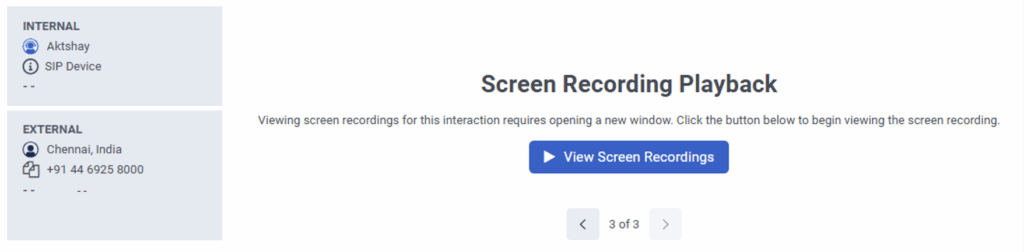
- 单击与屏幕录制的交互。 一次互动可以有多个录音,包括音频录音、语音邮件和屏幕录音。
- 如果适用,请单击“向上”或向下浏览与交互相关的记录。
- 单击 “ 查看屏幕录像”。 将打开一个新的播放窗口,其中包括您录制的所有监视器。
- 在播放窗口中,要开始播放,请单击磷躺着。如果适用,屏幕录像将与交互的音频同时播放。笔记:如果您查看具有多个监视器的录制内容,则要仅关注一个监视器,请单击要播放的监视器。Genesys Cloud 会放大选定的屏幕录像以进行播放。其他监视器继续出现在右侧。对于具有多个音频记录的交互,请从声音的屏幕录制播放用户界面中的下拉菜单,与屏幕录制同步。
