

为出站电子邮件活动和无代理电子邮件通知设置域
必备
- Genesys Cloud CX 2、Genesys Cloud CX 2 Digital、Genesys Cloud CX 3、Genesys Cloud CX 3 Digital、Genesys Cloud CX 4 或 Genesys Cloud CX 1 Digital Add-on II 许可证
- 路由 > 电子邮件 > 管理 权限
- 回应>回复> V观点允许
- 电子邮件>设置>看法允许
本文介绍如何为 出站电子邮件活动注册电子邮件域 或触发 无代理电子邮件通知。 如果您计划为客户提供回复这些电子邮件的选项,则还需要一个入站电子邮件域。 在 Genesys Cloud 中注册这些电子邮件域后,它们就可以在任何电子邮件活动中使用。
注释:
- 使用出站电子邮件要求您拥有自己的电子邮件域或子域。
- 您可以使用自己的 SMTP 服务器发送无代理出站电子邮件或运行活动。有关详细信息,请参阅使用 SMTP 服务器运行电子邮件活动并发送无代理电子邮件通知的最佳实践。
- Genesys Cloud 不会将发送域与退回域分开。 因为您必须为退回的电子邮件设置 CNAME 以指向 sparkpostmail.com,全部进入子域的请求将指向 sparkpostmail.com。如果你使用了根域,那么对该域的所有请求都将发送到 sparkp </span>ostmail.com </span>。因此,您必须对 Campaign 和 Agentless Email 使用子域。
- Genesys Cloud 使用两个托管位置来发送外发电子邮件:一个位于欧盟 (EU),一个位于美国。欧盟境内的客户托管在欧盟地区,而所有其他地区的客户则通过美国托管地区。
为活动或无代理电子邮件通知设置出站电子邮件
Genesys Cloud 使您能够使用 Genesys 原生解决方案或您自己的 SMTP 服务器运行电子邮件活动并发送无代理电子邮件通知。您可以选择在原始配置后在服务器类型之间切换。但是,当您切换服务器类型时,所有活动的活动都会丢失。激活新服务器类型后,您必须重新启动所有活动。
笔记:域类型必须是竞选/无代理。Genesys Cloud、自定义域和 Microsoft Graph 服务器类型不支持出站电子邮件活动和无代理电子邮件通知。
- 单击 管理员。
- 在 联系中心下,单击 电子邮件。 此时将打开 “管理域” 页面。
- 点击菜单>数字和电话>电子邮件。
- 单击 添加域。 将打开添加域对话框。
- 从域类型列表,选择竞选/无代理。
-
在 域名 框中,键入要从中发送电子邮件的电子邮件域的名称。
注意: 确保活动和无代理电子邮件域始终是子域名。 例如,如果你的域名是 xyzcorp.com,那么你设置的广告系列域名就像 sales.xyzcorp.com 或 marketing.xyzcorp.com。 - 要使用现有的 SMTP 服务器来运行营销活动并发送无代理出站电子邮件,请选择使用我组织的 SMTP 服务器发送活动和无代理电子邮件。确保 SMTP 服务器已安装并激活。作为最佳实践,如果您正在使用用于代理发起的出站电子邮件的 SMTP 服务器,请创建一个专门用于无代理电子邮件和活动的新域。有关安装和激活自定义 SMTP 服务器的更多信息,请参阅关于出站电子邮件的自定义 SMTP 服务器集成和使用 SMTP 服务器运行电子邮件活动并发送无代理电子邮件通知的最佳实践。
- 点击节省。
仅当您使用 Genesys 原生解决方案或从 SMTP 服务器切换到 Genesys 原生解决方案时才继续以下步骤。 - 在域名设置页面,复制并粘贴TXT和别名记录将值添加到特定 DNS 提供商的 DNS 配置设置中。
-
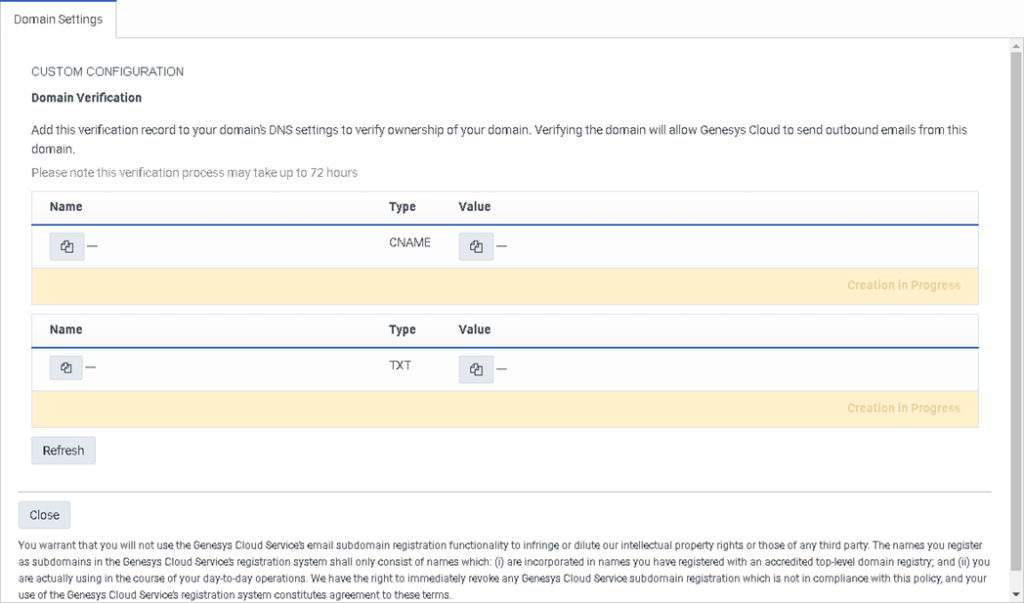
- 等待几分钟,以便传播 DNS 信息。
- 返回 Genesys Cloud, 然后单击 激活 以验证电子邮件域。
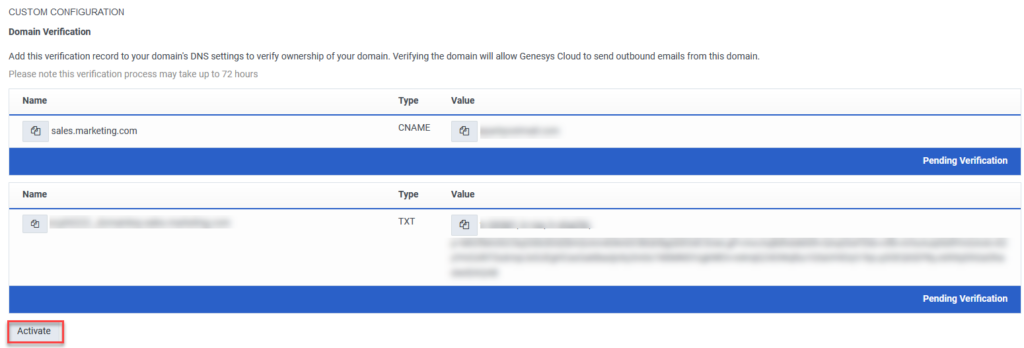
重要说明: 配置好域名后,请等待两个小时,然后再发送活动或无代理电子邮件。 等待期为系统提供了足够的时间来运行所有必要的合规性和监管检查。 如果您尝试在两小时前发送电子邮件,则消息传递可能会失败。
您无需为此出站域注册电子邮件地址。 要使客户能够回复活动或无代理电子邮件,您需要一个入站电子邮件域。 对地址的回复是在入站域上配置的。 有关详细信息,请参阅 电子邮件路由方案中列出的选项。
