

在机器人流程中使用自定义时间段类型
除了内置插槽类型外,Architect 还支持五种自定义插槽类型:列表插槽类型、动态列表插槽类型、正则表达式插槽类型、时间段和虚拟代理的 AI 插槽类型。如果您的自定义槽类型数据是一组预定义的时间段,请使用时间段槽类型。时间段类型可帮助您创建一个机器人,该机器人在消息传递交互期间为客户提供时间选项以供选择。您可以提供自定义的 DateTime 值列表,也可以使用调用数据操作从第三方日历事件提供商检索日历事件。
注释:
- 尽管您以协调世界时 (UTC) 定义时间段的 DateTime 值,但用户的设备始终以用户当前时区显示时间。换句话说,Architect 不会对时间段应用任何时区偏移或夏令时 (DST) 偏差。有关详细信息,请参阅Architect 流程中的 DateTime 值和夏令时 (DST) 计算。
- 您的时间段中配置的时间段集合变量必须至少有一个未来的日期时间值。
- 每个时间段必须有一个唯一的开始日期时间值。尽管 Architect 允许您设置相同的时间段,但机器人在交互期间只会选择第一个匹配的 DateTime 值。
- 一些消息传递渠道不支持以秒或毫秒为单位的时间选择。在这种情况下,您可以将流程中的时间格式限制为小时和分钟,以防止用户输入不匹配。
- 每个时间段集合最多可以有 50 个 DateTime 值。
添加时间段
- 创建数字机器人流程或打开之前的数字机器人流程。
- 在下面自然语言理解,点击插槽。
- 点击投币口。
- 为插槽提供一个有意义的名称。
- 在下面联系插槽类型,单击新时段。
- 为自定义时间段类型输入一个有意义的名称。
- 点击节省。槽位已添加。
点击图片放大。
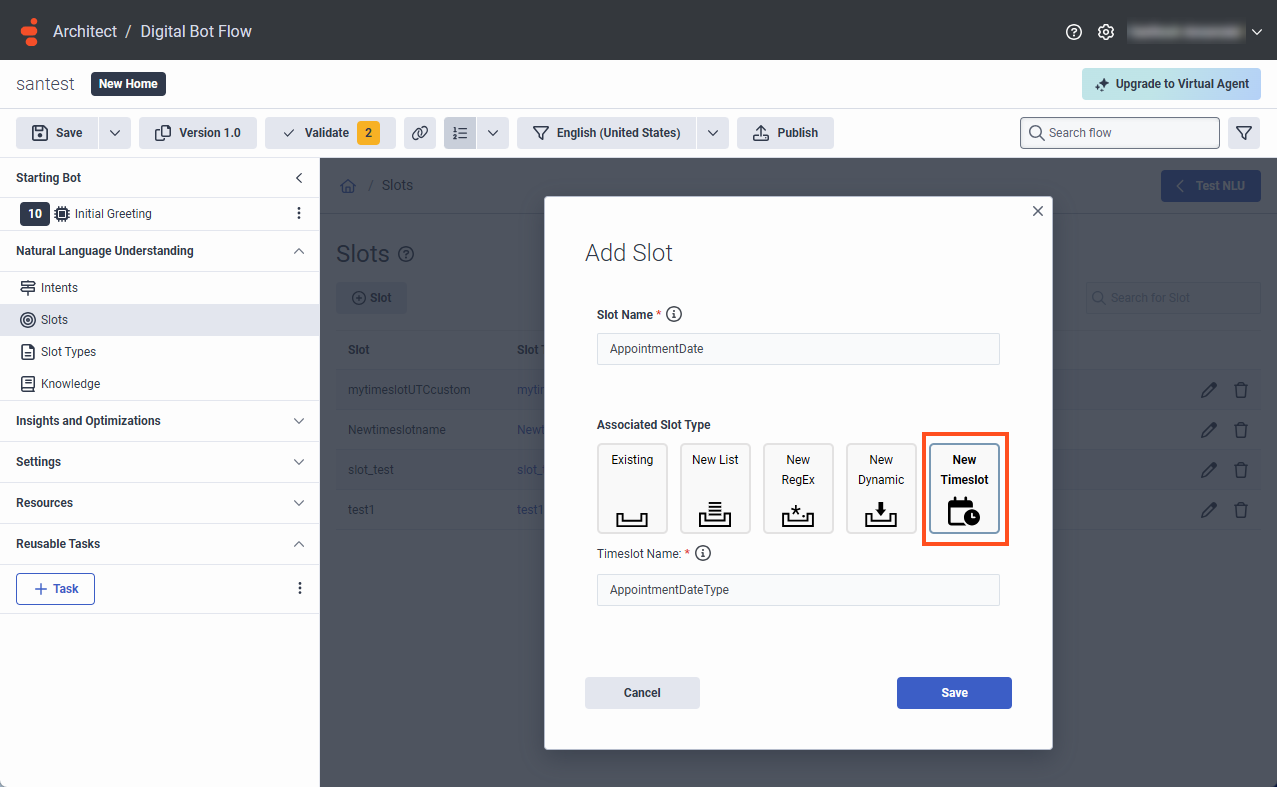
定义自定义时段的时间段
Architect 使用时间段集合变量来存储您为时间段配置的日期和时间值。
- 创建数字机器人流程或打开之前的数字机器人流程。
- 在下面自然语言理解,点击插槽类型。
- 单击新添加的插槽类型名称。
- 在“时间段”下,单击添加收藏。这时间段窗口出现。
- 如果要添加自定义日期和时间值列表,请执行以下操作:
- 点击时间段。
- 选择日期和时间。
- 选择时间段的持续时间。
- 根据需要添加任意数量的时间段。每个收藏的最大限制为 50 个插槽。
- 如果您想从第三方日历事件提供商检索日历数据,请在您的机器人流程中使用调用数据操作。有关详细信息,请参阅使用 Architect 创建数字机器人来安排预约。
- 单击 “ 关闭”。
点击图片放大。
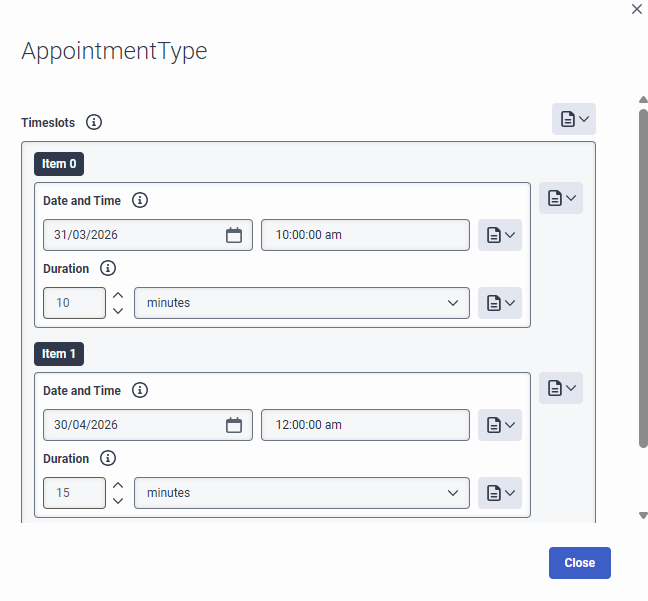
使用“请求时间段”操作将时间段添加到您的机器人流程中
- 创建数字机器人流程或打开上一个流程,然后导航至问并拖动询问插槽行动融入流程。
- 在 Slot 下,选择您之前创建的时间段,然后填写相关字段。
- 根据组织的设计完成机器人流程。
修改插槽
要修改插槽信息,请从插槽菜单中选择一个插槽,然后单击 编辑 。
删除流程
要删除插槽,请从 “插槽” 菜单中选择一个插槽,然后单击 “ 删除” 。
