

Configure ACD for Apple Messages for Business integrations
- Genesys Cloud CX 2、Genesys Cloud CX 3、Genesys Cloud CX 4、Genesys Cloud CX 2 Digital、Genesys Cloud CX 3 Digital 或 Genesys Cloud CX 1 Digital Add-on II 许可证
- 以下权限:
- 消息传递>苹果整合>添加和编辑
- 消息传递>一体化>看法和删除
作为管理员,您可以使用 Genesys Cloud空调消息传递,使您的客户能够使用 Apple Messages for Business (AMB) 发送直接消息。您可以按照以下步骤配置 Apple Messages。
有关 Apple 设置的更多信息,请参阅使用 Apple Messages for Business 进行入门。
- 导航至创建您的 Apple 帐户页。
- 输入您的帐户所需的详细信息。有关创建帐户的更多信息,请参阅Apple 支持。
在为 AMB 配置 ACD 消息之前,您必须拥有一个适合您企业的 Apple 帐户。
- 您的企业只能拥有一个商业 AMB 帐户。在 Genesys Cloud 上构建体验时,请从测试帐户开始。当您准备在 Genesys Cloud 上使用 AMB 时,请创建一个新的商业消息业务帐户以用于生产。
- 如果您要从其他提供商转移您的 AMB 帐户,那么在上线时,Apple 会安排一个时间将您的生产帐户转移到 Genesys Cloud。
- 如果您已经拥有 Apple 企业帐户,请继续执行步骤 3。
要设置您的测试 Apple 帐户,请执行以下步骤:
- 导航至苹果商业登记册页。 单击图像可放大。
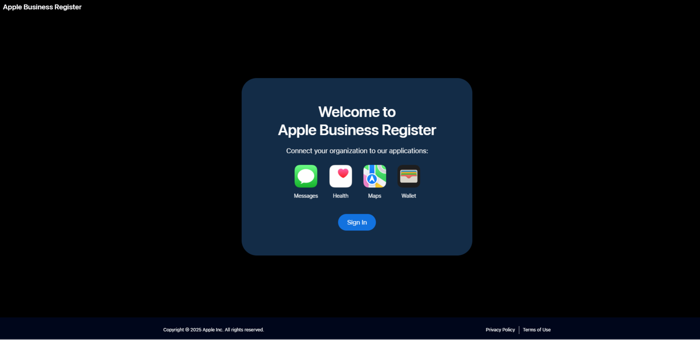
- 点击登入。使用您在步骤 1 中创建的 Apple 帐户凭据。如果您尚未创建 Apple 帐户,请转至步骤 1 并完成列出的步骤。完成后,返回此处继续。
- 同意所列的条款和条件。
- 在可用字段中填写所需信息。
- 单击 “ 提交”。
接下来,注册您的测试 Apple 商业帐户以连接到 Genesys Cloud 作为您的消息服务提供商 (MSP)。
要注册 AMB 帐户,请执行以下步骤:
- 导航至Apple Messages 商业注册页面和使用您的 Apple 商业帐户登录。 将打开“企业帐户消息”页面。
- 点击添加新。
- 在企业账户信息页面中,点击开始。出现“企业帐户新消息”页面。
单击图像可放大。
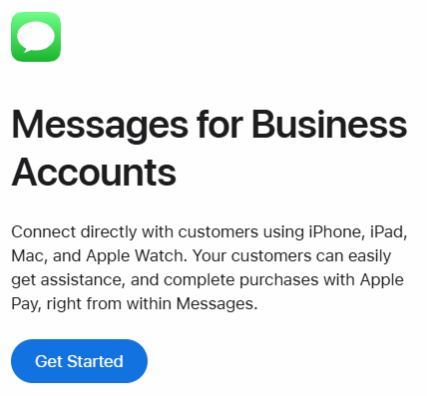
- 按照步骤提供信息,直到到达“企业帐户类型消息”部分。
- 在“企业帐户类型消息”部分中,点击先进的并选择您的内部测试帐户。
- 点击下一个。 笔记:在您测试帐户并且 Apple 批准您的频道设计公开后,您将转为商业帐户。
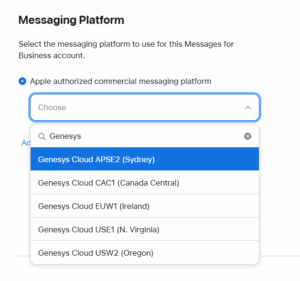
- Follow the steps until you reach the Messaging Platform section. To link your account to Genesys as the MSP, perform the following steps:
- If your organization region is Sydney (APSE2), Canada (CAC1), Ireland (EUW1), North Virginia (USE1) or Oregon (USW2) enter Genesys in the search and select the correct region from the list.
-
If your organization is any other region click Advanced.
-
In the Advanced section, select the URL Provided by Messaging Platform option.
-
Enter the required URL from the options listed in the following table that corresponds to your Genesys Cloud organization region. URL Provided by Messaging Platform option.
Genesys 云区域 AWS 区域名称 MSP URL 亚太地区 - 孟买 ap-南-1(APS1) https://apple-messages.aps1.pure.cloud/api/v2/apple 亚太地区 – 大阪 ap-northeast-3 (APNE3) https://apple-messages.apne3.pure.cloud/api/v2/apple 亚太地区 – 首尔 北半球东北-2 (APNE2) https://apple-messages.apne2.pure.cloud/api/v2/apple 亚太地区 - 悉尼 ap-southeast-2 (APSE2) https://apple-messages.mypurecloud.com.au/api/v2/apple 亚太地区 – 东京 ap-northeast-1 (APNE1) https://apple-messages.mypurecloud.jp/api/v2/apple 加拿大 ca-central-1 (CAC1) https://apple-messages.cac1.pure.cloud/api/v2/apple 欧洲——法兰克福 eu-central-1 (EUC1) https://apple-messages.mypurecloud.de/api/v2/apple 欧洲 - 爱尔兰 eu-west-1 (EUW1) https://apple-messages.mypurecloud.ie/api/v2/apple 欧洲——伦敦 eu-west-2 (EUW2) https://apple-messages.euw2.pure.cloud/api/v2/apple 欧洲——苏黎世 eu-central-2 (EUC2 ) https://apple-messages.euc2.pure.cloud/api/v2/apple 中东 – 阿联酋 me-central-1 (MEC1) https://apple-messages.mec1.pure.cloud/api/v2/apple 南美洲——圣保罗 sa-east-1 (SAE1) https://apple-messages.sae1.pure.cloud/api/v2/apple 美国东部 – 弗吉尼亚北部 us-east-1 (USE1) https://apple-messages.mypurecloud.com/api/v2/apple 美国西部 - 俄勒冈 美国西部-2 (USW2) https://apple-messages.usw2.pure.cloud/api/v2/apple
-
- Click Next. 笔记:如果您没有看到处于活动状态的“下一步”按钮,请联系 Apple 支持团队以获得进一步帮助。执行以下步骤:
- 暂时选择其他 Apple 授权的商业消息平台并发送电子邮件至Apple 支持主题行中包含自定义 MSP 端点设置。
- 在电子邮件正文中,包含以下信息:当尝试使用我的消息服务提供商设置 Apple Messages for Business 并为我的 MSP 选择自定义 URL 选项时,输入 URL 后我无法选择“下一步”按钮继续。您能否将以下自定义 URL 与我的帐户关联?
- 包括您尝试注册的内部测试帐户的名称。例如,公司 ABC 测试。
- 包括上表中的自定义 URL。有关详细信息,请参阅开始使用 Apple Messages for Business 。
- 一旦 Apple 更新自定义 MSP 端点,请导航回 Apple Messages for Business 注册页面。
- 单击企业帐户并选择选项并填写必填字段,然后继续执行以下步骤。 单击图像可放大。

- If your organization region is Sydney (APSE2), Canada (CAC1), Ireland (EUW1), North Virginia (USE1) or Oregon (USW2) enter Genesys in the search and select the correct region from the list.
- 在测试人员 Apple 帐户部分中,为您组织中的用户添加 Apple 帐户。这些用户可以测试您的 AMB 设置。
- 点击添加 Apple 帐户。
- 显示测试人员 Apple ID 部分。点击添加 Apple 帐户。
- 将打开“添加测试人员 Apple 帐户”对话框。输入测试人员的 Apple 帐户 ID(包括电子邮件地址或电话号码)。
- 点击添加。继续操作以完成 AMB 帐户的创建。有关添加测试用户的更多信息,请参阅将测试用户添加到您的 Apple 帐户。
完成所有步骤后,个人资料的状态为审核中。当 Apple 完成审核后,配置文件的状态将变为“活动”。 单击图像可放大。 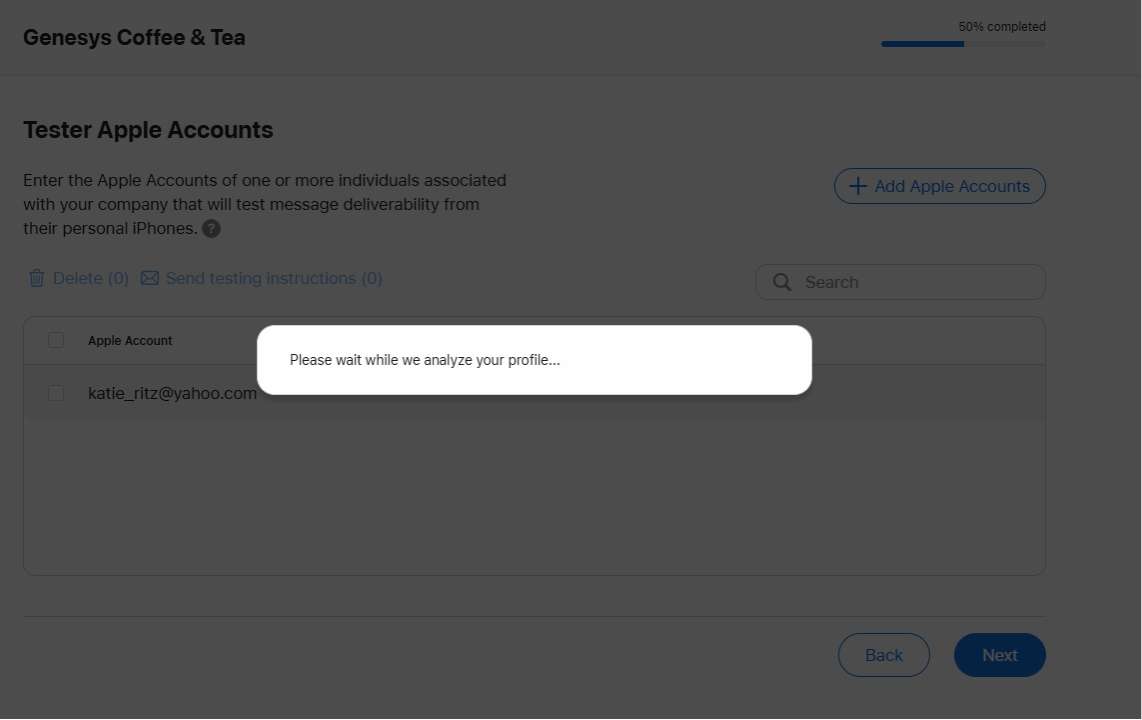
- 在完成下一步之前,请登录您想要链接 AMB 通道的 Genesys Cloud 组织(Dev、UAT 或生产)。
- 从您的企业帐户主页,导航至消息服务提供商部分并执行以下步骤:
- 在 Apple Messages for Business 页面中,更新以下字段:
- 在姓名字段中,输入集成名称。
- 在企业 ID 消息字段中,输入企业 ID。 笔记: 请勿更改“业务消息 ID”值,因为这会将您的 AMB 帐户连接到 Genesys Cloud。
- (可选)在公司名称字段中,输入企业名称。
- (可选)在徽标网址字段中,输入 URL。
- (可选)在支持的内容配置文件字段中,选择支持的内容配置文件。有关详细信息,请参阅支持的内容配置文件概述。
- (可选)在平台配置字段中,选择平台配置。有关详细信息,请参阅平台配置文件概述。
- 点击节省在您的组织中完成创建 AMB 集成。
如果 Genesys Cloud 未自动打开,请手动设置 AMB 集成。要手动创建 AMB 集成,请执行以下步骤:
- 单击 管理员。
- 在“消息”下,单击平台集成。
- 点击菜单>数字和电话>信息>平台集成。
- 单击 删除集成。
- 在“消息传递平台”页面中,点击Apple Messages for Business 。
- 导航到 Apple Messages for Business 页面上的 Messages for Business ID 字段。
- 在企业 ID 消息字段中,输入您的 Apple Messaging 企业帐户的企业 ID。要查找企业 ID,请执行以下步骤:
- 从主页选择您的商务消息。
- 从“消息服务提供商”部分,选择测试您的消息服务提供商連接鏈接。
- 将显示您的“企业信息”帐户 ID。将此 ID 粘贴到企业 ID 消息场地。
- 在可选字段中输入详细信息,然后单击节省。
配置 Apple 集成后,您可以在 Architect 中配置消息流。有关详细信息,请参阅入站消息流概述。你可以使用两种方法测试您的 AMB:
- 单击 iPhone 或 iPad 上的对话测试链接。
- 单击 Mac 上的链接。 笔记:您只能对指定为测试 Apple 帐户的 Apple 帐户执行测试消息传递。要添加更多 Apple 帐户进行测试,请导航至“测试人员 Apple 帐户”部分,选择编辑然后添加或删除 Apple 帐户进行测试。
要测试您的 AMB 帐户,请执行以下步骤:
- 导航至“链接”部分。
- 要从 iPhone 或 iPad 进行测试,请执行以下步骤:
- 选择复制对话从您的 iPhone 或 iPad 链接。
- 与您的测试人员分享链接。 该用户可以从他们的 iPhone 或 iPad 设备访问此链接,打开设备上的消息应用程序并开始通信,以开始测试您的 Apple Messages for Business 帐户。
- 要从 Mac 进行测试,请点击启动消息链接并与您的测试人员分享该链接。
- 要从 iPhone 或 iPad 进行测试,请执行以下步骤:
- 测试人员使用这些链接来测试您的 AMB 流。
使用身份验证(可选)部分为您的 AMB 流配置 OAuth2 设置。
- 配置 AMB 帐户时,此部分是可选的。即使您在此部分填写了一个字段,所有三个字段也会自动变为必填项。
- 在继续之前,请确保您了解组织使用的 Genesys Cloud 区域的详细信息。有关 Genesys Cloud 区域的更多信息以及确定您的组织使用的区域,请参阅Genesys Cloud 的 AWS 区域。
要设置身份验证,请执行以下步骤:
- 选择一个 OAuth 提供商。确保提供商提供 OAuth 2.0。
- 在 Auth 提供商设置页面中,系统提示您输入重定向 URL。根据您组织所部署的区域,从下表中选择适当的重定向 URL:
Genesys 云区域 AWS 区域名称 MSP URL 亚太地区 - 孟买 ap-南-1(APS1) https://api.aps1.pure.cloud/api/v2/conversations/messaging/
oauth/apple/callback亚太地区 – 大阪 ap-northeast-3 (APNE3) https://api apne3.pure.cloud/api/v2/conversations/messaging/
oauth/apple/callback亚太地区 – 首尔 北半球东北-2 (APNE2) https://api.apne2.pure.cloud/api/v2/conversations/messaging/
oauth/apple/callback亚太地区 - 悉尼 ap-southeast-2 (APSE2) https://api.mypurecloud.com.au/api/v2/conversations/messaging/
oauth/apple/callback亚太地区 – 东京 ap-northeast-1 (APNE1) https://api.mypurecloud.jp/api/v2/conversations/messaging/
oauth/apple/callback加拿大 ca-central-1 (CAC1) https://api.cac1.pure.cloud/api/v2/conversations/messaging/
oauth/apple/callback欧洲——法兰克福 eu-central-1 (EUC1) https://api.mypurecloud.de/api/v2/conversations/messaging/
oauth/apple/callback欧洲 - 爱尔兰 eu-west-1 (EUW1) https://api.mypurecloud.ie/api/v2/conversations/messaging/
oauth/apple/callback欧洲——伦敦 eu-west-2 (EUW2) https://api.euw2.pure.clouddomain}/api/v2/conversations/messaging/
oauth/apple/callback欧洲——苏黎世 eu-central-2 (EUC2 ) https://api.euc2.pure.cloud/api/v2/conversations/messaging/
oauth/apple/callback中东 – 阿联酋 me-central-1 (MEC1) https://api.mec1.pure.cloud/api/v2/conversations/messaging/
oauth/apple/callback南美洲——圣保罗 sa-east-1 (SAE1) https://api.sae1.pure.cloud/api/v2/conversations/messaging/
oauth/apple/callback美国东部 – 弗吉尼亚北部 us-east-1 (USE1) https://api.mypurecloud.com/api/v2/conversations/messaging/
oauth/apple/callback美国西部 - 俄勒冈 美国西部-2 (USW2) https://api.usw2.pure.cloud/api/v2/conversations/messaging/
oauth/apple/callback - 从 Auth 提供程序设置中检索以下详细信息;这些是完成设置所必需的:
- 客户端机密:这个值是e在后续步骤中,在 Genesys Cloud 中输入 Apple 集成。
- OAuth URL :这个值是在后续步骤中输入 AMB 配置。
-
- 令牌 URL :此值将在后续步骤中输入到 AMB 配置和 Apple 集成的 Genesys Cloud 中。
- 客户端 ID :这个值是在后续步骤中输入 AMB 配置和 Genesys Cloud 上的 Apple 集成。
- 范围:T该值是作为身份验证提供商的身份验证配置的一部分选择的,并在后续步骤中输入到 Apple 集成的 Genesys Cloud 中。 笔记:AMB 身份验证专注于 OAuth 2.0 而不是 OIDC。因此目前不支持openid。
-
- 在 Auth 提供商设置页面中,系统提示您输入重定向 URL。根据您组织所部署的区域,从下表中选择适当的重定向 URL:
- 导航至苹果商业登记册配置 Apple 商业帐户以设置其 OAuth2 配置。
- 选择要配置身份验证的 AMB 帐户。
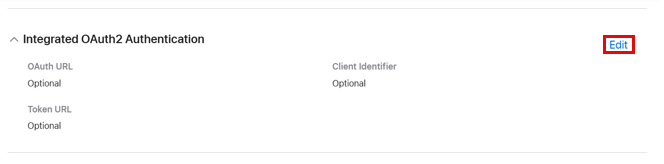
- 找到“集成 OAuth2 身份验证”部分并单击编辑。 单击图像可放大。
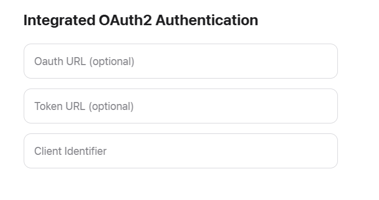
- 在OAuth URL字段中,输入步骤 1 中提供商的 URL。
- 在令牌 URL字段中,输入步骤 1 中提供商提供的 URL 详细信息。
- 在客户端 ID字段中,输入第 1 步中提供商提供的客户 ID 详细信息。 单击图像可放大。
- 单击 “ 提交”。
- 导航至 Genesys Cloud Apple 集成在 Genesys Cloud 中完成从 Genesys Cloud 配置身份验证。
- 单击 管理员。
- 在“消息”下,单击平台。
- 点击菜单>数字和电话>信息>平台集成。
- 选择与步骤 2 中 AMB 帐户设置相对应的 Apple 集成。
- 启用身份验证(可选)切换。显示附加字段。
- 在OAuth 令牌 URL场,e输入步骤 1 中提供商提供的 URL 详细信息。
- 在OAuth 客户端 ID场地,输入步骤 1 中提供商提供的客户 ID 详细信息。
- 在OAuth 客户端密钥场地,输入步骤 1 中提供商提供的客户 ID 详细信息。
- 在范围字段中,输入步骤 1 中提供商的范围。
- 将身份验证操作添加到需要身份验证的数字机器人流中。有关详细信息,请参阅请求身份验证操作。
使用 iMessage App(可选)部分为 AMB 机器人流配置 iMessage 应用程序设置。
- 配置 AMB 帐户时,此部分是可选的。即使您在此部分填写了一个字段,所有三个字段也会自动变为必填项。
- Genesys Cloud 每个 AMB 集成支持一个 iMessage 应用程序。
- 组织管理员的 AMB 配置是可选的。
- 使能够iMessage 应用程序(可选)切换。显示附加字段。
- 在应用程序名称场,e输入 iMessage 应用程序的名称。
- 在应用程序 ID场,e输入应用程序的唯一标识符。
- 在捆绑包 ID场,e输入应用程序的 Bundle ID。
- Redirect to a page with web messaging,
- A number to call, or
- A number to send SMS as an alternative communication method.
-
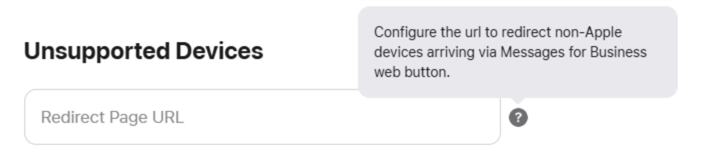
In Apple Business Register, navigate to Messages for Business account > Optional Integrations > Unsupported Devices > Edit.

- In the Redirect Page URL box, enter the redirect URL where non-Apple devices should be redirected.
- 单击 “ 提交”。
使用 Apple Pay(可选)部分配置商家帐户以向您的客户传输 Apple Pay 消息。
- 在 Genesys Cloud 上配置 Apple Pay 之前,请在 Apple 网站上完成以下步骤。
- 在 Apple 网站上设置您的商家帐户。
- 将您的网站域名与您的商家帐户关联。
- 为您的商家帐户创建并下载证书。
- 为您的商家帐户生成 PEM 文件。 有关详细信息,请参阅先决条件配置与苹果公司合作。
- 在 Apple 商业登记册中注册商户 ID。要注册,请执行以下步骤:
- In Apple Business Register, navigate to your Messages for Business account > Optional Integrations > Apple Pay > Edit.
- 在编辑页面中,输入Apple Pay 商户 ID 。 笔记:使用Apple 开发者门户。您可以为每个商家 ID 创建一个 Messages for Business 帐户,但可以根据需要在多个帐户中重复使用商家 ID。
- 导航到 Genesys Cloud Platform Integrations 页面。有关详细信息,请参阅步骤5 。
- 启用Apple Pay(可选)切换。显示附加字段。
- 在商店名称字段中,输入客户的商店名称。此字段最多为 64 个字符。
- 在商户 ID字段中,输入商户的唯一识别号。
- 在网络字段中,输入支持的网络。您可以选择的支持网络有:
- AMEX
- 发现
- JCB
- 万事达
- 自有品牌
- 签证
- 在域名字段中,输入品牌网站的 URL,不要使用标点符号或前缀。例如,
developer.apple.com。您输入的URL必须与商家帐户的域名相匹配。 - 在功能字段中,输入商户支持的功能数组。 笔记:需要 3DS。
- 在支付网关网址字段中,输入 e ndpoint 用于支付网关处理。
- 在送货方式更新 URL字段中,输入更新运输方式的 URL。
- 在发货联系人更新 URL字段中,输入更新运输联系人的 URL。
- 在付款方式更新网址字段中,输入更新付款方式的 URL。对于 Apple Pay 来说,此字段是可选的。
- 在订单追踪网址字段中,输入更新订单跟踪的 URL。对于 Apple Pay 来说,此字段是可选的。
- 在后备 URL字段中,输入用于回退的 URL。对于 Apple Pay 来说,此字段是可选的。
- 在商户识别证书字段,上传商户证书。这些证书是在品牌与 Apple 注册成为商家时创建的。使用点击上传按钮上传证书。 证书可以采用以下格式之一:
merchant.pemmerchant.key
- 点击节省。上传并保存证书后,它们将被隐藏。
要将您的 AMB 帐户投入生产,您必须在 AMB 渠道上提交您的品牌体验并发送给 Apple 审批。 计划在计划上线前至少三周提交您的品牌体验,因为此过程需要时间进行审查和调整以创造最佳的品牌体验。 有关经验审查流程的更多信息,请参阅体验审核流程。
利用 AMB 频道提供的富媒体操作来充分利用体验。例如,在列表选择器和表单操作中使用图像。
要通过Apple体验审核,请执行以下步骤:
- 使用您通过 Apple iPhone 或 iPad 创建的测试流程来创建真实用例的记录。 笔记:用例应该代表您最终交付的用户体验。
- 将录音命名为Genesys_BusinessName_Date。
- 在指定时间上传录音地点。
- 输入电子邮件地址和视频用例的描述以及任何相关信息。 笔记:Apple 将任何反馈发送至提供的电子邮件地址包括请求的体验增强功能。
- 输入电子邮件地址和视频用例的描述以及任何相关信息。
- Apple 审查录音并提供反馈以及所需的调整。
- 进行所要求的调整并重新提交具有更新体验的新录音。
一旦 Apple 批准您的体验审核,您就可以使用商业信息商业帐户将您的 AMB 帐户转移到生产环境。有关详细信息,请参阅步骤 10。
在上线之前,请为您的品牌创建商业信息商业帐户。到目前为止,已经使用了内部测试帐户。在此步骤中,创建用于生产的商业消息供企业帐户使用。
- 导航至Apple Messages 商业注册页。
- 使用您的 Apple 帐户登录。
- 将打开“企业帐户消息”页面。点击添加新。
- 在企业账户信息页面中,点击开始。
- 这企业账户新消息页面出现。按照步骤提供所需信息,直到到达“企业帐户类型消息”部分。
- 在“企业账户类型消息”部分中,选择商业的并创建您的生产帐户。
- 按照提供的步骤操作并添加一个徽标以显示在您的 AMB 中。
- 输入所有必需信息并提交审批。
- 一旦获得批准,您的 AMB 帐户将显示为“在线”。
- 启用您的 Apple Messages for Business 入口点,以便客户可以开始在 Apple Messages for Business 上参与您的品牌。
- 切入点使客户能够与您的企业开始对话。有关入口点的更多信息,请参阅入口点概述。
