

架构自定义 JSON 编辑器
自定义 JSON 编辑器允许您使用预先输入建议和实时验证工具快速构建复杂的 JSON 数据结构。该编辑器使您可以轻松处理分层和嵌套数据结构。内置验证工具可适应实际的 JSON 模式,并可无缝处理 JSON 属性和值。它还为常见的语法错误(例如数据类型不匹配或缺少标记)提供快速修复解决方案。
构建自定义 JSON 对象
要定义自定义 JSON 值,请按照以下步骤操作:
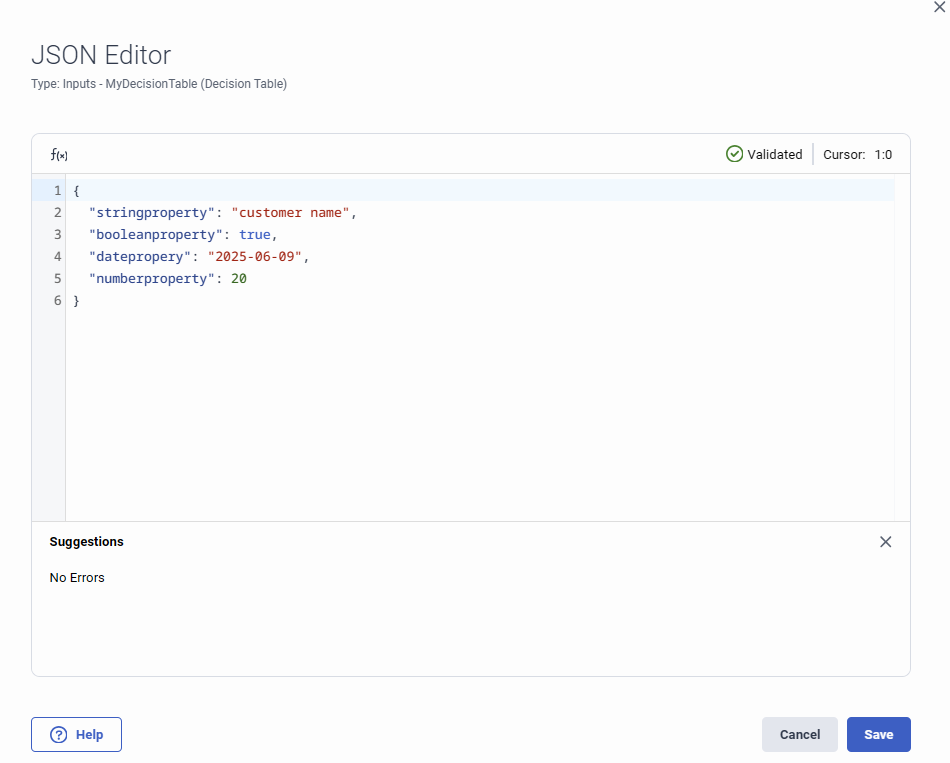
- 对于自定义 JSON 类型变量,例如,在“调用决策表”操作中,在您选择JSON编辑模式,点击点击添加 JSON 文字值。JSON 编辑器窗格打开。
- 要开始构建 JSON 数据,请按下指定的 typeahead 快捷键或手动输入数据。
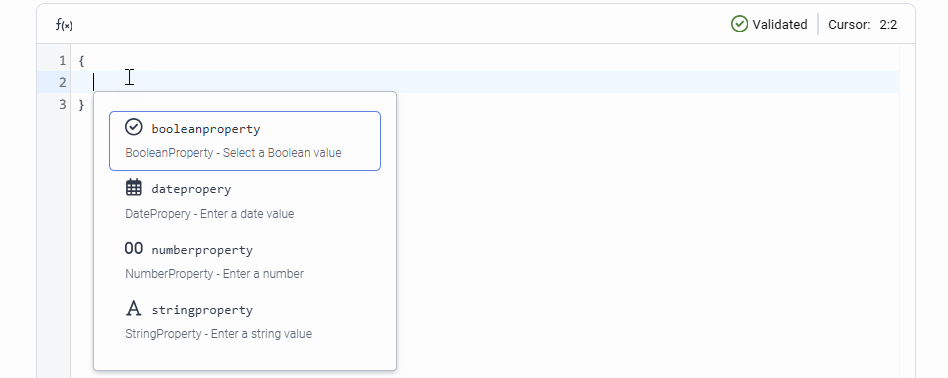
- 要从预定义输入模式中选择属性,请键入属性名称或从预先输入建议中选择它。
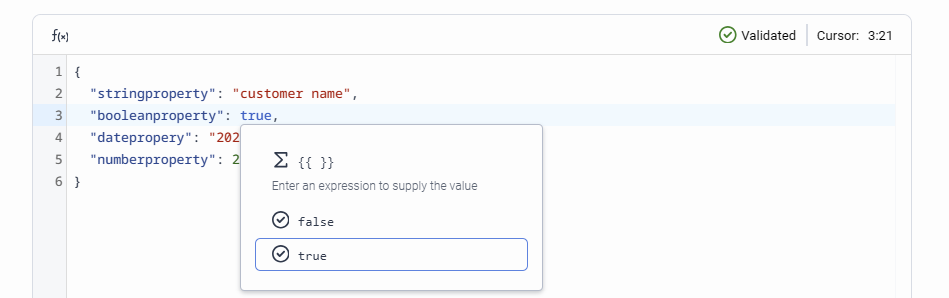
- 要为选定的属性提供值,请输入文字值或动态表达式。如果数据类型允许,您可以以文字模式选择一个可用值。
- 点击节省保存更改或取消关闭编辑器。
- (可选)将输入编辑模式切换为标准确认值或更新它们。
使用建筑师特定的分隔符
除了标准 JSON 分隔符之外,自定义 JSON 编辑器还允许使用以下分隔符:
- 双方括号('[[' 和 ']]' ):用于选择任何可用的队列。例如,
"myflowqueue": [[Existing Queue]]。 - 双花括号('{{' 和 '}}' ):用于提供表达式作为 JSON 属性的值。例如,
"numberproperty": {{ Round(20.25) }}。
使用预先输入建议
Typeahead 可帮助您添加:
- 架构中定义的一个或多个可用属性。您可以在预先输入建议中查看以下详细信息:
- 来自架构的属性名称
- 来自架构的属性描述
- 属性的数据类型
- 布尔值和枚举等数据类型的预定义值。
- 现有的 Architect 表达式函数
- 空的 JSON 对象
将值作为动态表达式提供
您还可以在 JSON 中提供动态表达式作为值。Architect 在运行时评估这些表达式。
实时验证和建议
内置验证工具可帮助您在执行之前识别错误,使用实时建议快速修复问题,并确保您的 JSON 结构和值符合预定义的输入模式。
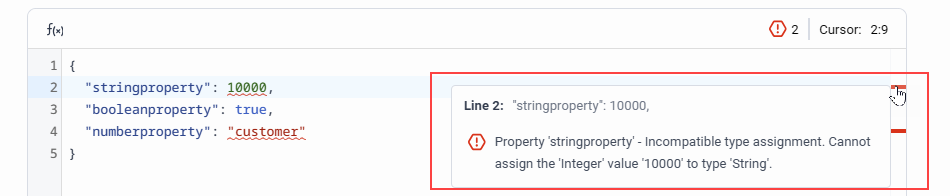
该工具会在您输入时不断检查语法的有效性,并使用以下指示器直观地标记语法错误:
- 内联波浪线:将鼠标悬停在带有红色波浪线的语法上以查看并排除错误。
- 线路亮点:单击突出显示的行来找到错误的语法。
- 验证状态和建议面板切换:演出已验证当语法没有错误时。单击它可以打开或关闭建议面板。
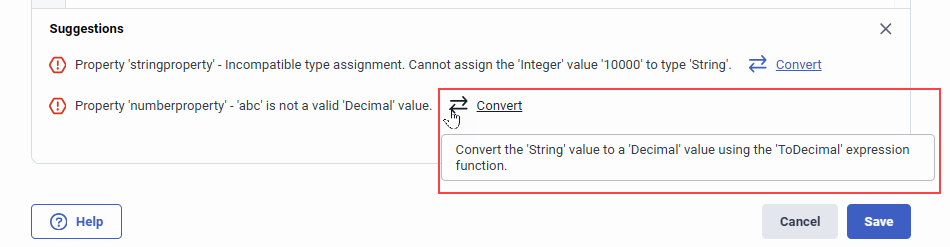
- 建议面板:显示诸如缺少标记、语法无效等错误。针对常见的语法错误提出即时解决方案。查看建议、接受或忽略它。
笔记:如果您为属性提供的值与数据类型不匹配或不符合其他限制(例如架构中定义的最小值和最大值),编辑器也会通知您。如果它可以转换不匹配的值,它会为您提供一个选项,将该值转换为匹配的数据类型或满足设置的条件。


使用查找和替换功能
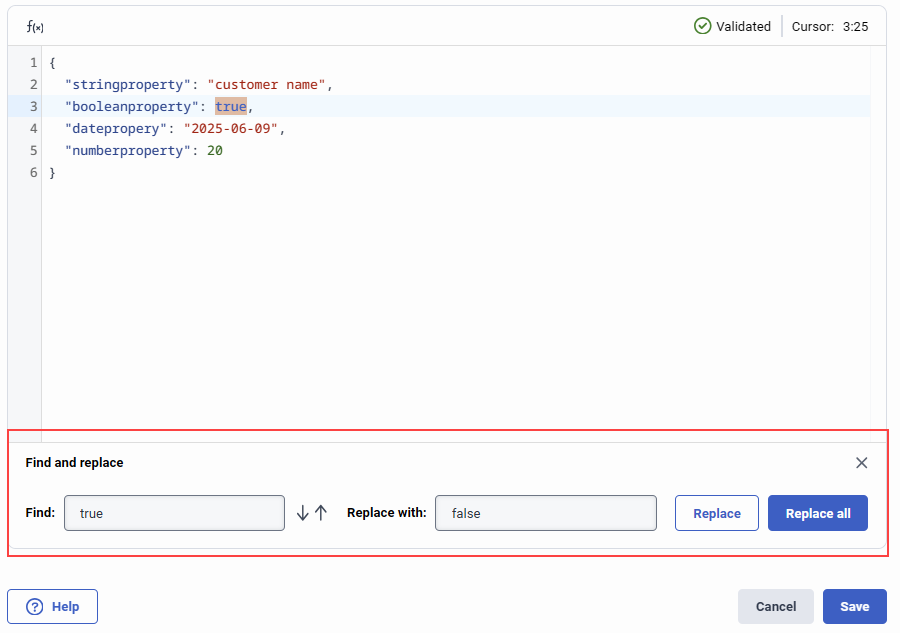
要打开“查找和替换”面板,请按指定的键盘快捷键。
要搜索某个术语,请在寻找字段并点击下一场比赛或者上一场比赛导航至条款。如果必须替换术语,请提供替换术语并单击代替或者全部替换。
自定义键盘快捷键
要查看和更改编辑器的键盘快捷键,请按照以下步骤操作:
- 单击 首选项。出现“首选项”对话框。
- 在“键盘快捷键”下,单击并展开代码编辑器。
- 在代码编辑器下,定义编辑器的键盘快捷键。
- 要恢复默认键盘快捷键,请点击重置为默认值。
- (可选)您可以为任何快捷键定义主要和次要按键。
- 点击节省保存更改或点击取消丢弃它们。
可以使用以下键盘快捷键:
| 操作 | 描述 | 默认快捷方式 |
|---|---|---|
| 显示预先输入 | 打开预先输入对话框。 | Ctrl + 空格键 |
| 查找 | 查找匹配的关键字。 |
视窗:Win + F 苹果:Command + F |
| 下一场比赛 | 转到下一个匹配的关键字。 |
视窗:Win + G 苹果:Command + G |
| 上一场比赛 | 转到上一个匹配的关键字。 |
视窗:Win + Shift + G 苹果:Command + Shift + G |
