收集 Chrome 控制台日志
当出现问题时,控制台和网络日志可以提供代理计算机上的操作和事件的可见性。在没有完整信息的情况下解决问题可能会很困难。但是,当与云端日志结合使用时,浏览器日志(控制台日志和网络日志)可以为产品支持提供问题的完整情况。
笔记: 第三方浏览器如有变更,恕不另行通知。视频内容和您的用户界面体验可能存在差异。
在 Mac 和 Windows 上获取控制台日志的方法是相同的:
-
在 Chrome 浏览器中,依次单击 “ 更多工具” > “ 开发者工具”。
注意: 打开控制台时可以看到跟踪已在运行是正常的。 -
在开发者工具菜单的右上角,单击设置图标 。
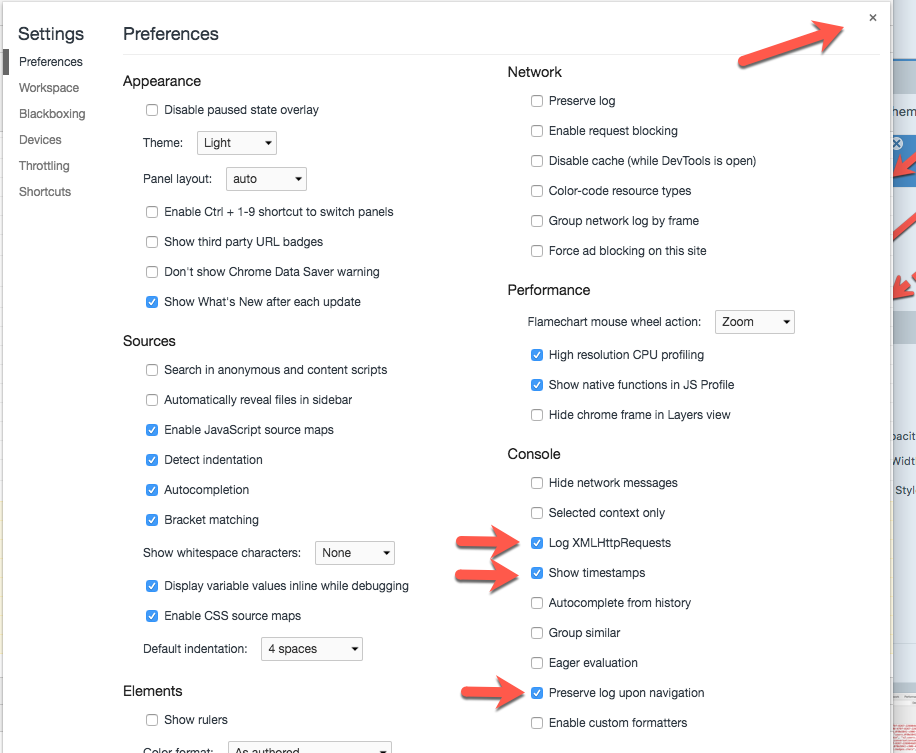
- 在控制台部分下,单击以下复选框:
- 记录 xmlHttpRequest
- 显示时间戳
- 导航时保留日志记录
- 要关闭页面,请单击右上角的。
-
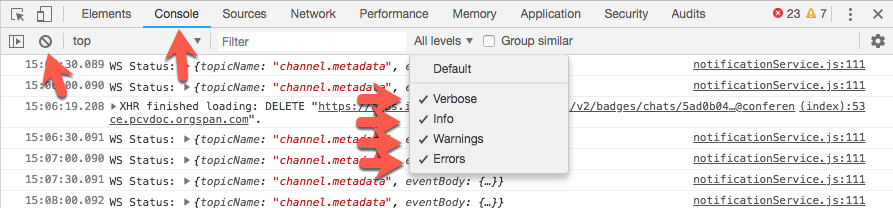
在 “控制台” 选项卡上,在 “筛选器” 字段的右侧,单击 “日志级别” 列表,然后选择任何尚未选择的筛选级别。 当您选择所有级别时,日志级别选择将显示为 “所有级别”。
- 要清除控制台,请单击。
- 保持控制台处于打开状态,然后重现调查中问题的步骤。
- 重现问题后,返回控制台。
- 右键单击并保存日志文件。注意: 如果您在保存后不久复制或移动日志文件,它们可能会中断。 保存文件后,请务必等待数据传输完成,然后将文件移至其他位置或将文件上传到支持票证。
- 将文件连同任何其他要求的信息一起上传到支持请求。 使用 “ 我的支 持” 打开和管理您的支持案例。