

系列: 执行盘中重新安排
启动盘中重新安排
必备
- 劳动力管理>日程>产生允许
您可以执行自动日内重新计划操作,以合并对与计划关联的短期预测所做的人工更改。 此选项会重新优化轮班开始时间和长度时间以及活动开始时间。
注释:
- 对于日间重新安排,Genesys Cloud 会尝试使用您最初生成时间表时存在的工作计划,并遵守对该工作计划的任何更改。 如果代理当前的工作计划与您首次创建时间表时制定的工作计划不同,则Genesys Cloud不会使用该计划。
- 在运行重新计划操作之前,请保存所有人工计划修改。
- 每个管理单位只能有一个有效的重新安排。 如果存在重新计划任务,则必须先取消该任务,然后再开始新任务。
- 一项仍在进行的积极改期计划准备应用状态阻止了任何额外的重新安排尝试。在创建新的改期之前,请先应用或取消当前的改期。
要启动日内计划,请执行以下步骤:
- 单击 管理员。
- 在“劳动力管理”下,单击时间表。
- 点击菜单>劳动力管理>调度>时间表。
- 点击右上角的业务部门列表和选择适当的业务部门。
- 查找合适的课程表并从列表中选择。显示日程编辑器。
- 点击重新安排。重新安排日程向导显示。这重新安排日程向导包含四个步骤,您可以根据需要查看和修改。
- 这重新安排向导(第 1 步,共 4 步)屏幕显示将新代理添加到计划部分。您可以将新代理添加到计划中。
- 单击 下一步。
- 这重新安排日程向导(第 2 步,共 4 步)屏幕显示。在选择要重新安排日程的代理人在“重新安排日程”部分,选择要重新安排日程的代理人。向导会在屏幕顶部显示您添加的新代理的数量。
- 单击 下一步。
- 这重新安排日程向导(第 3 步,共 4 步)屏幕显示。在选择要重新安排的活动代码在此部分,选择要包含在代理人日程安排中的活动代码。要选择所有活动代码,请启用记住选定的活动可用活动代码列表下方有复选框。向导会在屏幕顶部显示您添加的新代理的数量。
- 单击 下一步。
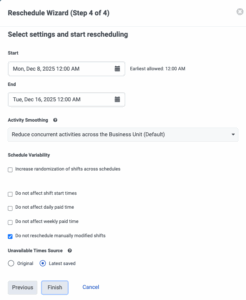
- 这重新安排日程向导(第 4 步,共 4 步)屏幕显示。在“选择设置并开始重新安排”部分,执行以下任一操作:
- (可选)在开始字段,点击日历图标并选择开始日期。
- (可选)在结尾字段,点击碳日历图标并选择结束日期。
- (可选)在活动平滑字段时,显示业务单位处配置的值。您可以更改该值来表明您希望如何通过计划分配并发活动。有关如何配置计划的详细信息,请参阅添加业务部门。
- (可选)在日程变动字段,即业务单元配置的值显示。启用此复选框,表示您希望对排班表进行额外的随机化,以便同一代理在每次排班运行时不会总是获得相同的班次组合。
- (可选)在不影响轮班开始时间字段,指示是否可以在不影响轮班开始时间的情况下生成新的计划。
- (可选)在不影响每日带薪时间字段,指示是否可以在不影响每日付费时间的情况下创建要生成的新时间表。
- (可选)在不影响每周带薪时间字段,指示是否可以在不影响每周付费时间的情况下创建要生成的新时间表。
- (可选)在不要重新安排手动修改的班次字段,指示是否可以在不包含手动修改的轮班的情况下创建新的计划。
- 在时报来源不可用字段,选择最新保存包括调度程序生成原始日程表后,代理人所做的任何更改。如果代理商在您重新生成日程表后修改了他们的不可用时间,请返回此字段并选择原来的改用初始数据。 点击图片放大。
- 点击结束。人力资源管理部门确认重新排班已完成,并指出新排班适用于多少个管理单元。

要应用更新后的不可用时间更改,请点击重新安排在工具栏上。代理人的轮班时间恢复到原来的轮班时间,代理人可以按照原来的时间表工作。代理人的日程安排会根据这些变化进行更新,更新后的日程安排详情会显示在“日程安排”页面上。
笔记: 当计划中存在外部活动时,系统不允许重新安排这些天。因此,无法选择或尊重不可用的时间。此行为与当前处理外部活动的产品设计一致。
: 上一篇建议文章 下一篇建议文章: 向排班计划添加新话务员
