

设置 Genesys 云端声音偏好设置
在 Genesys Cloud 声音偏好设置中,您可以创建音频设备配置文件、测试和调整以下音量、设置铃声选项以及设置高级麦克风选项。
要访问 Genesys Cloud 声音偏好设置,请按照以下步骤操作:
- 在侧栏上,单击 呼叫 。 将出现呼叫面板。
- 在菜单栏中,单击呼叫。出现通话面板。
- 单击 设置 。 出现电话设置窗口。
- 单击 设备卷。 出现声音偏好设置窗口。注意: 您还可以在用户设置中访问声音偏好设置。
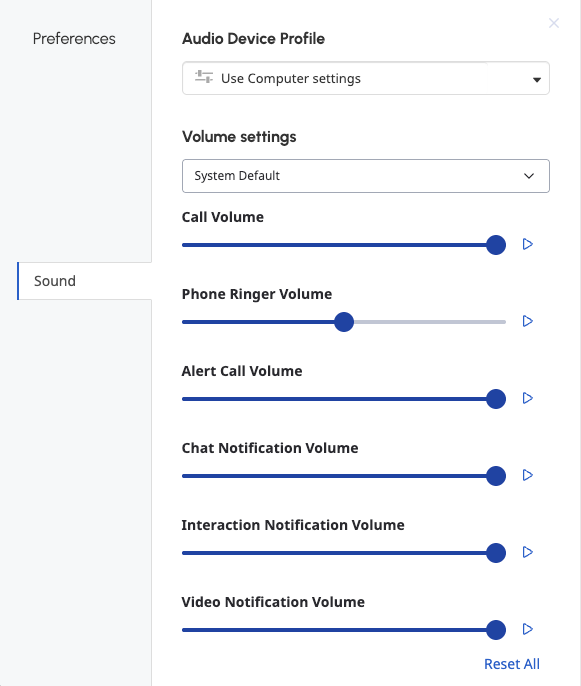
音频设备资料
您可以测试和调整输入和输出设备的声级,并在声音偏好设置中设置音频配置文件。 有关音频设备配置文件的详细信息,请参阅 创建新的音频配置文件。
音量设置
To adjust and test your sound preferences, do the following:
- 从设备列表中,选择要调整的设备。
- 移动滑块来调整以下设置的音量:
呼叫音量 WebRTC 呼叫中传入语音的音量级别。 电话铃声音量 来电提醒的音量级别。 聊天通知音量 传入聊天提醒的音量级别。 交互通知音量 座席传入交互警报的音量级别。 Video Notification Volume The volume for video notifications. 通话时提醒通话音量 通话期间来电的音量。 - To test the volume levels for each setting, click Play .
铃声
- 从列表中选择铃声。 Genesys Cloud 会播放铃声样本。
- (可选)重复步骤 1,直到找到要使用的铃声。
高级麦克风设置
Genesys Cloud 的麦克风声音处理可为大多数环境提供最佳音频体验。 在某些环境中,您可以通过禁用部分或全部麦克风声音处理来改善音频体验。
要更改高级麦克风设置,请执行以下步骤:
- 单击 高级麦克风设置。 面板将展开以显示高级麦克风设置。
- 禁用或启用以下设置:
- 自动麦克风增益 控制麦克风的音量。 如果您遇到麦克风音量波动,请禁用此选项。
- 回声消除功能可从麦克风中移除扬声器发出的声音。 如果不使用扬声器,则此选项对音质没有影响。
- 噪音抑制 可消除背景噪音。 在某些情况下,麦克风可能无法将您的声音与周围的噪音分开。 禁用此选项之前,请尝试将麦克风靠近嘴巴并大声说话。
注意: 有关测试麦克风的更多信息,请参阅测试您的麦克风。
