

通过数据操作将指南连接到外部服务
必备
- 已启用虚拟代理在您的组织中。如需了解更多信息,请联系您指定的客户成功经理。
- 指南的 AI Studio 权限。有关所有必需权限的更多信息,请参阅AI Studio 权限。
数据操作使您的 AI 代理能够访问外部数据源并使用检索到的数据来执行手头的任务。在对话过程中,您的 AI 代理可以从 CRM 数据库中检索有关联系人的相关信息,例如姓名、地址、联系电话、帐号或帐户状态。
有关创建自定义数据操作的更多信息,请参阅为集成创建自定义操作。
使用数据操作
- 单击 管理员。
- 在下面人工智能工作室, 点击指南。
- 点击菜单>编排>人工智能工作室>指南。
- 打开现有指南或创建新指南。
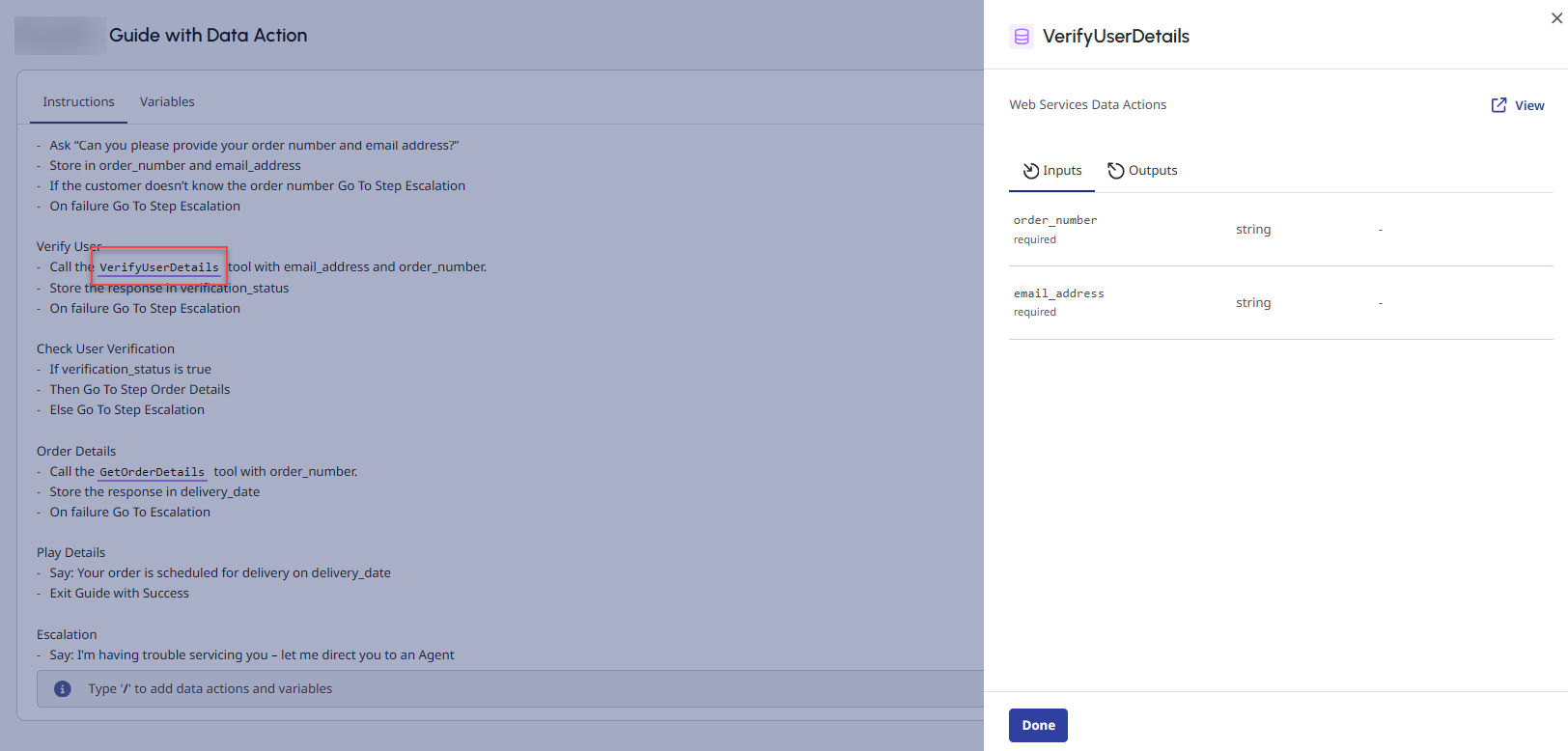
- 在指示选项卡,将光标放在要插入数据操作的位置并输入 /。
出现一个弹出对话框,显示插入数据操作或变量的选项。 - 选择数据操作。对话框现在列出了可用的数据操作。
- 选择所需的数据操作。
- 要查看有关数据操作的更多详细信息,请单击数据操作名称。
右侧面板展开后显示有关数据操作的信息。点击看法然后在新的浏览器标签页中打开特定数据操作,或单击完毕关闭面板并返回说明选项卡。 - 单击 “ 保存”。
注释:
- 确保数据操作的输入和输出合同上的所有参数都有适当的描述。
- 确保参数名称与其对应的变量正确匹配。
- 一个指南中最多可以包含 20 个数据操作。
- 指南中数据操作调用的次数计入每个会话的数据操作执行限制。
数据操作可用性
- 指南中不提供安全数据操作。
- 如果数据操作配置如下,则可能无法在指南中选择数据操作:
- 具有空值参数的数据操作
- 命名不正确的数据操作。数据操作的名称必须符合以下要求:
- 字数必须少于 100 个字符
- 必须以字母数字字符开头
- 必须仅包含字母数字字符、下划线或连字符
- 不得包含连续的下划线或连字符
笔记:如果在可用数据操作列表中看不到数据操作,请尝试刷新页面。页面加载时会检索可用数据操作列表。
使用数据操作的参数
要使用数据操作的参数,您可以为输入和输出创建变量。它们的名称必须一致,并且描述必须有意义。创建数据操作时,您可以设置名称和描述。参数描述必须提供必要的信息,并且与它们所代表的变量描述相似。
示例
- 活动:包含活动名称、类型和场地的活动列表
- 订单号:代表客户订单的7位数字
有关编写说明和发布指南的更多信息,请参阅撰写并发布指南。
