收集 Microsoft Edge 控制台日志
当出现问题时,控制台和网络日志可以提供代理计算机上的操作和事件的可见性。在没有完整信息的情况下解决问题可能会很困难。但是,当与云端日志结合使用时,浏览器日志(控制台日志和网络日志)可以为产品支持提供问题的完整情况。
在 Mac 和 Windows 上获取控制台日志的方法是相同的:
-
在 Edge 浏览器的右上角,单击进而更多工具>开发人员工具。
注意: 打开控制台时可以看到跟踪已在运行是正常的。 -
如果需要,在活动栏上单击安慰。
- 在活动栏上,单击自定义和控制 DevTools图标并选择设置。
-
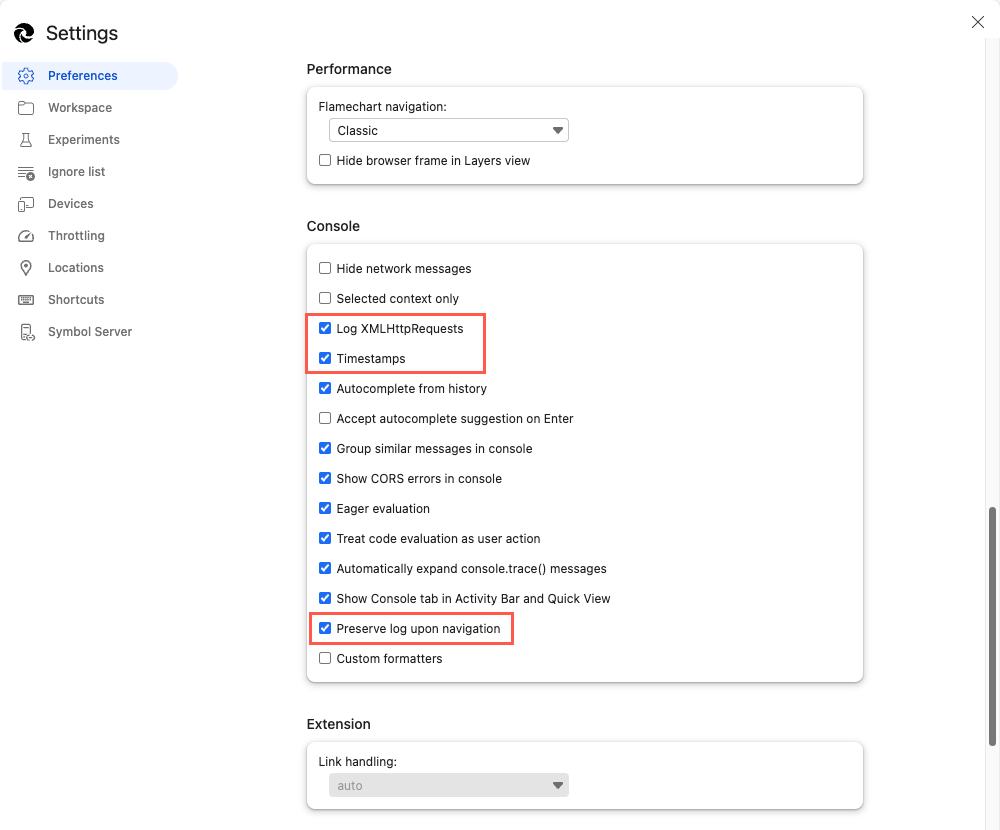
在“设置”窗口的“首选项”选项卡上,向下滚动到“控制台”部分并选中以下复选框:
- 记录 xmlHttpRequest
- 时间戳
- 导航时保留日志记录
- 要关闭页面,请单击右上角的。
-
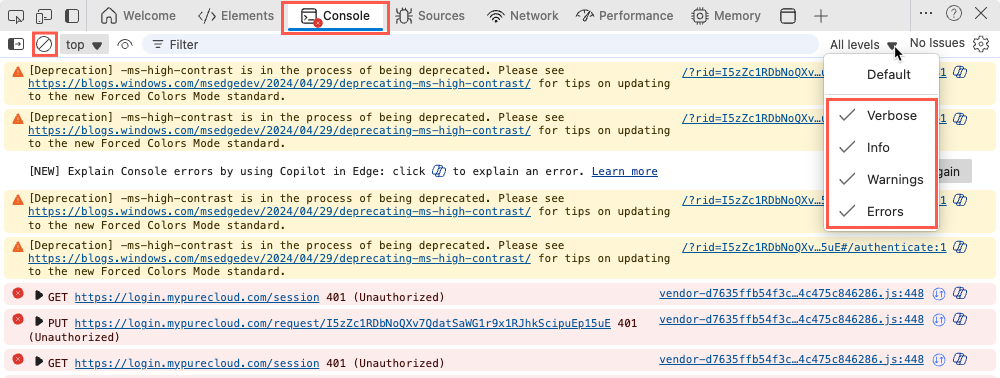
在“控制台”选项卡上,在“过滤器”字段的右侧,单击日志级别列出并选择任何尚未选择的过滤级别。当您选择所有级别时,日志级别选择将显示所有级别。
- 要清除控制台,请单击。
- 保持控制台处于打开状态,然后重现调查中问题的步骤。
- 重现问题后,返回控制台。
- 右键单击并保存日志文件。注意: 如果您在保存后不久复制或移动日志文件,它们可能会中断。 保存文件后,请务必等待数据传输完成,然后将文件移至其他位置或将文件上传到支持票证。
- 将文件连同任何其他要求的信息一起上传到支持请求。 使用 “ 我的支 持” 打开和管理您的支持案例。