

快速入门:设置知识门户
必备
- Genesys Cloud CX 1 Digital Add-on II、Genesys Cloud CX 2、Genesys Cloud CX 2 Digital、Genesys Cloud CX 3、Genesys Cloud CX 3 Digital、Genesys Cloud CX 4 或 Genesys Cloud CX AI Experience 许可证
- 有效的知识库
以下权限:
- 架构师 > 流程 > 添加
- 架构师 > 流程 > 编辑
- 架构师 > 流程 > 查看
- 路由 > 消息 > 管理
- 路由 > 队列 > 添加, 删除, 加入, 和 看法
- Web 部署 > 配置 > 全部
- Web 部署 > 部署 > 全部
本文介绍如何为 Genesys Cloud DX 设置支持中心。
步骤 1: 配置知识门户
本节介绍如何配置支持中心。
- 单击 管理员。
- 在 消息下,单击 Messenger 配置。
- 点击菜单>数字和电话>信息>信使配置。 这信使配置选项卡默认出现。
- 在信使配置选项卡,点击新设置。
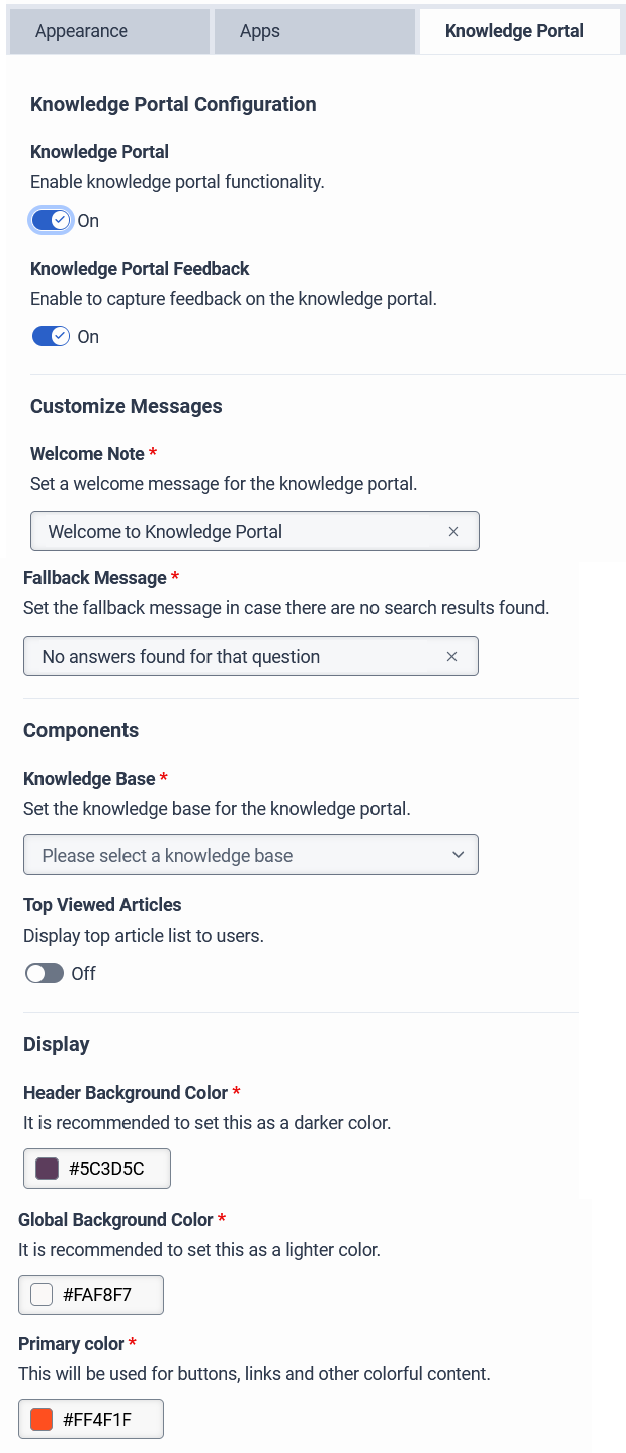
- 单击 “知识门户” 选项卡。
- 启用知识门户功能。
- 在 “自定义消息” 下,输入自定义的欢迎备注和备用消息。
- 当客户访问支持中心页面时,</span>欢迎备注欢迎他们。
- Fallback 消息是指当买家的搜索未显示相关结果时向其显示的消息。
- 在 “组件” 下,您可以选择希望支持中心使用的知识库和类别。
- 单击知识库列表并选择要使用的知识库。
- 单击 “类别浏览”,然后选择想要的类别。
- (可选)在 “显示” 下,确定标题背景色、全局背景色和原色。
- 在 “自定义消息” 下,输入自定义的欢迎备注和备用消息。
- 要继续进行支持中心配置,请单击 “保存草稿”。
- 要保存已完成的配置,请单击保存新版本。
点击图片放大。
步骤 2: 部署知识门户代码片段
本节介绍如何部署支持中心。
- 单击 管理员。
- 在 消息下,单击 Messenger 部署。
- 点击菜单>数字和电话>信息> Messenger 部署。
- 单击 “ 新建部署”。
- 输入名称和描述。
- 在 状态下,使用开关设置 Messenger 部署的状态。
- 在 “选择您的配置” 下,单击 “选择配置” 以选择要分配给此部署的支持中心配置。
- 在 选择您的 Architect Flow 下,选择已发布的入站消息流。
- 单击 “ 保存”。 Messenger 部署页面现在显示代码段和部署密钥。
- 在 “部署代码段” 下,单击 “复制到剪贴板” 以复制代码。
注意: 这些步骤需要 IT 管理员访问权限。 请联系您的 IT 部门。
- 粘贴您复制的 HTML 代码片段部署你的代码片段在
header您想要托管知识门户的网站部分。 - 插入
div您想要托管知识门户的网站的 HTML 代码中的标记。包含 IDgenesys-support-center在div标签。T他的 ID 与嵌入的 HTML 代码片段配对,以显示您的知识门户。
ID 代码示例:<div id="genesys-support-center"></div>
