按需将捕获日志发送给管理员
必备
- 故障排除>按需日志捕获>添加允许
解决信息不完整的问题可能会很困难。控制台日志为产品支持提供了问题的完整情况。当出现问题时,这些日志可以让您了解 Genesys Cloud 上用户的操作和事件。
用户可以发送他们最近 5 分钟的浏览器日志供管理员审查。
注释:
- 按需日志捕获方法目前不支持嵌入式客户端。
- 如果用户在提交日志之前清除浏览器缓存,则日志将不包含会话数据。
从“帮助”面板上的“日志捕获”选项卡发送日志
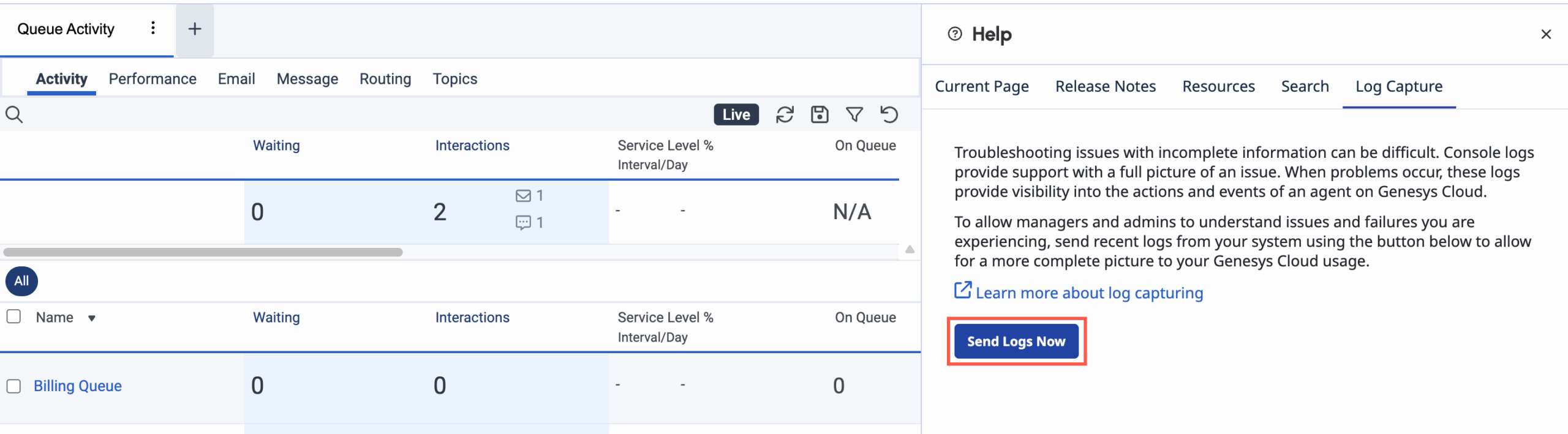
要从“帮助”面板上的“日志捕获”选项卡捕获按需日志,请执行以下步骤:
- 从顶部菜单栏中,点击帮助。
- 点击日志捕获标签。
- 在任何可用选项卡上执行所需的步骤来复制该问题。
- 点击立即发送日志。按需日志捕获收集过去 5 分钟的日志并将其发送给管理员。
点击图片放大。
从活动视图发送日志
必备
- Genesys Cloud CX 3 Digital 或 Genesys Cloud EX 许可证
- Genesys Cloud CX 3、</span>Genesys Cloud CX 1 WEM 附加组件 II 或 Genesys Cloud CX 2 WEM 附加组件 I </span></span></span></span>许可证
- Genesys Cloud CX 3、Genesys Cloud EX、Genesys Cloud CX 2 WEM Add-on I 或 Genesys Cloud CX 1 WEM Add-on II 许可证,用于替代班次
- Genesys Cloud CX 3、Genesys Cloud CX 4、Genesys Cloud CX 3 Digital、Genesys Cloud CX 1 WEM Add-on II、Genesys Cloud CX 2 WEM Add-on I 或 Genesys Cloud EX 用于工作计划投标
- 用户界面 > 代理活动 > 查看权限
至少拥有以下权限之一:
- 劳动力管理 > 座席计划 > 查看
- 游戏化 > 记分卡 > 查看
- 游戏化 > 排行榜 > 查看
- 学习 > 作业 > 查看
- 教练 > 预约 > 参与
- 质量>评估>编辑代理人签字(用于评估小部件)
要从活动视图捕获按需日志,请执行以下步骤:
- 点击活动。
- 点击菜单>活动。
- 在任何可用选项卡上执行所需的步骤来复制该问题。
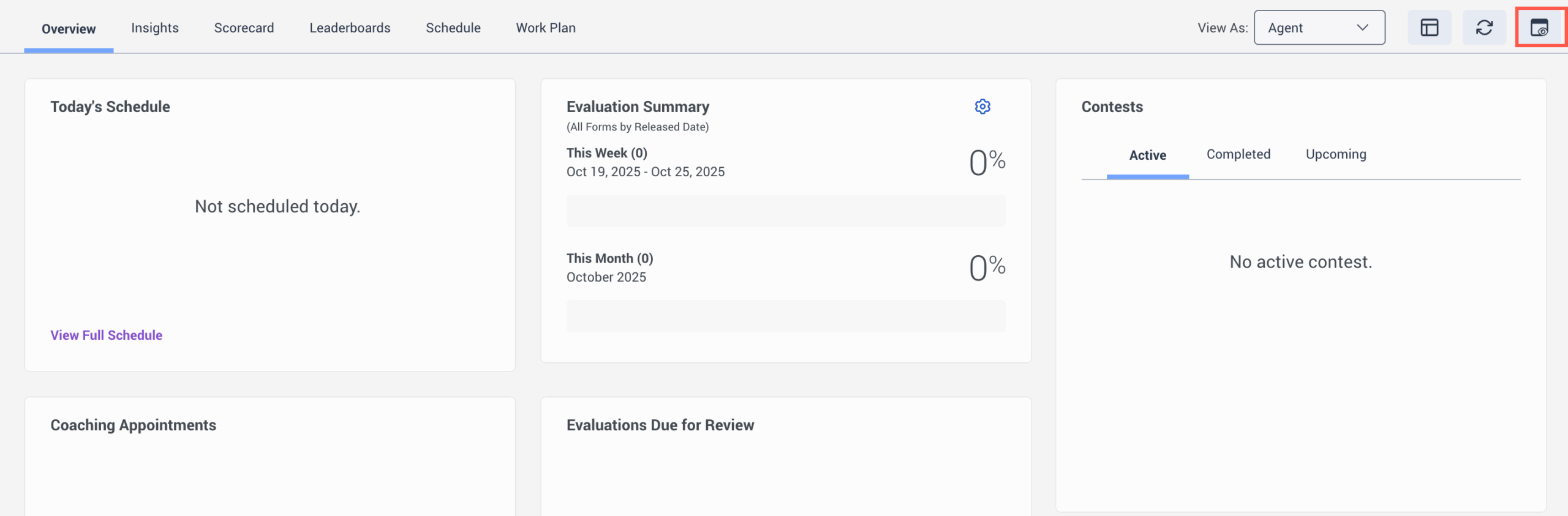
- 在右上角,点击日志捕获
 。按需日志捕获收集过去 5 分钟的日志并将其发送给管理员。
点击图片放大。