适应非工作时间
- Genesys Cloud CX 3、Genesys Cloud CX 1 WEM 附加组件 II、Genesys Cloud CX 2 WEM 附加组件 I、Genesys Cloud CX 3 Digital 或 Genesys Cloud EX 许可证
- 供经纪人查看和提交不可用时间段:
- 劳动力管理>代理不可用时间>看法和提交允许
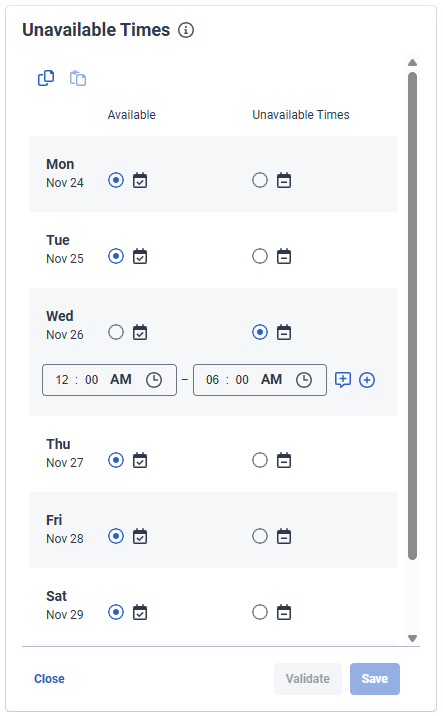
经纪人的生活很忙碌,因此保持工作与个人生活之间的平衡非常重要。“不可用时间”功能允许客服人员在无法工作时(例如就医、上课或处理个人事务)表明自己不可用。当员工直接在劳动力管理 (WFM) 中添加这些时间时,系统可以创建既尊重他们的个人时间又能满足业务需求的日程安排。 点击图片放大。
当员工记录他们的空闲时间时,WFM 会将此信息用作硬性排班约束,这意味着它不会在这些时间段内分配工作。系统会尽可能根据提供的时间安排班次,从代理分配的工作计划中选择适合这些不可用时间段之外的班次或班次变体。为了支持这一点,工作计划的设计必须具有足够的灵活性,例如提供多种轮班选择或不同的开始和结束时间,以便劳动力管理能够成功生成有效的排班表。
无法安排的时间段不会导致轮班。相反,WFM 将寻找一个符合员工空闲时间并符合其工作计划规则的替代完整班次。例如,如果一名员工不能在上午 10 点之前开始工作,系统可能会安排上午 10 点至下午 6 点的班次,而不是通常的上午 8 点至下午 4 点的班次。
经纪人最多可以提前 53 周设置不可用时间,并在保存前验证其输入内容。如果 WFM 检测到请求的不可用时间与工作计划冲突或阻止安排有效的班次,它会显示警告消息,告知员工其请求的时间存在问题。 员工仍然可以选择保存不可用时间并发出警告,在这种情况下,他们的调度员必须与他们合作手动完成班次安排。 通过记录不可用时间,WFM 可以帮助创建与员工实际可用时间更匹配的排班表,从而提高员工满意度,减少排班冲突,并提高员工队伍的公平性。
适应非工作时间
以下部分描述了作为代理和管理员可以执行的操作。点击各部分查看更多信息。
作为客服人员,您可以在“活动”视图的“日程安排”选项卡中创建不可用时间段。要创建不可用时间段,请执行以下步骤:
- 从菜单>活动。
- 单击 “计 划 ” 选项卡。
- 在“日程安排”选项卡中,点击页面右上角的按钮不可用时间图标。
- 显示“不可用时间”弹出窗口。点击编辑图标。
在编辑模式下会弹出“不可用时间”窗口,显示日期/星期、可用时间和不可用时间的详细信息。您可以选择多天内您无法联系的日期和时间段。笔记:启用显示可能的轮班安排切换以更好地了解根据您的工作计划您可能遇到的轮班情况。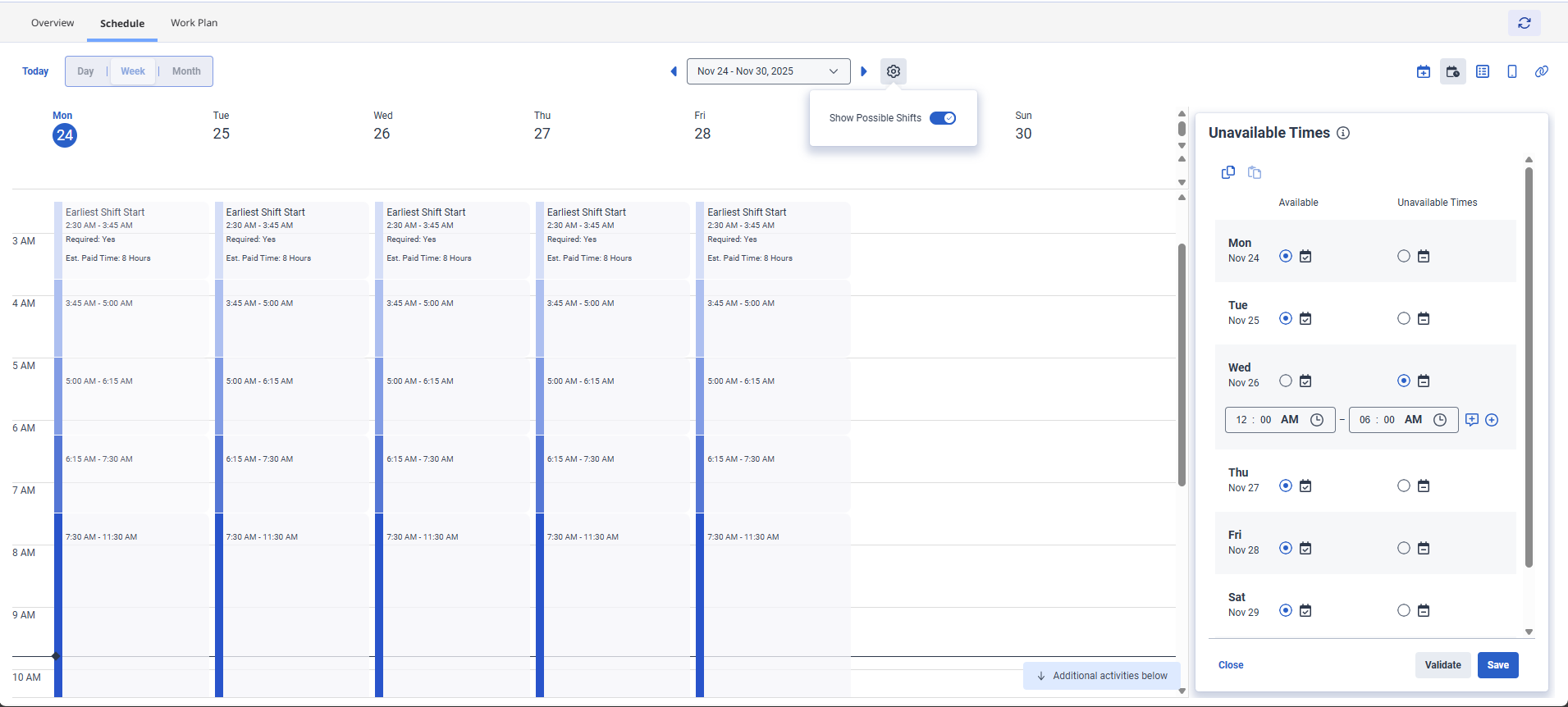
- 要选择您无法参加的日期或时间段,请执行以下步骤:
- 在特定日期,选择不可用时间选项。
- 从出现的字段中,选择开始时间和结束时间。
- 点击切换音符点击图标即可查看和添加必要的注释。
- 点击添加时间跨度图标并选择您不方便时的另一个时间。您可以根据需要调整时间。您一天最多可以添加三次来表示您无法提供服务。 笔记:使用不可用时间段不会创建拆分班次。WFM 会根据不可用时间段调整分配的班次,确保班次安排在可用时间内。您可以仅在您输入的特定时间段内将自己标记为不可用。例如,如果您将自己标记为上午 9 点至 10 点无法上班,如果您的工作计划允许,WFM 仍然可以在上午 9 点之前安排您的班次。如果您打算上午 10 点才开始工作,请确保将午夜至上午 10 点设置为您的不可用时间。这样可以防止 WFM 安排上午 10 点之前的班次。
- 要删除已输入的时间,请点击删除时间段图标。
- 根据需要重复上述步骤,以适用于其他日期。使用复制到其他周点击图标即可复制您本周输入的不可用时间,并使用粘贴图标可将相同的不可用时间段应用到其他周。每当您将不可用时间粘贴到一周中时,请务必点击节省以便在生成或重新安排日程时考虑您的不可用时间。 笔记: 当您添加违反工作计划限制(例如最低工资工时或其他排班规则)的不可用时间条目时,系统会发出警告提醒您该问题。 您可以根据需要稍后添加或更新不可用时间,WFM 会将这些保存为调度程序或管理员视图中的“最新保存”。在重新安排日程时,调度员或管理员可以选择在重新生成日程时使用原始不可用时间还是最新保存的不可用时间。有关重新安排您不可用时间的更多信息,请参阅本文中的“重新安排您不可用时间”部分。
- (可选)点击证实。 注意:
当您输入不可用时间并违反工作计划限制时,系统会发出警告,例如最低支付工时或其他排班规则。这意味着 WFM 调度程序无法根据您输入的不可用时间分配班次。作为代理人,您可以修改输入的时间,或者继续保存您的请求。您的调度员可以手动审核,进行调整,以确保满足您所需的工作时间。更多信息请参见本文中的“警告信息”部分。
- 点击节省。您可以跳过验证步骤,直接保存您的输入。WFM会自动验证您的输入。
WFM调度程序会重新运行排班,并根据您的空闲时间提供班次。
警告信息
以下是保存不可用时间时可能出现的错误信息:
点击图片放大。
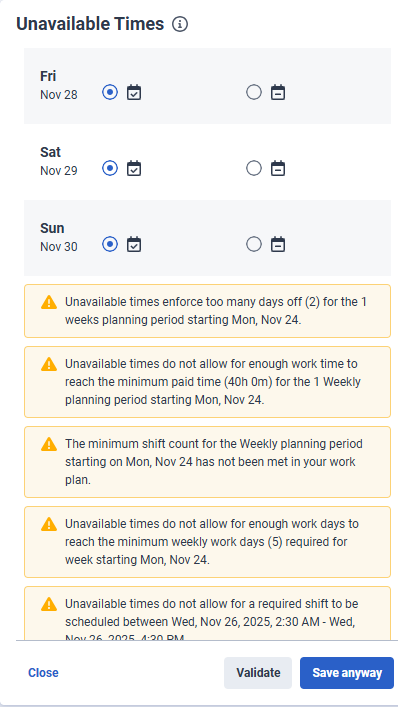
下表列出了保存不可用时间时可以看到的警告信息:
| 警告信息 |
|---|
|
不可用时间导致请假天数过多(<XX days> )针对从开始的 XX 周计划期<Day and Date>。 |
|
不可用时间段无法提供足够的工作时间以达到最低支付工时(<hours and minutes> ) 针对从第 XX 周开始的计划周期<Day and Date>。 |
|
从某日开始的每周计划周期的最低轮班次数为<Day and Date>你的工作计划中没有包含这项内容。 |
|
由于无法安排工作时间,无法满足每周所需的最低工作天数(XX 天),因此无法按时开始新的一周。<Day and Date> 。 |
|
不可用时间段不允许安排所需的轮班。<Day, Date, and Time> –<Day, Date, and Time> 。 |
|
天<day>必须填写,但输入的可用时间不允许任何班次。要么让自己可以早点上班或晚点下班,要么请假。 |
|
输入的可用工时不足以达到每周最低工资标准。<XX hours>根据工作计划要求。要么增加工作天数,要么在规定的工作日提前开始和/或延后结束,要么请假。 |
|
天<day>必须填写,但输入的可用时间不允许任何班次。要么让自己可以早点上班或晚点下班,要么请假。 |
|
输入的可用工时不足以达到最低工作天数要求。<X days>根据工作计划要求。要么增加工作天数,要么在规定的工作日提前开始和/或延后结束,要么请假。 |
| 你本周的有效工作计划无效。请联系您的主管。 |
作为管理员,您可以查看客服人员的不可用时间。
配置不可用时间
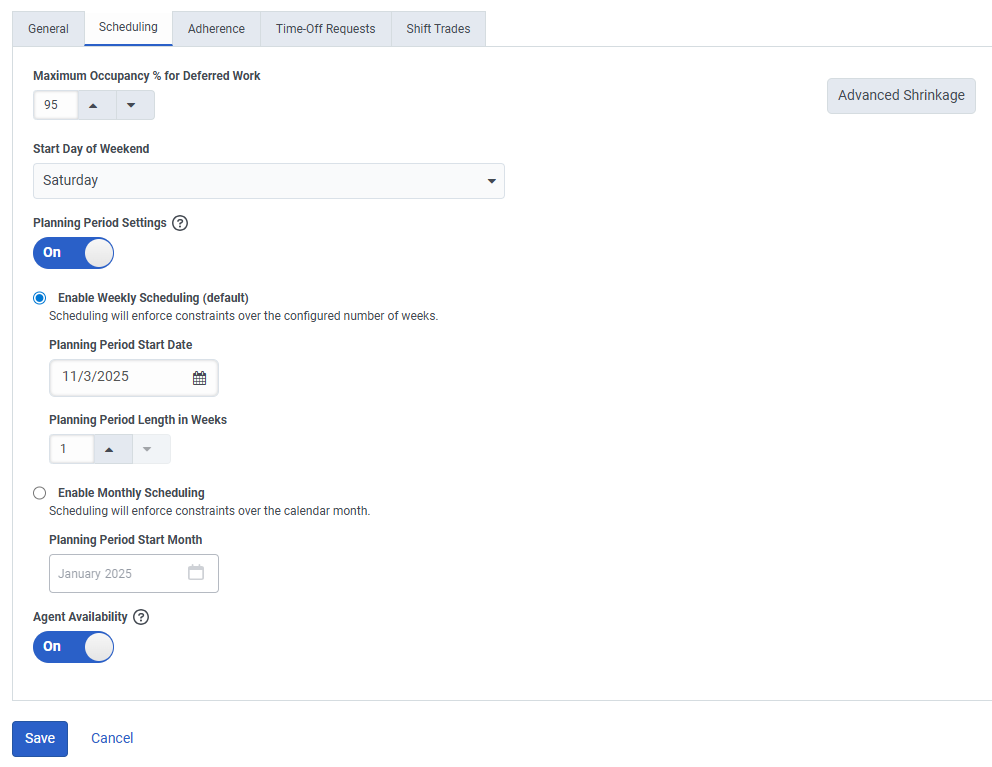
默认情况下未启用“不可用时间”功能。使用前需要在管理单元级别配置视图。要在管理单元级别配置不可用时间,请执行以下步骤:
- 点击菜单>劳动力管理>劳动力管理配置>管理单元。
- 显示“管理单元”页面。点击管理单元。
- 在管理单元页面中,单击日程安排标签。
- 在代理可用性在字段中,打开切换开关。
- 单击 “ 保存”。
查看不可用时间
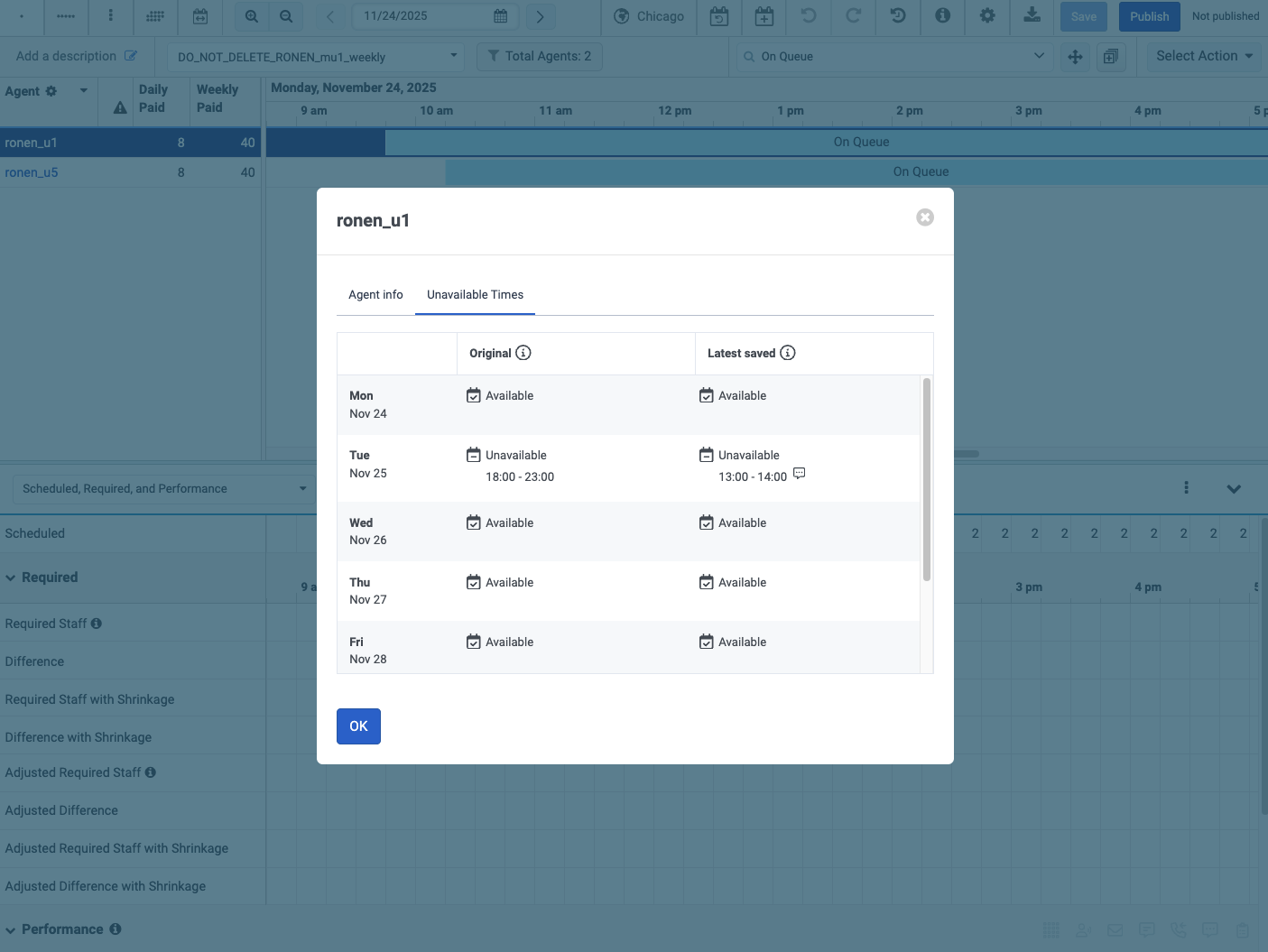
作为调度员或管理员,您可以查看代理添加的不可用时间,以便更好地了解分配给该代理的日程安排。 在日程编辑器中,您可以选择代理人以进一步查看代理人详细信息并查看“不可用时间”选项卡。
您可以查看每日新增的不可用时间段以及任何更新的不可用时间段的详细信息:
- 原来的:代理商添加的原始不可用时间段。这些是最初用来制定他们日程安排的时间。
- 最新保存:经纪人添加的任何更新后的不可用时间段。代理可以更新其不可用时间,但是这些更改后的时间只有在重新安排日程后才会生效,并且只有在调度员决定在重新安排日程的过程中使用这些最新保存的时间时才会生效。
要查看代理的原始和最新保存的不可用时间,请执行以下步骤:
- 点击菜单>劳动力管理>日程安排>日程安排。
- 显示“日程安排”页面。点击日程。
- 从日程表中,从列表中选择代理人的姓名。
- 此时将显示“代理详细信息”对话框。点击不可用时间标签。