

获取中继状态信息
必备
- 电话 > 插件 > 所有 权限
您可以从 Genesys Cloud 中的多个位置获取有关外部和电话中继状态的摘要和详细信息。 无论你碰巧在哪里工作,这都可以让你轻松地监视你的行李箱。
您可以从中继页面的外部中继和电话中继选项卡访问中继状态信息。 您还可以从 Edge 页面的常规和网络接口选项卡访问中继状态信息。
- 单击 管理员。
- 在 “电话” 下,单击 “ 中继”。
- 点击菜单>数字和电话>电话>行李箱。
- 单击 外部中继 选项卡或 电话中继 选项卡。
- 选择详细级别:
摘要详情
注意状态图标的颜色。将鼠标悬停在状态图标上即可查看摘要。
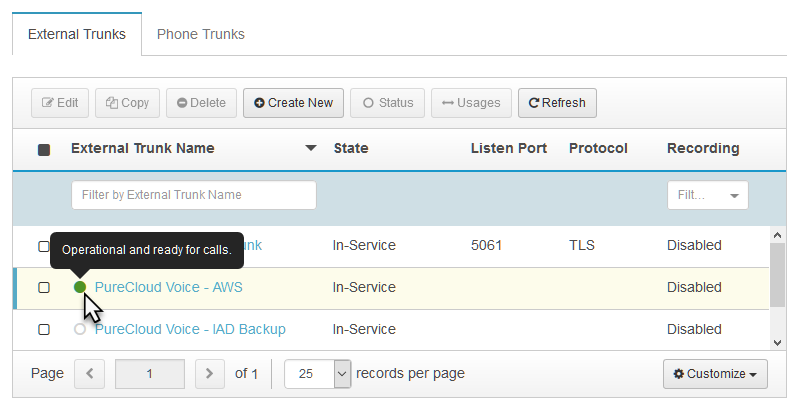
完整的细节
以获取有关组织的详细信息。
- 选中要调查的中继旁边的复选框。
- 单击工具栏上的 状态 按钮。
- 在出现的状态对话框中,您将看到一个列表,其中显示了中继连接到的 Edge 的名称以及中继用于连接到 Edge 的网络接口。 您还可以看到网络接口连接的状态。 记下状态图标的颜色,然后将鼠标悬停在状态图标上以查看摘要。
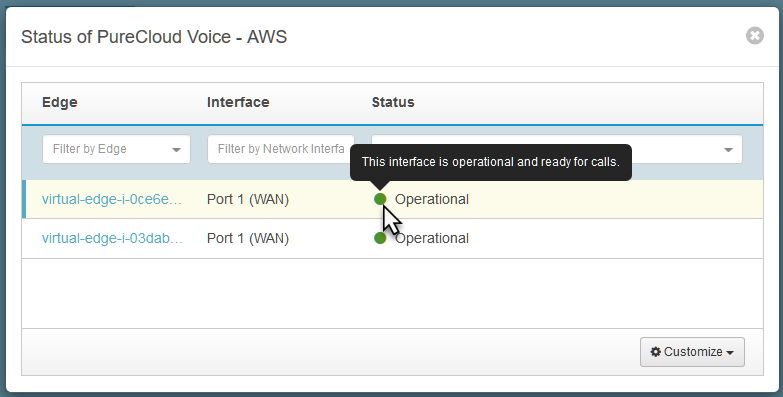
- 单击 管理员。
- 在 “电话” 下,单击 “ 边缘”。
- 点击菜单>数字和电话>电话>边缘。
- 在边 缘名称 列中,单击要调查的 Edge 的名称。
- 单击 常规 选项卡或 网络接口 选项卡。
在常规选项卡上,找到右侧的信息面板,您将看到外部中继和电话中继的状态列表。
选择详细级别:
摘要详情
注意状态图标的颜色。 将鼠标悬停在状态图标上即可查看摘要。
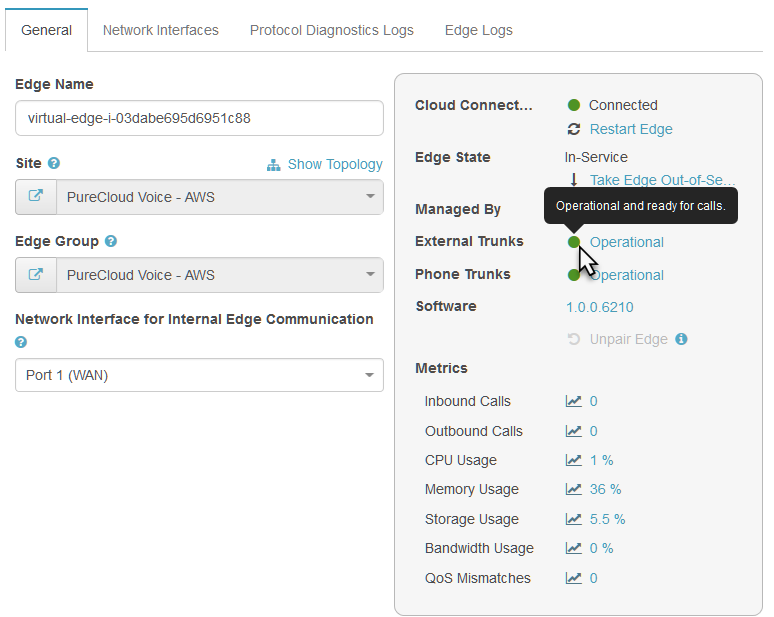
完整的细节
以获取有关组织的详细信息。
- 单击状态文本。
- 在出现的状态对话框中,您将看到一个列表,其中显示了中继用于连接到 Edge 的网络接口以及中继的名称。 您还可以看到网络接口连接的状态。 记下状态图标的颜色,然后将鼠标悬停在状态图标上以查看摘要。
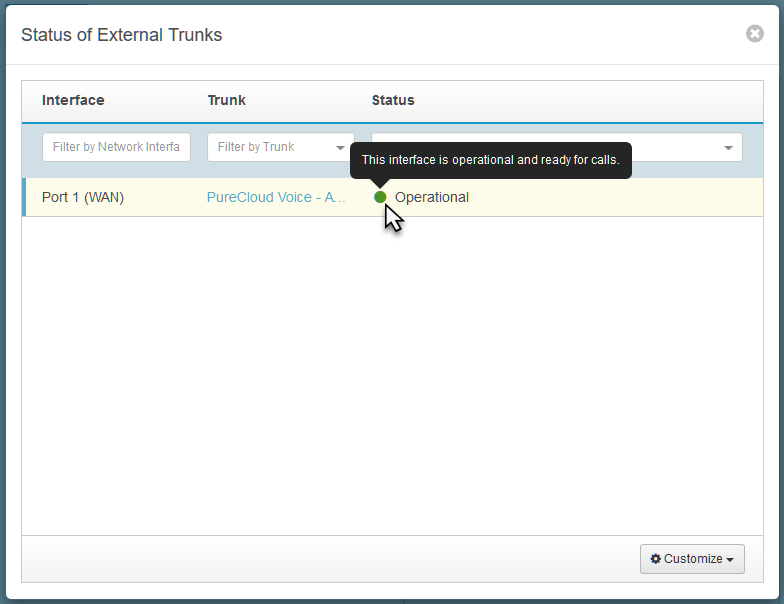
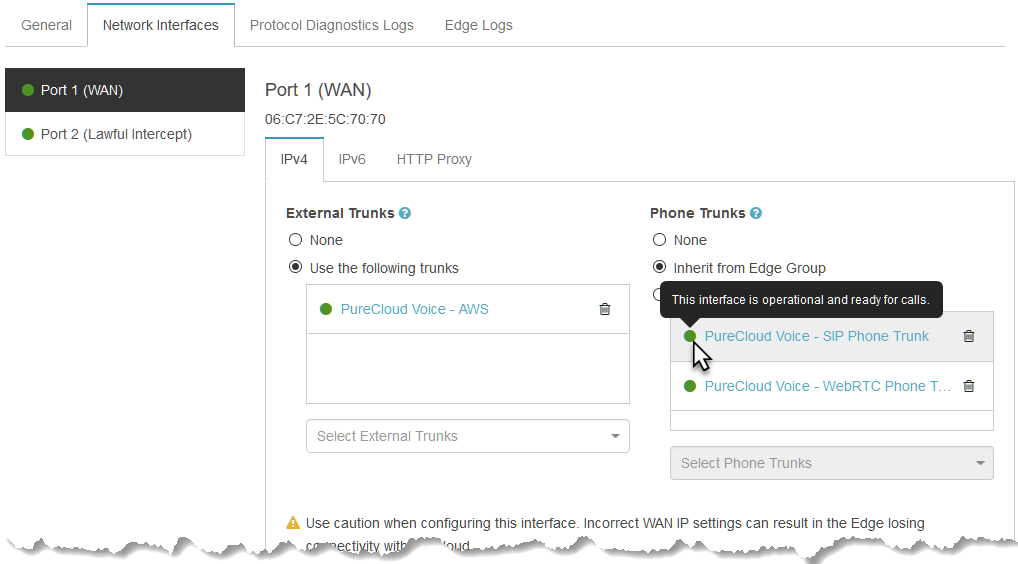
在网络接口选项卡上,选择端口和连接中继的正确协议,您将看到外部中继和电话中继的状态摘要。
- 记下状态图标的颜色。
- 将鼠标悬停在状态图标上可查看摘要。
有关所有可能的状态指示器的完整列表,请参阅 中继状态指示器。
