

API 使用情况报告
- Oauth > 客户端 > 查看 权限
通过 API 使用情况报告,您可以查看联络中心发出了多少个 API 请求以及哪些客户端发出了这些请求。 如果您超出了 API 的合 理使用政策,则此信息有助于确定哪些客户端提出的请求最多,以及组织最常使用的请求类型。 您可以使用这些信息来简化 API 的使用,避免或计划超额使用。
此报告中的数据包括贵组织为支持自定义或第三方应用程序、集成和解决方案(包括 AppFoundry 应用程序)而发出的所有 PUT、POST、GET 或 DELETE 调用。 它还包括对 Genesys 云公共 API 的数据操作。
此报告不包括Genesys Cloud为支持其浏览器、网络和移动应用程序的功能而发出的 API 请求或向外部平台传出数据操作的相关数据。 它也不包括 Genesys 云嵌入式客户端提出的 API 请求,包括适用于 Chrome 的 Genesys Cloud、适用于 Firefox 的 Genesys Cloud、适用于 Salesforce 的 Genesys Cloud 和适用于 Zendesk 的 Genesys 云。
Genesys Cloud 每天都会计算 API 使用情况数据,这是在 00:00:00 至 23:59:59 之间发出的所有 API 请求的总和。 此计算符合 UTC 时间标准,并与 Genesys Cloud 账单数据保持一致。
要查看 API 使用情况报告,点击行政然后在“平台使用情况”下,点击API 使用点击菜单> IT与集成> API 使用。
API 使用情况数据计算
为便于使用,API 使用情况报告以您当地的时区显示 API 请求日期。 在某些情况下,根据客户端的本地时区,从 UTC 调整为当地时区意味着 API 请求的日期(如 API 使用情况报告中所示)可能与发出请求的日期不同。
解读报告
该报告包含以下部分:
- 最活跃的请求
- OAuth 客户端请求
- URL 请求
每个部分都有图表,还有 API 请求总数和 OAuth 客户端总数。
图表
图形显示所选时段的数据。
要查看有关数据的更多信息,请将鼠标悬停在图表中的条形或线上。
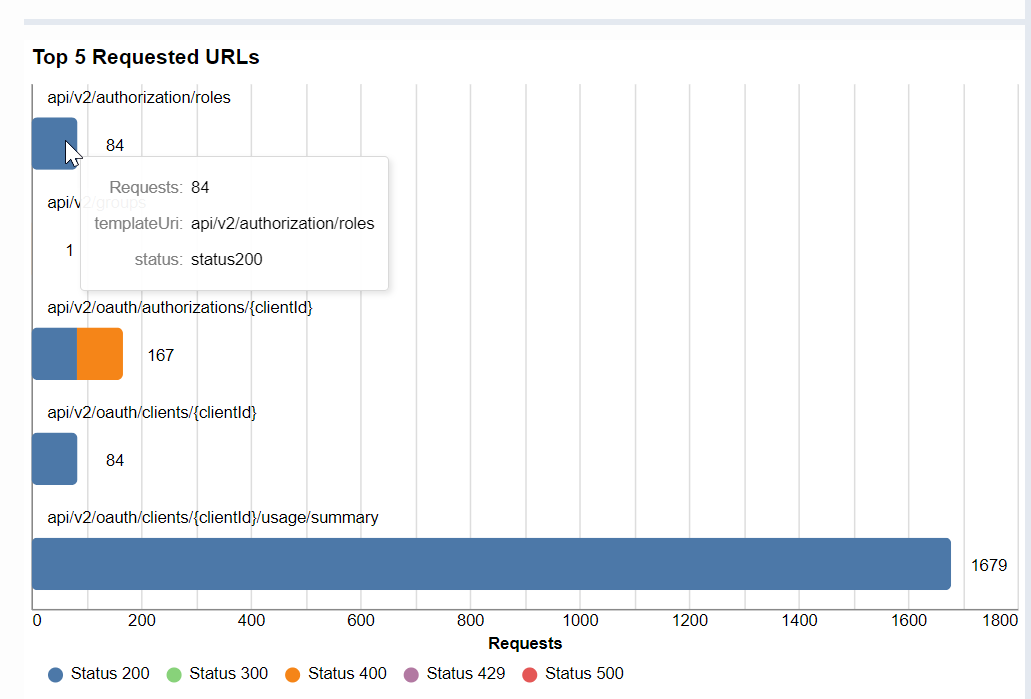
图表中用不同颜色表示的API状态包括:
- 状态 200 — 请求成功。
- 状态 300 — 用户可以选择首选表示并将请求重定向到该位置。
- Status 400 — 由于语法格式错误,服务器无法理解请求。
- 状态 429 — 在指定时间内请求过多(速率限制)。
- Status 500 — 服务器遇到意外情况,导致无法完成请求。
有关状态码的更多信息,请参阅HTTP状态码 列表 维基百科文章。
最活跃的请求
本节包括以下图表:
- OAuth 客户端的前 5 个请求 — 显示在所选时间段内发出最多 API 请求数的前五个客户端。 该图表可帮助您确定成功和失败的 API 调用次数。
- HTTP 响应状态代码 — 按状态显示成功或失败的 API 调用总数,而不考虑客户端。
- 请求的前 5 个 URL — 显示导致最多 API 调用次数的前五个 URL。 此图表可帮助您识别 API 调用失败的 URL,进而有助于最大限度地减少 API 调用。
OAuth 客户端请求
本节包括以下图表:
- 按 OAuth 客户端列出的请求计数 — 显示所选 OAuth 客户端发出的调用计数。
- HTTP 响应状态代码 — 按状态显示成功或失败的 API 调用总数,而不考虑客户端。
- OAuth 客户端的请求网址计数 — 显示导致 API 调用率较高的所有网址。 此图表可帮助您识别 API 调用失败的 URL,进而有助于最大限度地减少这些调用。
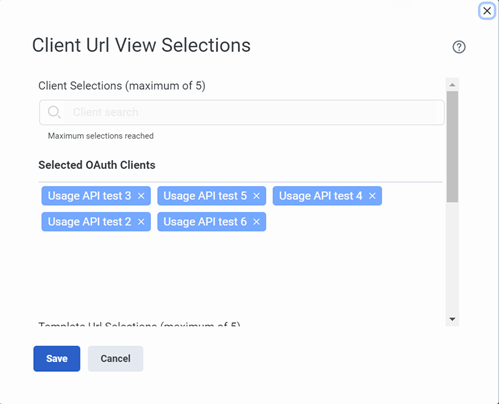
单击 OAuth 客户端设置, 然后在 “ 客户端 Url 视图选择 ” 对话框中,指定要在节的图形中查看其数据的 OAuth 客户端和 URL。 此处所做的选择会影响 “OAuth 客户端请求” 部分中的所有三个图形。
URL 请求
本节包括以下图表:
- URL 请求 — 按网址显示 API 请求的列表。
- HTTP 响应状态代码 — 按状态显示成功或失败的 API 调用总数,无论 URL 如何。
单击 “ URL 请求设置”, 然后在 “ 模板 URL 视图选择 ” 对话框中,指定要在节的图形中查看其数据的 URL。 此处所做的选择会影响 URL 请求部分中的两个图表。
按日期范围筛选信息
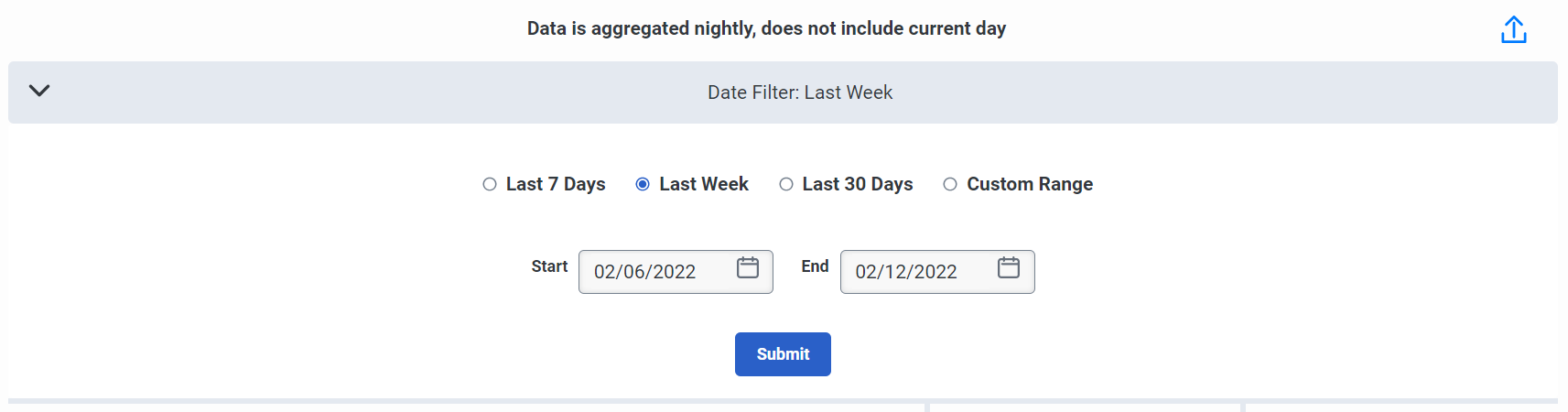
单击 展开日期搜索筛选器, 然后使用日期筛选器自定义报表。
导出报告
要将报告导出为 .csv 格式,请点击导出 API 使用数据选项。
