

分机号码池
必备
- 电话 > 插件 > 所有 权限
- 电话>扩展>添加,编辑,看法, 和删除允许
添加单个分机号或一系列分机号码,然后将其分配给组织内的分区。
注释:
- 在将分机号码分配给用户之前,必须先将该号码添加到分机号码池中。
- 每个用户都必须拥有唯一的扩展号码。重复的分机号码会导致错误。
- 单击 管理员。
- 在 “ 电话” 下,单击 “ 分机”。
- 点击菜单>频道>电话>扩展。
- 单击 扩展池 选项卡。
- 单击 “ 添加”。
- 在 “分 机开始 ” 字段中,键入要添加到组织的分机号码。
- 将 “ 扩展结束 ” 字段保持不变。
- 从 “分区” 列表中,选择一个分区。
- 单击 “ 创建”。
分机号码现在可以分配给用户了。
| 列 | 描述 |
|---|---|
| 分机开始号码 | 单个分机号码或分机号码范围内的第一个连续号码。 |
| 分机结束号码 | 分机号码范围内的最后一个连续 编 号。 如果在 Ex tension Start 框中只输入了一个分机 号码,则此字段为空。 |
| 分部 | 您要在组织中放置扩展的分区。 注意: 只有在该分区中拥有 “电话” > “分机池” > “查看” 权限的人才能使用此池。 有关更多信息,请参阅 部门概述。 |
- 单击 管理员。
- 在 “ 电话” 下,单击 “ 分机”。
- 点击菜单>频道>电话>扩展。
- 单击 扩展池 选项卡。
- 单击 “ 添加”。
- 在 “分 机起始 ” 字段中,键入要分配给组织的范围的第一个连续分机号码。
- 在 “分 机结束 ” 字段 中,键入要分配给组织的范围的最后一个连续分机号码。
- 从 “分区” 列表中,选择一个分区。
- 单击 “ 创建”。
分机号码现在可以分配给用户了。
| 列 | 描述 |
|---|---|
| 分机开始号码 | 单个分机号码或分机号码范围内的第一个连续号码。 |
| 分机结束号码 | 分机号码范围内的最后一个连续 编 号。 如果在 Ex tension Start 框中只输入了一个分机 号码,则此字段为空。 |
| 分部 | 您要在组织中放置扩展的分区。 注意: 只有在该分区中拥有 “电话” > “分机池” > “查看” 权限的人才能使用此池。 有关更多信息,请参阅 部门概述。 |
- 单击 管理员。
- 在下面人员和权限, 点击人们。
- 点击菜单>人员和权限>人物名录。
- 在 “ 搜索” 字 段中,开始键入用户的名字或姓氏,然后单击相应匹配项 旁边的 “ 编辑人员”。 此时将显示用户的个人资料。
- 在人员详细信息选项卡中,单击 查看编辑模式。
- 在联系人信息中,单击 编辑。
- 在 “电话” 下,找到要添加分机号码的电话 号码,然后在 分机中键入。 字段。
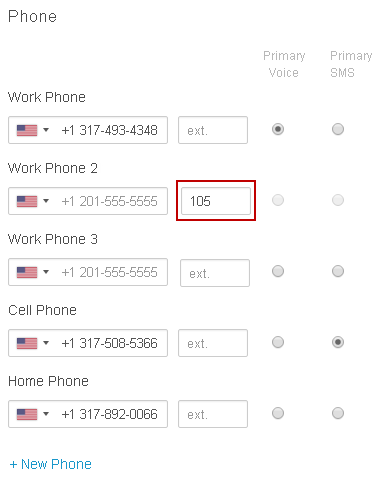 注意: 不要在包含以前输入的电话号码的工作电话条目中添加分机号码。 此操作会阻止 Genesys Cloud 为用户生成拨号计划,并且该分机号不会出现在 “分配” 页面的分机列表中。 在空的工作电话条目中添加分机号码。
 - 单击 “ 保存”。
如果要删除的分机号码存在于某个范围内,则必须删除整个分机范围。 除非最初输入为单个分机号码,否则不能从范围中删除单个分机号码。 此外,如果将扩展池范围内的分机分配给用户,则无法删除该扩展池。
- 单击 管理员。
- 在 “ 电话” 下,单击 “ 分机”。
- 点击菜单>频道>电话>扩展。
- 单击 扩展池 选项卡。
- 选择要删除的分机号码或号码范围。
- 单击 “ 更多” 。
- 从出现的菜单中,单击 “ 删除”。
- 当您看到确认对话框时,单击 “是,删除”。
| 任务 | 描述 | ||||||||
|---|---|---|---|---|---|---|---|---|---|
| 重新排列列 |
单击任意列并将其拖动到新位置。 |
||||||||
| 添加/删除列 |
您可以通过添加和删除列来自定义扩展池视图。 使用选择要显示的数据并选择在您要显示的列旁边。
要将 “扩展池” 视图恢复为其默认配置,请清除所有复选框并单击 “保存”。 |
||||||||
| 设置行密度 |
您可以使用行密度设置自定义扩展池视图。 使用选择要显示的数据并选择行密度选项之一。 Comfy 增加了行之间的空间量,而 Compact 则压缩了行之间的空间量。 |
