

在 Salesforce Service Cloud 中配置外部路由集成
在 Salesforce 中安装外部路由包后,在 Salesforce 中配置以下组件。启动 GC 外部路由集成应用程序,该应用程序在安装外部路由包后可用。
- 在 Salesforce 的设置主页上,单击应用启动器图标。
- 搜索GC 外部路由集成在搜索应用程序和项目框中打开该应用程序。
该集成提供了以下部分,这些部分对于设置与 Salesforce Service Cloud 的外部路由集成至关重要:
- 开始
- 配置 Genesys Cloud OAuth 设置
- 外部路由设置
开始
本节提供设置信息并解释外部路由集成的工作原理。它详细介绍了 Salesforce 对象与 Genesys Cloud 的自动呼叫分配 (ACD) 之间的无缝集成。
配置 Genesys Cloud OAuth 设置
Genesys 和 Salesforce 集成的 CX Cloud 需要额外的身份验证来配置特定功能。对于外部路由身份验证,您需要具有正确权限的 Genesys Cloud OAuth 客户端。OAuth 客户端充当 Genesys Cloud 和 Salesforce Service Cloud 之间的中介,提供对所需资源的安全访问。有关详细信息,请参阅Genesys 和 Salesforce 的 CX Cloud 的 OAuth 客户端权限。
要在 Genesys Cloud 中配置 OAuth 设置,请创建客户端凭证授予类型的 OAuth 客户端。 有关详细信息,请参阅 创建 OAuth 客户端。 从 OAuth 客户端复制客户端 ID 和客户端密钥。
- 在 Salesforce 的设置主页上,单击应用启动器图标。
- 搜索GC 外部路由集成在搜索应用程序和项目框中选择该项目。
显示 CX Cloud、Salesforce Service Cloud 的外部路由页面。
- 点击配置 OAuth 设置。
- 在配置 OAuth 设置部分中,单击编辑。
- 输入客户ID和客户秘密来自 Genesys Cloud 中的 OAuth 客户端。
- 单击 “ 保存”。
- 在“区域”部分下,从列表中选择一个 Genesys Cloud 区域。
- 单击 “ 保存”。
- 点击证实测试凭证。
管理外部路由设置
您可以配置以下路由规则和集成设置:
- 对话类型- 选择消息传递作为交互类型。
- 记录器配置– 要捕获有关 Apex 代码执行的详细信息,请选择启用 Apex 日志记录。输入要存储的日志数量和日志级别。您可以配置不同的日志级别,例如 DEBUG、INFO、WARN 和 ERROR。点击保存记录器设置。
- 路由选项– 要检索 Genesys Cloud 队列、消息传递集成和打开消息传递集成选项列表值,请单击检索选项。
- 队列映射– 将 Salesforce 队列映射到 Genesys Cloud 队列。点击添加映射并从列表中选择 Salesforce 队列和相应的 Genesys Cloud 队列。此外,当没有可用的特定映射时,选择默认的外部路由队列。点击保存队列映射。
为 Salesforce 配置 Genesys Cloud Implicit Grant 设置
要设置 Genesys Cloud 与 Salesforce 集成的隐式授权流程:
将您的 Salesforce 重定向 URI 添加到 Genesys Cloud OAuth 配置中允许的重定向 URI 列表中。使用以下格式作为重定向 URI:
https://xxxx.lightning.force.com/resource/genesysps__genesysAuthCallback_ExtRoute
代替xxxx使用您的 Salesforce 组织的基本名称。例如,如果 Salesforce 组织的基本名称是genesys-1d6-dev-ed.develop,则重定向 URI 为:
https://genesys-1d6-dev-ed.develop.lightning.force.com/resource/genesysps__genesysAuthCallback_ExtRoute
启用弹出身份验证
身份验证过程会为 Genesys Cloud 登录打开一个新窗口或选项卡。确保您的浏览器设置允许您的 Salesforce 域弹出窗口。身份验证成功后,弹出窗口会自动关闭,并且 Salesforce 主窗口会使用经过身份验证的会话进行更新。如果弹出窗口被阻止,则身份验证过程失败。因此,请在浏览器设置中允许 Salesforce 域弹出窗口。
身份验证问题疑难解答
- 如果您遇到身份验证问题,请确保在 Genesys Cloud 和 Salesforce org 中正确配置重定向 URI。
- 如果没有出现身份验证窗口,请检查浏览器的弹出窗口阻止程序设置。
- 如果您遇到持续的身份验证问题,请清除浏览器缓存和 cookie。
在 Salesforce 中创建全渠道流程
Salesforce 中的全渠道流程有助于自动化传入交互的路由过程,确保它们被定向到适当的队列并得到有效处理。请按照以下步骤设置全渠道流程:
- 在 Salesforce 中,使用 全渠道流程(测试版)模板创建流程。
- 在 设置中,在快速查找框中搜索流程,然后选择 流程。
- 单击 “ 新建流程”。
- 选择从头开始并点击下一个。
- 在下面所有流程类型, 选择全渠道流动作为流程类型并点击创造。
- 要将元素添加到画布,请选择自由形式。
- 创建记录编号和输入记录Salesforce 文档中描述的变量。这些变量保存流程中使用的特定数据。
- 将 “ 路线工作 (测试版)” 操作拖动到工作区上,然后输入新操作的值。
- 为操作提供 标签 和 API 名称以 及可选的 描述。
- 在 “ 设置输入值” > “ RecordID” 下,选择您创建的 RecordID。
- 在下面服务渠道,选择为消息传递创建的渠道。
- 在 “ 路由到” 下,选择 “ 队列”。
- 在下面队列,输入您想要通过 Genesys Cloud 路由的 Salesforce 队列 ID。
- 单击 “ 完成”。
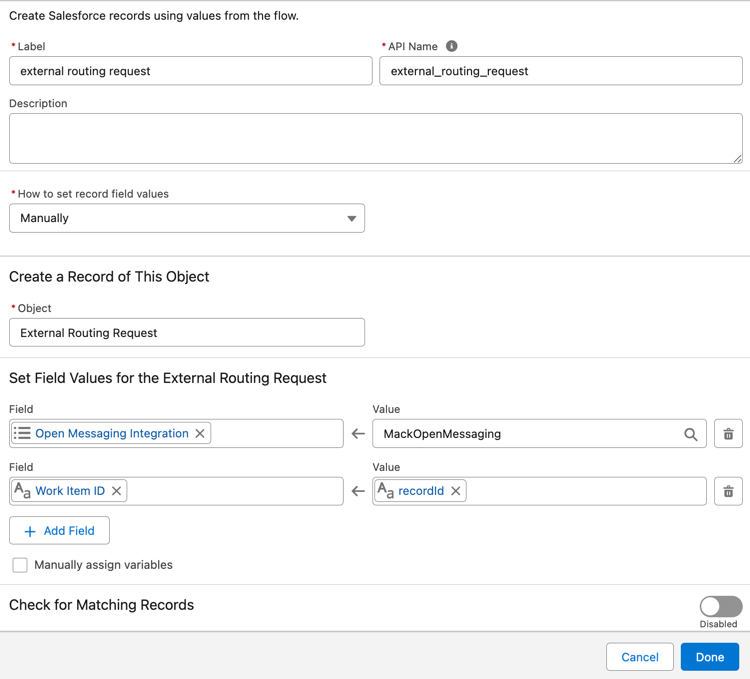
- 将 “ 创建记录” 操作拖动到工作区上,然后输入记录的详细信息。
-
- 键入记录的名称。
- 选择选项手动配置记录字段。
- 从列表中选择对象 “ 外部路由选择请求”。
- 添加以下字段Open_Messaging_Integration__c和工作项ID__c并设置字段的值。
- 开放式消息集成 — 选择从 Genesys Cloud 检索的选择列表值
- 工作项 ID – 选择您为消息传递会话对象创建的 recordId 变量。
- 添加参与者数据属性以及格式中的值
Attribute1=Value1, Attribute2=Value2。如果您要添加任何 Salesforce 对象,请使用格式Attribute={!Object.Value}。例如,priority={!Case.Priority}和status={!Case.Status}。 - 单击 “ 完成”。
笔记:您可以在OpenMessageService.apxc文件除自定义属性外,SF_ExternalRoutingWorkItemId。确保您不会编辑或删除自定义属性SF_ExternalRoutingWorkItemId。有关路由包引用的 API 的更多信息,请参见入站打开的消息。 -
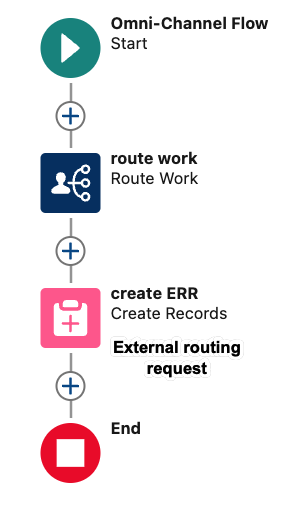
- 将 开始 元素连接到流程中的 “ 路线工作 (测试版) ” 操作元素。
- 连接路线工作动作元素创建记录流中的元素。
- 单击 “ 保存”。
- 单击 “ 激活”。
此设置可确保有效管理交互并将其定向到适当的队列和代理,从而提高运营效率。
使用外部路由传输工作项
要使用外部路由将工作项转移到另一个队列,请按照以下步骤操作:
1.外部路由设置
- 在外部路由设置中,单击检索选项获取可用的 Genesys Cloud 队列。
- 将 Salesforce 队列映射到相应的 Genesys Cloud 队列。
- 设置默认的外部路由队列。如果没有映射特定队列,则工作项将被路由到默认队列。
2.外部路由请求
外部路由请求 Salesforce 对象有一个名为 isTransfer 的字段。当创建一个External_Routing_Request记录,设置isTransfer字段到true。该变量表示工作项必须转移到另一个队列。
3.全渠道流转
创建在工作项所有者更新时触发的全渠道流程。在此流程中,创建一个新的External_Routing_Request记录isTransfer字段设置为true。此变量启动交互到 Genesys Cloud 中指定队列的转移。
4.创建新的交互
如果要求创建新交互而不是转移现有交互,请设置isTransfer字段到false在创建External_Routing_Request记录。它在 Genesys Cloud 中创建新的交互,而不是转移现有的交互。
在 Salesforce 中配置屏幕弹出
Salesforce 中的屏幕弹出功能会在代理收到交互时自动向代理显示相关信息,从而提高代理的效率和响应时间。要使用 CX Cloud、外部路由组件在 Salesforce 中设置屏幕弹出,请按照以下步骤操作:
- 在设置主页上,在快速查找框中搜索应用程序,然后选择应用程序管理器。
- 从列表中选择一个现有的 Lightning 应用程序,然后单击编辑。
Lightning App Builder 打开。
- 选择实用项目选项卡并点击添加实用物品。
- 从可用的自定义组件列表中,选择CX Cloud,外部路由并设置组件属性:
- Genesys 云区域– 输入您的 Genesys Cloud 组织所在的地区。
- Genesys Cloud 隐式授予客户端 ID – 从 Genesys Cloud OAuth Implicit Grant 设置中输入客户端 ID。
- 自动启动– 确保选择此选项以使组件在应用程序启动时启动。
- 点击节省然后点击后退返回应用程序管理器。
在 Salesforce 中创建流程以路由案例的示例
以下视频展示了如何在 Salesforce 中创建全渠道流程和记录触发流程,以通过 Genesys Cloud 路由案例:
有关更多信息,请参阅关于 Genesys 和 Salesforce 的 CX Cloud 。
