

系列: 创建 Genesys Agent Copilot
配置 Genesys Agent Copilot 自然语言理解
自然语言理解 (NLU) 选项卡
警告:请务必点击保存副驾驶在您移动到另一个选项卡之前。否则,您的工作不会被保存,并且您的 NLU 模型不会被发布。
借助 Genesys AI,您可以创建意图来描述客户想要完成的目标、活动或任务。每个意图都必须有话语。话语是客户用来描述他们想要做什么的单词或短语。
有关构建 NLU 的更多信息,请参阅构建和测试自然语言理解的最佳实践。
利用 AI 生成多种意图和话语
您可以根据现有的意图和话语描述,在 AI 的帮助下生成意图和话语列表。通过添加通用的意图描述,AI 会生成一组更简洁的意图,每个意图都有相应的话语。
笔记:仅当您尚未创建任何意图时此选项才可用。
当你生成意图和话语时,提供的背景越多越好。例如: The customer asks about a product’s availability in the online store.
- 在 NLU 选项卡上,单击生成意图。将打开“生成意向”对话框。
- 在意图描述框中,键入要创建的意图的描述。
- 或者,在行业下,输入机器人的行业名称。
- 点击产生意图和话语。 Genesys Cloud 生成您的意图和话语。笔记:生成意图和话语的过程可能需要几分钟。
- 要查看针对某个意图生成的话语,请点击该意图。
- 要指示 AI 生成新的话语,请编辑意图描述。
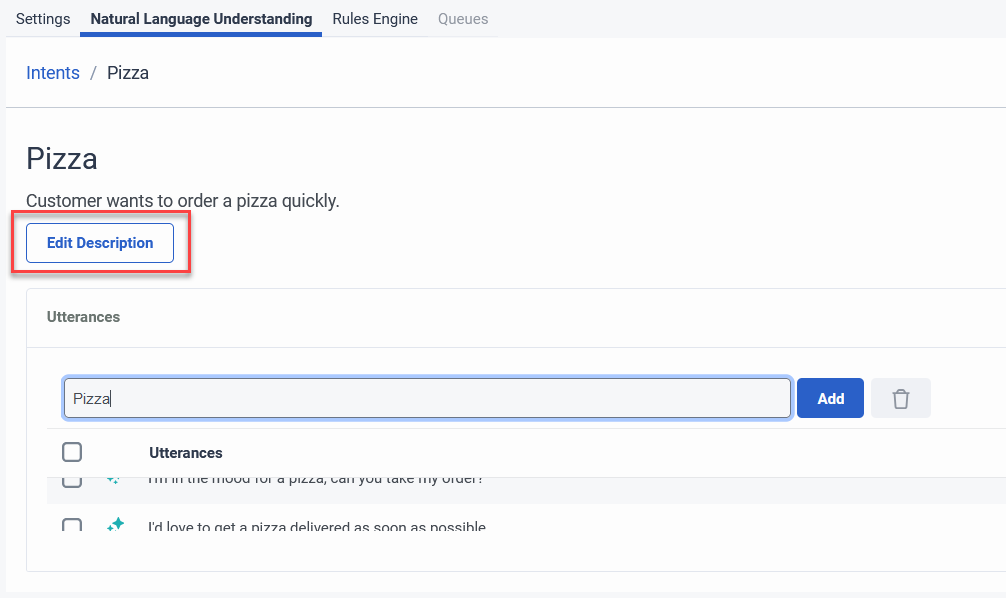
利用 AI 生成一个意图和相应的话语
如果您已经有一个或多个意图,则可以生成额外的意图和相应的话语。
- 在 NLU 选项卡上,单击意图。
- 在意图名称框中,键入一个名称。
- 在“意图描述”框中,键入该意图的描述,然后单击节省。
AI 生成意图和相应的话语,Genesys Cloud 将导航您到生成的话语列表。 - 要删除话语,请点击话语旁边的删除。
- 要测试您的意图,请在“意图”列表的右上角点击测试 NLU 。 笔记:输入您想要测试的任何意图。测试 NLU 允许您根据现有意图和对话行为测试示例消息。有关详细信息,请参阅测试意图和槽位的 NLU 分类。
- 点击保存副驾驶。注释:
- Genesys 建议您为每个活动创建一个意图。
- 为每个意图添加至少五条话语。为了获得最佳效果,请向每个意图添加 20 条话语。
为意图生成 AI 驱动的描述
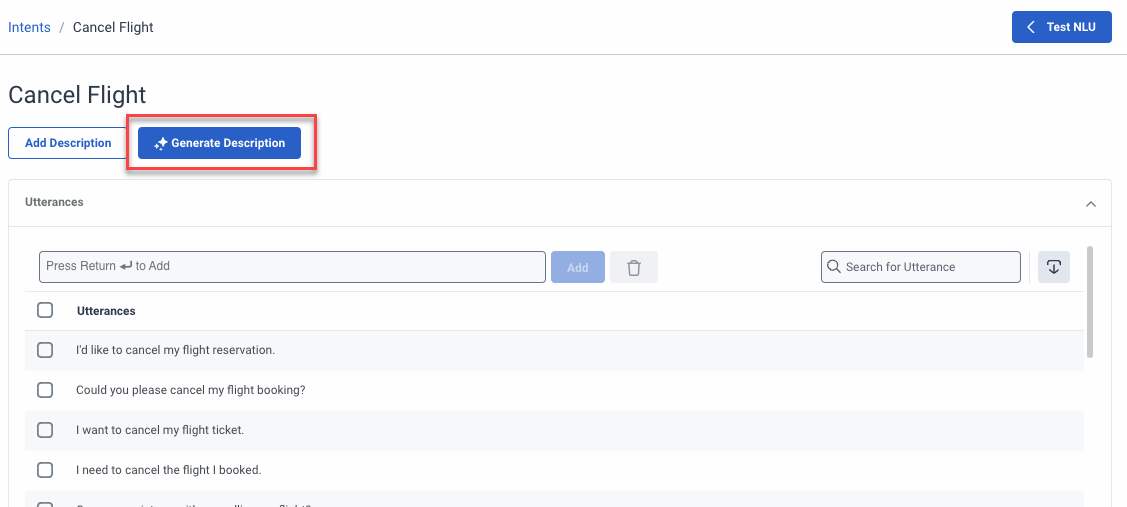
如果某个意图之前没有描述,那么您可以借助 AI 为相应的意图生成描述。
- 在 NLU 选项卡上,单击意图。
- 选择您想要生成描述的意图。
- 点击生成描述。
笔记:描述生成可能需要几分钟。
有关详细信息,请参阅For more information, see意图概述和话语概述。
点击保存副驾驶。
使用测试 NLU 工具
要评估示例消息,请执行以下步骤:
- 在 NLU 选项卡的右上角,点击 测试 NLU 。
NLU 测试对话框打开。 - 在在此处输入消息并按回车键框中,输入示例短语或消息,然后按 Enter。笔记:要测试受支持语言的 NLU,请确保从默认语言切换到受支持的语言,然后重复这些步骤。
NLU 测试对话框返回短语或消息的概率分数。
使用意图挖掘器
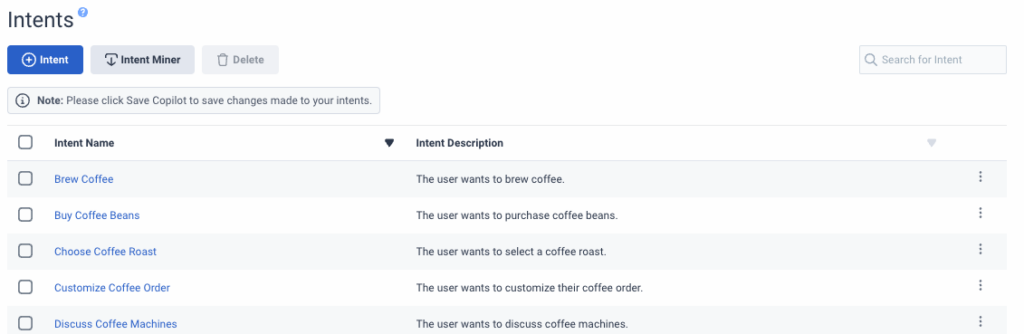
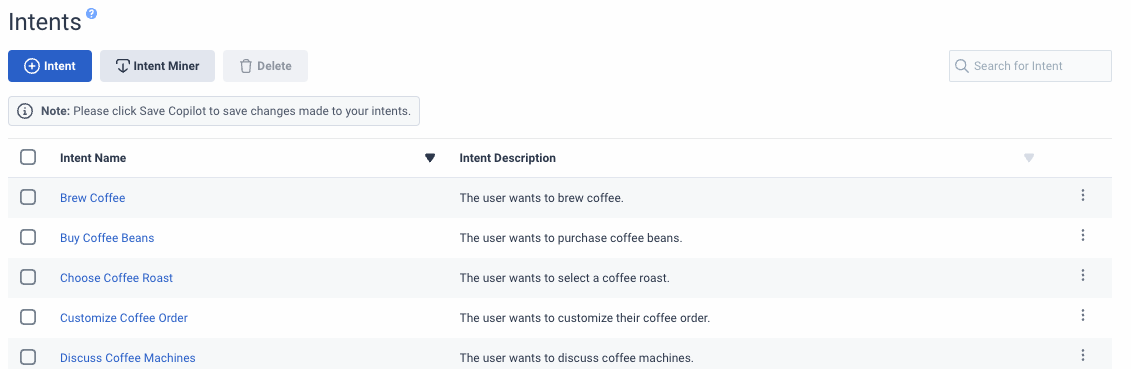
要导入包含所有已创建语句的意图列表,请使用意图矿工。
创建各种不同的话语和广泛的语义。话语越多样化,意图越有效
样本图像上的意图至少有五种话语。其滑块表明意图有效性。
注释:
- 您一次最多只能运行五个挖矿会话。
- 在单个组织中,您最多可以保存 100 个意图矿工会话。
- 挖矿会话必须至少有 50 个对话可用。 如果您无法达到最低要求,请考虑扩大日期范围以包含更多对话。
配置 Genesys Agent Copilot 设置:上一篇推荐文章下一篇推荐文章: 配置 Genesys Agent Copilot 规则
