

系列: 面向经销商的 AppFoundry
配置文件管理
允许用户进行 AppFoundry 经销商管理
为了让 AppFoundry 上的用户拥有更多功能,Genesys Cloud 用户需要额外的权限。要为用户提供更多功能,您需要以下权限:
- appFoundry > 经销商 > 所有权限
- appFoundry > 经销商 > 添加
- appFoundry > 经销商 > 删除
- appFoundry > 经销商 > 编辑
- appFoundry > 经销商 > 查看
笔记:您可以在支持 AppFoundry 经销商的 Genesys Cloud 组织内设置权限。有关应用权限的更多信息,请参阅Genesys Cloud 权限。
您可以快速轻松地设置经销商资料。经销商资料包括以下内容:
- 白名单: 此列表中的商品可免费试用或购买,经销商的加价百分比将添加到 Genesys 标价中。 上的物品此列表被选为 AppFoundry 上的应用程序列表中经销商提供的一级支持服务。
- 灰名单: 此列表中的项目可免费试用或按 Genesys 定价购买。经销商无需提供一级支持服务。间接客户与直接客户类似,必须联系 AppFoundry 合作伙伴以获得支持服务。
- 黑名单: 此列表中的商品不提供免费试用、购买,甚至不向客户显示。默认情况下,如果某个项目不在白名单或灰名单中,那么它就在黑名单中。
了解经销商白名单和灰名单。
经销商的服务条款选项
白色和灰色服务条款: Genesys 经销商必须向其间接客户提供服务条款 (ToS)。出于合规目的,Genesys 在免费试用和/或购买后在胜利报告中提供了这些条款。
笔记:经销商可以在单个区域内为单个管理 Genesys Cloud Org 创建单一配置文件,为任何 Genesys Cloud 区域的客户提供服务。作为多家运营公司运营的经销商需要为多个 Genesys Cloud Org 提供多个经销商资料,这种情况并不常见。如有必要,Genesys 渠道经理会与 AppFoundry 团队合作。
在 AppFoundry 上管理经销商资料
启用的 Genesys Cloud Org 管理员必须添加权限以授权其 Genesys Cloud Org 内的用户进行经销商资料管理。
要添加权限,请执行以下操作:
- 登录到已启用的经销商组织。
- 点击人员和权限。
- 启用以下权限对于 AppFoundry 管理员的角色:
- appFoundry > 经销商 > 所有权限
- appFoundry > 经销商 > 添加
- appFoundry > 经销商 > 删除
- appFoundry > 经销商 > 编辑
- appFoundry > 经销商 > 查看
笔记:有关应用权限的更多信息,请参阅Genesys Cloud 权限。
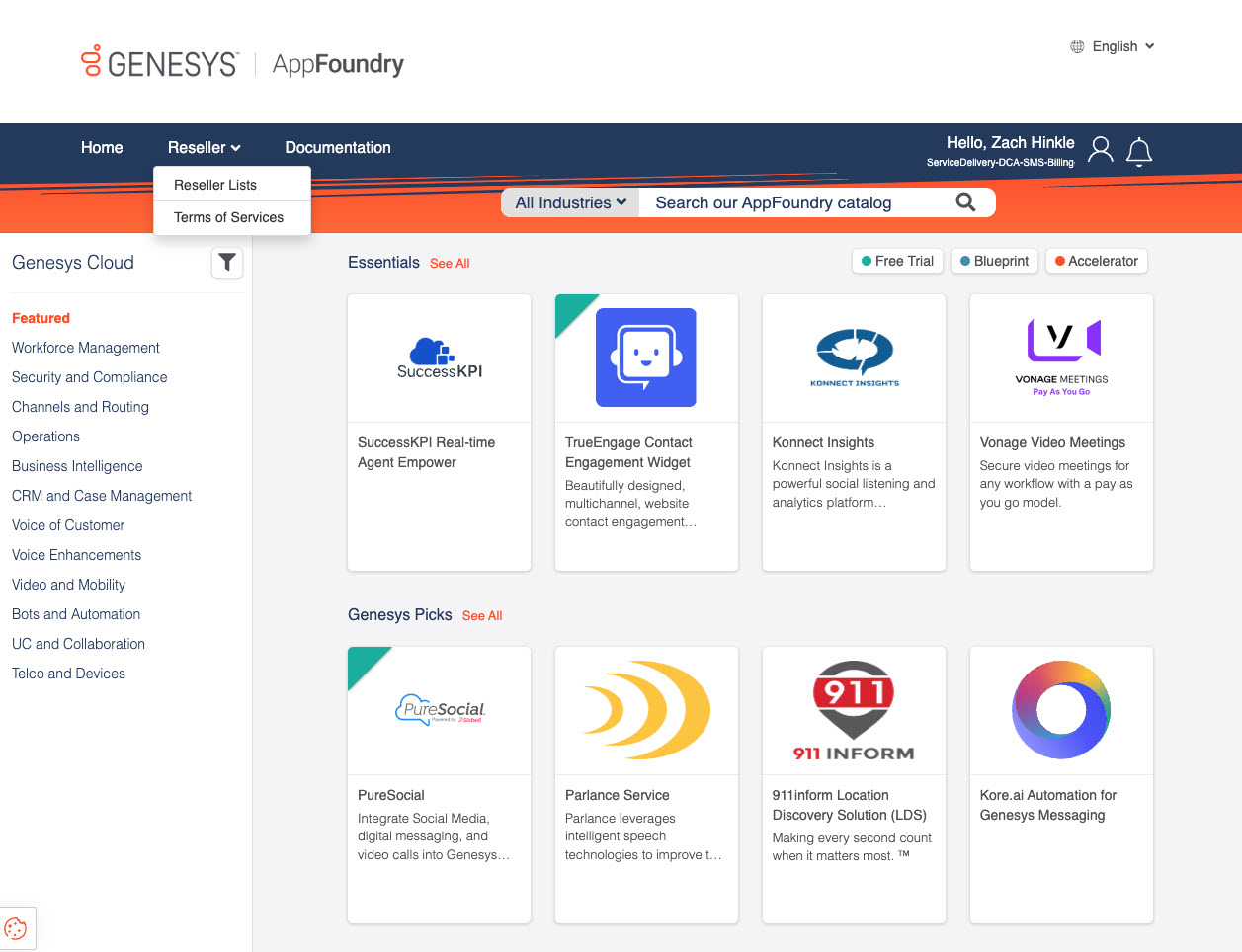
在使用 AppFoundry 上的 Genesys Cloud Org 对 Genesys 经销商进行身份验证后,经销商可以在 AppFoundry 上看到更多选项。
在 AppFoundry 上创建经销商资料
了解如何启用经销商白名单和灰名单。
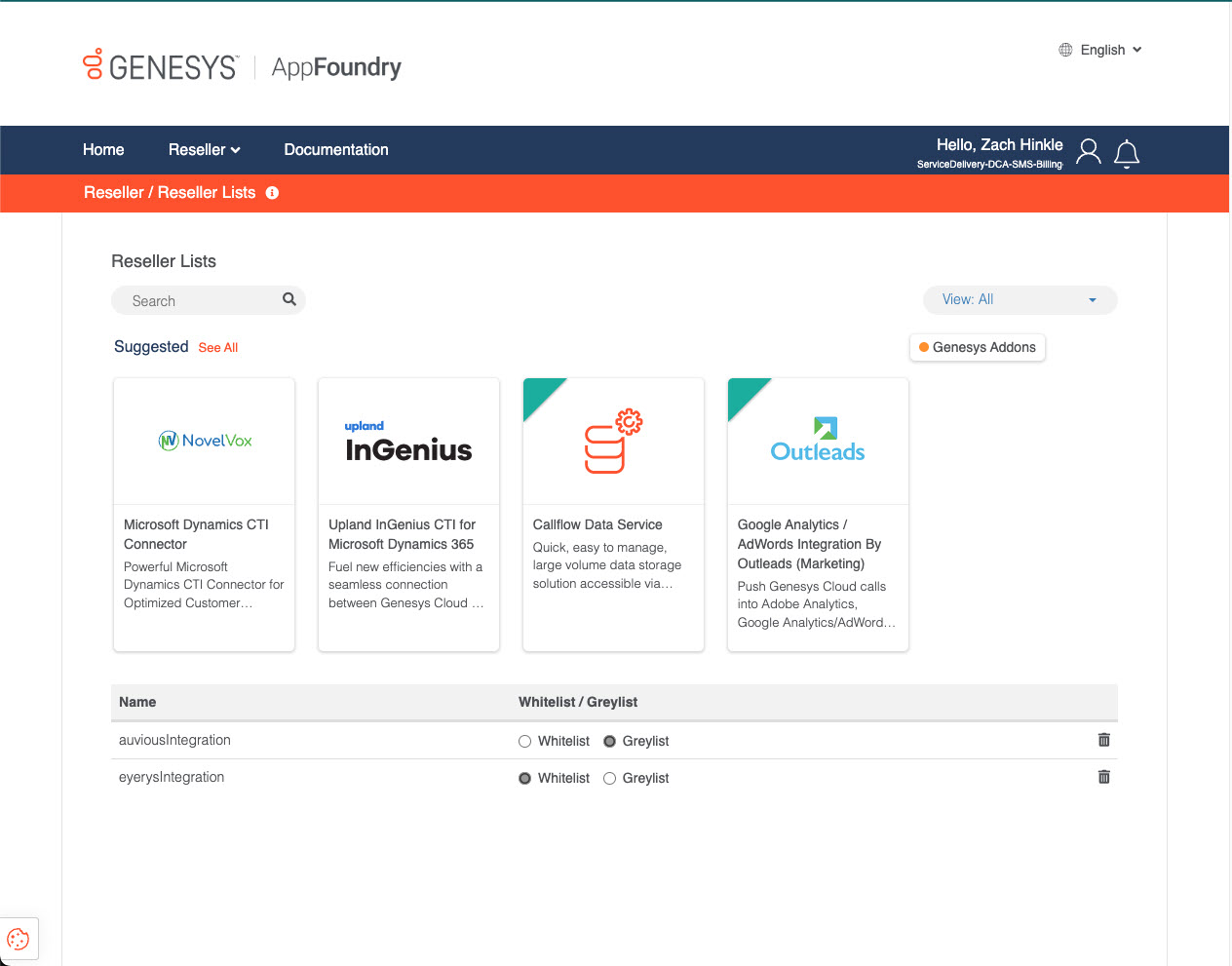
要在 AppFoundry 上创建经销商资料,请执行以下操作:
- 在右上角,帐户资料下方,选择经销商名单。

- 选择一个 ISV 应用程序。
笔记:默认情况下,所有 ISV 应用程序都会添加到灰名单中。当未添加 ISV 应用程序时,这些应用程序将被列入黑名单,客户的经销商无法开始免费试用。 - 点击白名单或者灰名单将选定的项目添加到白名单或灰名单。
- 单击 “ 保存”。
个人资料请求:上一篇推荐文章下一篇推荐文章:
