

指南中的变量
必备
- 已启用虚拟代理在您的组织中。如需了解更多信息,请联系您指定的客户成功经理。
- 指南的 AI Studio 权限。有关所有必需权限的更多信息,请参阅AI Studio 权限。
引导变量使你的 AI 代理能够将信息传递到引导路径中。例如,在指南中的步骤之间使用引用,并在对话期间与 Architect 流程交换数据,使客户的互动更加动态。
创建指导变量
- 单击 管理员。
- 在 AI Studio 下,单击指南。
- 点击菜单>编排>人工智能工作室>指南。
- 打开现有指南或创建新的。
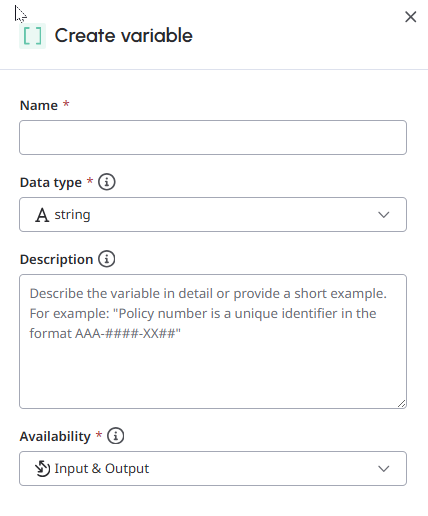
- 打开变量选项卡并单击创造。创建变量面板打开。
- 在“创建变量”下,请按照以下步骤操作:
- 在姓名字段中,输入变量名称。笔记:变量名的最大长度为80个字符。
- 从数据类型从列表中选择以下数据类型之一:
- 细绳:一段标准文本字符串。
- 布尔值:布尔值只能有两个值之一:真或假。
- 数字:数字包括任何数值,包括小数。
- 整数:整数是一个整数,例如 987 或 5。 笔记:确保数据类型与预期值正确匹配。这种行为提高了大型语言模型(LLM)在识别和收集信息时的准确性。
- 在描述在文本框中,输入简洁明了的描述。您还可以提供一个示例,说明您打算存储在变量中的数据。例如,保单号码是格式为“XXX-####-YY##”的唯一标识符。
- 从可用性从列表中选择合适的数据传输方向。
- 输入:使用此方向将数据发送到架构师流程。
- 输出:使用此方向从架构师流程接收数据。
- 输入和输出:使用此选项可向 Architect 流程发送数据或从 Architect 流程接收数据。 笔记:本指南中使用的任何信息,其方向可以是输入或输出,也可以是其中之一。
- 在姓名字段中,输入变量名称。
- 点击创造。您现在可以在指南中使用此变量。
变量示例和描述
考虑变量 =变量名 + 描述 + 数据类型 [+ 输入/输出分类] 。变量必须具有有意义的名称、清晰的描述和适当的数据类型,以确保人工智能代理能够正确理解和使用它。
例如,如果您想获取预订编号,SEQ_1 + 8 位数字 + 字符串可能无法按预期工作。相反,“预订编号 + 8 位预订编号(用于识别预订)+ 数字” 的效果更好,因为它为 AI 代理提供了更多关于它必须收集的内容的上下文。
确保变量数据类型符合您的业务需求。
重要的:使用提示生成功能时,指南会创建变量来完成您交给它的任务。但是,您必须确保变量名称、描述和类型符合您的业务需求。
例如,如果您想要获取预订代码(可以是数字或字符串),请根据您的具体要求选择相应的数据类型。
- 数字 – 12345
- 字符串 – 1234Oct
如果将字符串类型的变量类型设置为数值,则指南将无法捕获该字符串,因为 AI 代理会将其视为不正确的信息(来自客户)。
注释:
- 发布指南并将其连接到架构师流程后,变量将被锁定,然后您只能更新它们的描述。如果必须对变量进行重大更改(例如数据类型),则必须创建一个新变量或复制该变量进行编辑。
- 你可以将变量分类为输入、输出或两者兼有。本指南中使用的任何信息,其方向可以是输入或输出,也可以是其中之一。
- 输入:指示您希望纳入指南或在指南中使用的信息。
- 输出:指示您希望存储或从指南中发送的信息。
- 如果您的字符串变量是一组特定选项,建议您在描述或问题中指定这些选项。如果您说明某个选项或值必须来自指定列表,则 AI 代理会提示客户从该列表中进行选择。
- 请确保日期格式正确。如果你不告诉人工智能代理当前日期,它们就无法感知日期。调整或措辞问题,以便准确地了解他们的想法。
- 请在描述中指定所需的日期格式,尤其是在您希望将该信息传递给数据操作时。
- 请注意,在向客户播放日期和货币信息时,会根据运行时语言进行本地化。例如,如果在澳大利亚使用该指南,LLM 生成的货币符号将转换为 AUD$。
再举几个例子:
- company_type:例如,公司的规模,分为小型、中型或大型。
- 事件地点:汽车保险索赔事件发生的地点,以街道地址、城镇和城市的形式表示。
- 分支位置:顾客光顾的分行地点只能是都柏林、戈尔韦或科克。
使用变量
- 打开现有指南或创建新指南。
- 在指示选项卡,将光标放在要插入变量的位置并输入 /。
出现一个弹出对话框,显示插入数据操作或变量的选项。 - 选择变量。对话框现在列出了可用的变量。
- 选择所需的变量。编辑器会用灰色背景突出显示指南中存在的变量。
- 点击节省保存指南或点击发布发布该指南。注释:
- 当您的指南处于草稿模式时,您可以根据需要更改指南变量。发布指南后,您无法更改现有变量的名称、类型或可用性,但可以添加新变量或编辑现有变量的描述。
- 单个指南中最多可以包含 50 个变量。
