

撰写并发布指南
- 已启用虚拟代理在您的组织中。如需了解更多信息,请联系您指定的客户成功经理。
- 指南的 AI Studio 权限。有关所有必需权限的更多信息,请参阅AI Studio 权限。
您先请创建指南使用指南创建选项之一,您可以向其中添加说明或编辑现有说明指示选项卡。
创建或打开指南
- 单击 管理员。
- 在 AI Studio 下,单击指南。
- 点击菜单>编排>人工智能工作室>指南。
- 要搜索特定指南,请在搜索框中输入指南的名称。当您输入时,会显示匹配的指南。
- 要打开指南,请单击其名称。
- 选择指示选项卡。
- 在指示按下标签页,添加或更改指南步骤。
为指南编写说明
在编写和格式化说明时,请遵循以下基本准则:
- 设计指南时,应专注于单一任务或目标。
- 将任务分解为主要步骤和子步骤。这种结构化方式确保当你要求 AI 代理在步骤之间跳转时,它能够理解上下文和参考信息。
- 为每个主要步骤指定一个唯一的名称。选择一个能够准确描述该步骤及其子步骤中发生的情况的名称。
- 使用现有的预定义命令作为构建模块来编写您的指南。
预定义命令
- Say "Bienvenido al registro de nuestro Programa de Lealtad {{Variable.programa_lealtad}}. Te guiaré a través del proceso." | 命令 | 使用说明 | 语法 | 示例 |
|---|---|---|---|
| 说 |
使用此命令输入 AI 代理必须发送给用户的输出消息。它可以包含在指南中捕获的简单变量,或者作为流程输入提供给指南的变量。 |
- Say "Exactly what you want the AI agent to say” |
或
或
|
| 要求 |
使用此命令请求用户输入。你也可以添加简单的变量。例如,人工智能代理可以使用用户的姓名或参考任何先前的信息向用户提问。 Store 语句必须始终跟在 Ask 命令之后,才能将客户的回答保存为变量。您可以在指南的后续部分使用这些变量,例如,调用数据操作或将值传递给 Architect 流。 |
|
或
|
| 询问并确认 |
使用此命令请求用户输入,然后确认提供的值是否正确。它的工作方式类似于“询问”命令,但包含一个确认步骤,允许用户在初始输入错误时修改答案。该命令支持所有类型的变量。 Store 语句必须始终跟在 Ask 和 Confirm 命令之后,才能将客户确认的答案保存为变量。您可以在指南的后续部分使用这些变量,例如,调用数据操作或将值传递给 Architect 流。 |
|
单变量示例 A:
示例 B(包含多个变量):
|
| 呼叫 |
使用此命令调用带有输入参数的数据操作,并将输出存储在变量中。 如果需要调用多个参数,可以用逗号或其他分隔符来表示它们。另外,如果要存储输出结果,可以在其后添加 Store 命令。 目前支持返回简单数据类型(包括字符串、数字和布尔值)的数据操作。 |
|
示例 A(含商店):
示例 B(含商店):
|
| 店铺 |
使用此命令可将数据保存到变量中。 然后,您可以在本指南的其他部分使用这些变量。你可以通过 Ask、Ask and Confirm 和 Call 命令一次性存储多个变量。 笔记:对变量进行恰当的描述非常重要。更新这些描述变量标签。 |
- Store in {{Variable name}} [ { and | , } ... ] |
或
|
| 前往 |
使用此命令可跳转到指南中的下一个步骤。请确保步骤名称匹配正确。 |
- Go To [step_name] |
或
|
| If:Then:Else |
使用此命令可执行条件分支逻辑。它可以根据客户的反馈,引导人工智能代理执行不同的操作路径。 If 条件必须是真或假的语句,并且后面必须跟一个 Then 语句。Else 语句是可选的。 |
没有 Else 语句:
使用 Else 语句:
|
或
或
或
或
|
| 退出 |
使用此命令结束引导执行。默认情况下,如果没有其他操作要做,指南将结束。但是,此可选命令允许您进行设置退出状态或将某些答案分支到特定的退出路径。 |
- Exit with { Completion | Failure | Escalation } |
或
|
命令格式化
为了提高指南的可靠性和一致性,请确保每行命令都以连字符 (-) 开头,后跟一个空格。此外,命令的首字母必须大写。
示例
...
– Say “text”
...
– Ask and Confirm “text”
...
使用 AI 提示或文档上传生成指南时,会生成这种格式的说明。
指南中的所有章节(主要步骤)都必须有一个标题,以便人工智能代理可以导航到该标题。有关编写说明的更多指南和最佳实践,请参阅编写指南的最佳实践。
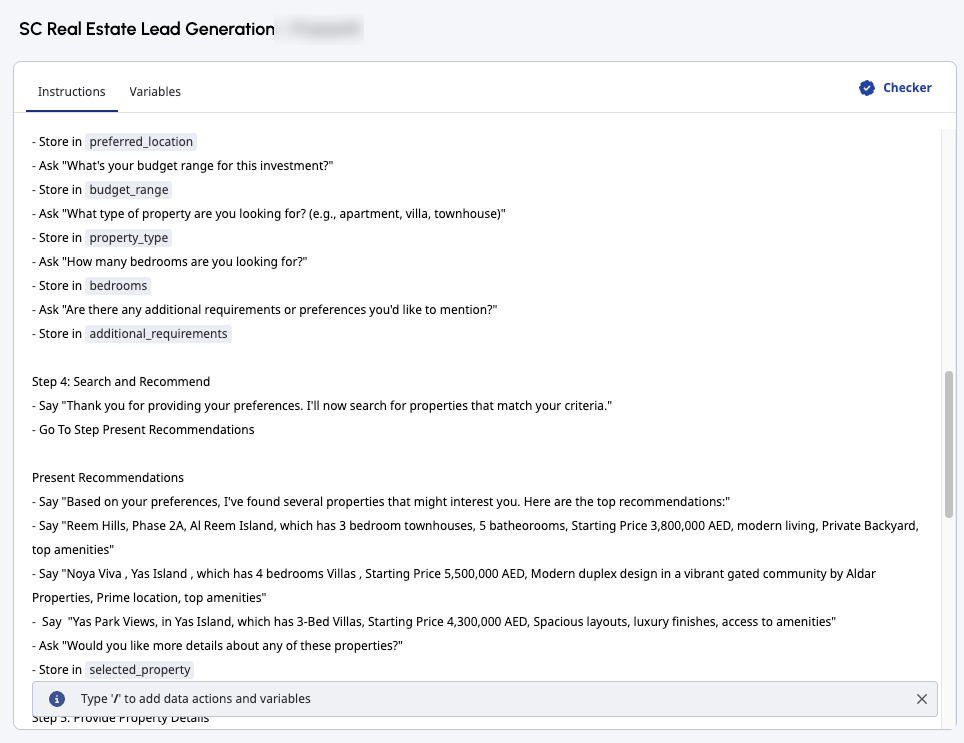
添加变量
- 创建指南或打开现有指南。
- 选择变量选项卡。
- 在变量标签,创建指导变量您计划在指南中使用它。
- 选择指示选项卡。
- 在指示按 Tab 键,将光标放在要插入变量的位置,然后输入 /。对话框显示所有可用变量。
- 选择所需的变量。
编辑器使用灰色背景突出显示指南中存在的变量。
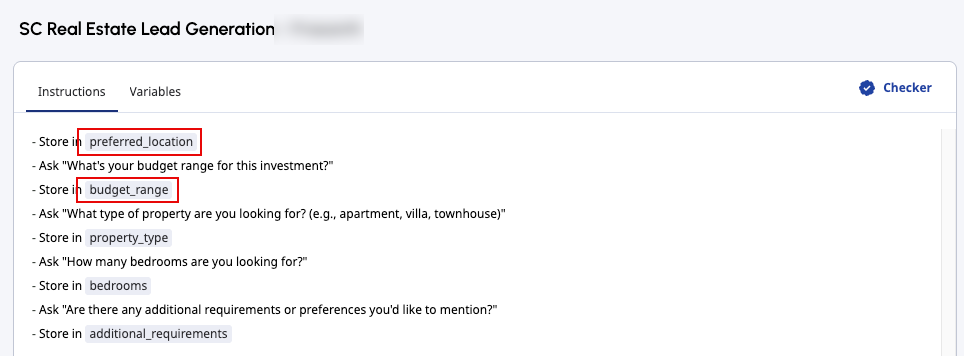
添加数据操作
您可以将之前配置的数据操作添加到指南中。有关创建自定义数据操作的更多信息,请参阅为集成创建自定义操作。
- 创建指南或打开现有指南。
- 选择指示选项卡。
- 在指示按 Tab 键,将光标放在要插入数据操作的位置,然后输入 /。对话框显示所有可用的数据操作。
- 选择所需的数据操作。
编辑器会以灰色背景和数据操作图标突出显示指南中存在的变量。有关如何在指南中使用数据操作的更多信息,请参阅将指南与外部服务的数据操作连接起来。

保存并发布指南
- 完成编辑后,点击节省将指南保存为草稿。
- 运行指南检查程序。如果检查器返回任何语法错误,请进行故障排除。有关指南检查器的更多信息,请参阅使用检查器验证您的指南。
- 点击发布发布该指南。
- 当您的指南处于草稿模式时,您可以根据需要更改指南变量。发布指南后,您无法更改现有变量的名称、类型或可用性,但可以添加新变量。
- 当您发布一个指南时,该指南已链接到启用了虚拟代理的 Architect 机器人流程,该流程会立即更新其配置,以便在执行期间调用最新发布的指南。
- 虚拟代理的性能会因语言而异。Genesys 鼓励在正式上线前使用首选语言进行测试。
- 发布指南时,编辑器会自动运行指南检查器。在发布指南之前,您必须排查并修复检查器显示的所有错误。此外,每当您更改指南并保存时,系统都会提示您再次运行检查器。
发布指南后,您可以使用“呼叫指南”操作将其连接到启用了虚拟代理的 Architect 机器人流程或数字机器人流程。更多信息请参见将指南连接到您的虚拟代理流程。有关如何复制或删除指南的更多信息,请参阅复制或删除指南。
