

营销活动效果摘要视图
以下权限:
- 分析 > 会 话聚合 > 查看
- And at least one of the following:
- 出境 > 活动 > 查看
- 出站 > 消息营销活动 > 查看
- Outbound > Email Campaign > View
- Outbound > WhatsApp Campaign > View (to view WhatsApp campaigns)
要查看广告系列的当前和过去指标和数据,请点击表现>工作区>联络中心>广告活动效果。 使用筛选器和列控件自定义视图。
要查看广告系列的当前和过去的指标和数据,请执行以下操作:
- 点击菜单 > 分析>分析工作区。
- 在默认部分,搜索活动表现然后单击视图名称将其打开。
使用过滤器和列控件自定义视图。
可用列
要查看可用的列,请参阅营销活动效果摘要视图按类别查看性能视图中的可用列一文中的部分。
- 要查看性能视图中可用列的合并列表,请参阅性能视图中可用列的合并视图。
- 要按类别查看性能视图中可用列的列表,请参阅按类别查看效果视图中的可用列。
在工作区中设置默认时区
在查看任何分析视图之前,您可以在分析工作区中设置默认时区。
要在工作区中设置默认时区,请执行以下步骤:
- 单击 “ 性能” > “工作区”。
- 点击菜单 > 分析>分析工作区。
- 在左侧,从时区下拉菜单中,选择所需的时区作为分析工作区的默认时区。
For more information about a specific campaign, see the Campaign Performance Detail view.
到查看汇总数据关于一组选定的广告系列,筛选并选择多个广告系列,然后点击以小组形式查看。Genesys Cloud 显示营销活动效果详情视图包含您所选活动的汇总数据。
要 导出视图 中的数据,请单击 导出 。
要 使用筛选器和列设置 保存视图,请单击 “ 保存” 。
要查看最新数据,请单击 刷新 。
自定义视图
要仅显示某些数据,请自定义 “广告活动效果摘要” 视图。 例如,您可以选择仅显示某些列或进行筛选以查看某些类型的交互。 如果您返回 “广告活动效果摘要” 视图,则您的筛选条件和列更改将保留。 您还可以将筛选器和列设置另存为 已保存的视图,以 便在同一视图中的不同感兴趣数据之间快速切换。
按活动筛选,在摘要行中填充有关这些活动的汇总数据。
要自定义分析视图,请使用日期过滤器。
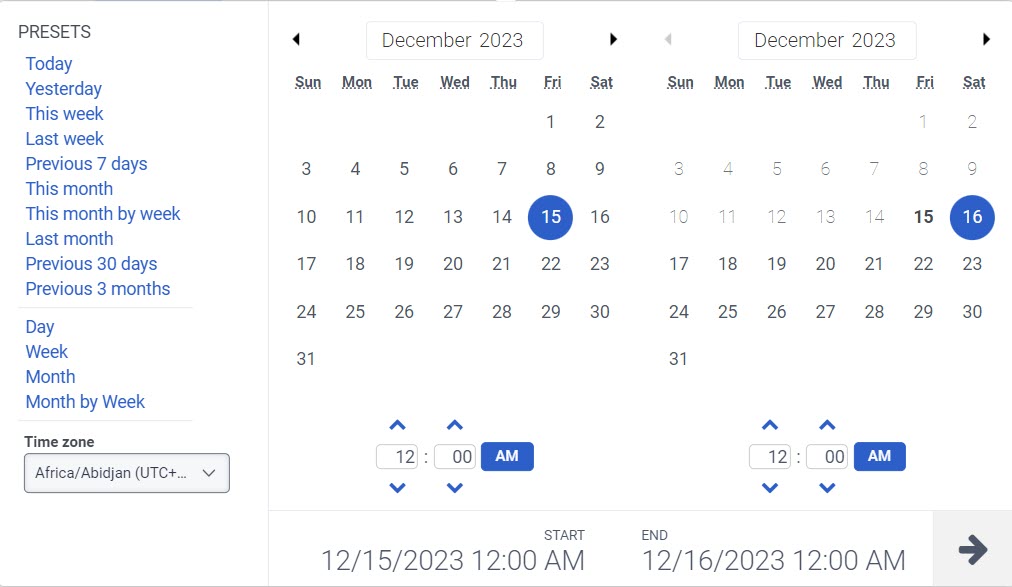
要按日期过滤指标或配置自定义日期范围,请使用预设。 过滤此视图的指标时,选择最长 6 周的任何自定义日期范围。
要使用预设筛选量度,请完成以下步骤:
- 要显示日期筛选器,请单击日期。
- 在 “预设” 列表中,选择一个预设日期选项。
日期预设
| 预设 | 描述 |
|---|---|
| 今天 | 显示包含当前间隔的时间段内的数据。 |
| 昨天 | 显示前一天的数据。 |
| 本周 | 显示周日至周六时间段的数据。 |
| 上周 | 显示前一周(周日至周六)的数据。 |
| 前 7 天 | 显示过去七天的数据。 |
| 本月 | 显示当月的数据,没有额外的天数。 |
| 按周显示本月 | 显示从星期日开始到星期六结束的当前日历月的数据,如果该月不是从星期日开始或在星期六结束,则包括额外的天数。 |
| 上月 | 显示上一个日历月的数据,没有额外的天数。 |
| 前 30 天 | 显示过去 30 天的数据。 |
| 前 3 个月 | 显示过去 3 个月的数据。例如, 2022 年 11 月 1 日 – 2023 年 1 月 31 日。 |
| 日 | 显示一天 24 小时的数据。 |
| 周 | 显示周日至周六时间段的数据。 |
| 月 | 显示确切月份的数据,没有额外的天数。 如果选择当前月份,您可以查看截至当前日期的数据。 |
| 按周显示月 | 显示从星期日开始到星期六结束的日历月的数据,如果该月不是从星期日开始或在星期六结束,则包括额外的天数。 |
- 要使用自定义日期范围筛选指标,请完成以下步骤:
-
- 单击日期以显示日期筛选器。
- 在日历上选择开始日期和结束日期,然后单击筛选箭头。
- 要使用相同的日期预设查看不同时间段的数据,请单击日期显示两侧的箭头。例如,要查看前一天的数据,请点击天预设,然后单击日期左侧的箭头。
- 要使用相同的日期预设查看不同时区的数据,请从时区下拉菜单中,选择所需的时区。 您可以使用相同的选定时区创建和保存报告。
要按媒体类型过滤,请执行以下操作:
- 单击过滤器图标。
- 选择所需的媒体类型。
- 过滤时,可以选择多种媒体类型。 单击相关的媒体类型以选择或取消选择该类型。
- 您不能同时选择语音和回拨类型。
- 如果您选择语音,回拨选项将被取消选择。 如果选择回拨,语音交互将被取消选择。
- 可用的介质类型可能与上面显示的不同。
选定的媒体类型图标显示在列标题上方。 有关各种媒体类型及其设置的详细信息,请参阅为所有交互类型设置行为和阈值部分创建和配置队列。
视图中的数据可以显示在图表中。 要查看图表,请单击 “显示/隐藏图表” 图标。
显示或隐藏列:
- 在列的右上角,点击选择列图标。这添加/删除列窗格出现。
- 点击管理列选项卡。
- (可选)要按升序或字母顺序对列进行排序,请单击排序方式>列名称 AZ 。
- (可选)要按降序或反向字母顺序对列进行排序,请单击排序方式>列名 ZA 。
- (可选)要对列进行分类或取消分类,请点击排序方式并启用或禁用按类别分组切换。
- 搜索或滚动来选择您想要查看的列。 注意: 您还可以使用键盘导航来选择列。
- 单击 “ 保存”。 选定的列出现在屏幕上。 注意: 仅当保存更改后才会出现列选择,并且不会立即应用于表。
要对列选择器中的列重新排序:
- 在列的右上角,点击选择列图标。这添加/删除列出现窗格(列选择器)。
- 点击对列进行重新排序选项卡。
- 点击网格图标
 列,然后拖放以在列选择器中重新排序。

- 单击选择要重新排序的列的网格图标,然后在键盘上按下空格键。
- 要定位列,请使用向上或向下箭头键。
- 按空格键。所选列已重新排序。
要重新排列列选择器外部的列,请单击列标题并拖动它。
要将视图重置为默认列设置,请单击将视图重置为默认值。
您最多可以选择 20 列。
要输入要查看的广告系列的名称,请单击 “筛选广告系列” 搜索图标。 输入广告系列的名称,然后从搜索结果中选择该广告系列。 您可以继续输入并选择要添加到视图中的其他广告系列。
你可以搜索广告系列或分区。 如果您搜索分区,则广告系列列表将更新为仅显示与所选分区关联的广告系列。
通过选择多个广告系列进行筛选
您可以选择多个广告系列作为筛选依据。
- 在活动行中,选中复选框。
- 要向筛选条件中添加多个广告系列,请继续选中广告系列复选框。
- 单击 添加到筛选器。
要查看多个广告系列的汇总指标,请使用广告系列行上方的摘要行,搜索并选择多个广告系列。 摘要行显示所选活动的汇总指标。
查看聚合数据
要查看一组选定营销活动的汇总数据,请筛选多个营销活动,然后点击以小组形式查看。Genesys Cloud 显示营销活动效果详情视图包含您所选活动的汇总数据。
要按有关交互的信息进行筛选,请单击 “ 筛选器” ,然后搜索或滚动以选择要使用的筛选器。
某些指标并不与所有筛选条件相关。 例如,“报价” 指标仅适用于广告系列,不适用于用户。 如果您按用户筛选,则报价列不包含数据。
交互列表
| 过滤 | 描述 |
|---|---|
| 技能 |
显示与具有选定技能的座席互动的指标。 输入其他技能然后再次搜索,一次过滤多个技能。 |
| 语言 |
显示与使用所选语言的座席进行交互的衡量指标。 输入其他语言然后再次搜索,一次过滤多种语言。 |
| DNIS | 显示与所选 DNIS 号码进行交互的信息。
|
| 会话 DNIS | 显示与所选 DNIS 号码进行交互的信息。 在互动过程中可以随时拨打 DNIS 号码。
|
| 收件人 | 显示发送到所选电子邮件地址的交互信息。
|
| 用户 |
显示与选定用户关联的信息。 输入其他用户然后再次搜索,一次筛选多个用户。 要在用户筛选器搜索中查看和选择非活动用户,请选择 包括非活动用户。 要在用户筛选器搜索中查看和选择已删除的用户,请选择 包括已删除的用户 |
| 小结 |
显示具有选定总结代码的交互的信息。 通过输入其他总结代码然后再次搜索,一次过滤多个总结代码。 |
| 消息类型 |
显示所选 ACD 消息 类型的交互量度。 只有将媒体类型过滤器设置为 “ 消息” 时,才会显示此过滤器。 如果未选择任何消息类型,则视图将显示所有消息类型的信息。 Genesys Cloud 目前支持以下消息类型:Apple Messages for Business、Facebook、Instagram、Line、Open、SMS、Web Messaging、WhatsApp 和 X(Twitter)。 笔记:线路消息类型已弃用,但 Genesys Cloud 仍然支持显示过滤。
|
| 已使用路由 | 显示用于联系应答交互的座席的路由方法。 从 2020 年 9 月 5 日开始,路线数据具有相关性。 |
| 已请求路由 | 显示为交往请求的路由选择方法。 深入了解对话在被应答、放弃或流出之前所经历的每种路由方法。 从 2020 年 9 月 5 日开始,路线数据具有相关性。 |
| 话务员协助 |
是 显示具有座席协助的交互的数据。 “否” 显示没有座席助手的交互的数据。 |
| 外部标签 | 显示将外部标记附加到对话记录的交互的信息。 注意: 外部标签数据不可用于 Web 聊天交互。 |
| 分部 | 特定分区的交互次数。 |
| 队列 | 显示与选定队列关联的交互。 |
Notes: The skills and languages filters use agents’ ACD skills or languages that are not listed in their profiles. To add an ACD skill or language to an agent, see Manage ACD skills.
要按有关交往的出站详细信息进行筛选:
- 点击切换过滤器面板。
- 单击 “出 站 ” 选项卡。
- 搜索或滚动以选择要使用的过滤器。
出站路由
| 过滤 | 描述 |
|---|---|
| 活动名称 |
活动的名称。 |
| 联系人列表 |
显示与所选联系人列表关联的互动量度。 输入其他联系人列表姓名然后再次搜索,一次过滤多个联系人列表。 |
要按有关交互的外部联系人详细信息的信息进行筛选:
- 点击切换过滤器面板。
- 单击 外部联系人 选项卡。
外部联系人结果
| 过滤 | 描述 |
|---|---|
| 外部联系人 | 显示有关与所选外部联系人关联的交互的信息。 你可以筛选以下内容:
当您按外部联系人过滤时,联系人姓名会与关联的组织名称一起显示。 输入另一个联系人然后再次搜索,一次过滤多个外部联系人。 使能够包括合并的联系人搜索与过滤器中的外部联系人相关的所有联系人。 注意: 您可以将每个合并的联系人与许多单独的联系人 ID 相关联。 当您启用包括合并的联系人,所有合并的联系人 ID 都会自动添加到搜索中。 搜索过滤器的总搜索维度限制为 200 个。
例如,如果您将一个联系人合并为另外五个联系人,则与合并的联系人一起执行的搜索将总共过滤六个联系人。 如果组织大量使用合并的联系人,则搜索一些外部联系人可能会达到搜索过滤器限制。 |
| 外部组织 | 显示有关与选定外部组织关联的交互的信息。 你可以筛选以下内容:
输入另一个组织然后再次搜索,一次筛选多个外部组织。 |
