

在机器人流程中使用 AI 驱动的插槽类型
除了内置插槽类型外,Architect 还支持四种自定义插槽类型:列表插槽类型、动态列表插槽类型、正则表达式插槽类型、时间段插槽类型和用于虚拟代理的 AI 驱动插槽类型。
如果您启用虚拟代理,当您从自然语言理解菜单创建插槽时,您可以为虚拟代理创建生成的、由 AI 驱动的插槽类型。
大型语言模型 (LLM) 可帮助虚拟代理管理员和流程作者以任何顺序捕获和收集多个插槽,在多个回合中捕获插槽,并使机器人更容易理解客户何时执行对机器人来说更复杂的任务,例如拼出他们的名字。
使用虚拟代理,您可以使用数字、字母数字或自由形式的 AI 插槽和插槽类型来改善对话机器人行为。自由形式的插槽允许您添加同义词和示例,以帮助机器人识别同一插槽的多个单词和短语。这些人工智能选项允许您配置您的机器人,以便机器人和参与者之间的对话更加接近人类对话。有关详细信息,请参阅For more information, see关于 Genesys 虚拟代理。
有关 AI 驱动的槽和槽类型的更多信息,包括最佳实践和限制,请参阅虚拟代理槽创作建议和限制和自由形式插槽捕获示例。
添加自定义 AI 插槽
- 创建新的语音或数字机器人流程或打开上一个。
- 启用虚拟代理。
- 在 “ 自然语言理解” 下,单击 “ 老虎机”。
- 点击投币口。
- 为插槽提供一个有意义的名称。
- 在下面联系插槽类型,点击全新人工智能驱动。
- 为自定义的 AI 驱动插槽类型输入一个有意义的名称。
- 单击 “ 保存”。
将槽类型值添加到您的机器人流程中
- 执行以下步骤之一:
- 按照上一个任务中的描述添加自定义的 AI 驱动的插槽类型。
- 创建新的语音或数字机器人流程或打开上一个,然后导航至自然语言理解>插槽并打开AI驱动的插槽类型来增加价值。
- 在“格式”下,执行以下步骤之一:
- 选择自由形式。这种类型表明机器人期望一个长答案,而不是设置数字。
- 在描述下,提供您想要收集的信息的详细提示。例如“欧洲的首都”或“一个人的名字和姓氏”。
- 点击例子。
- 在示例话语下,提供机器人可能期待的潜在话语。例如,“我曾经去过巴黎”或“我的名字是 John Doe”。
- 在预期值下,输入机器人应该识别的值。例如“巴黎”或“John Doe”。
点击图片放大。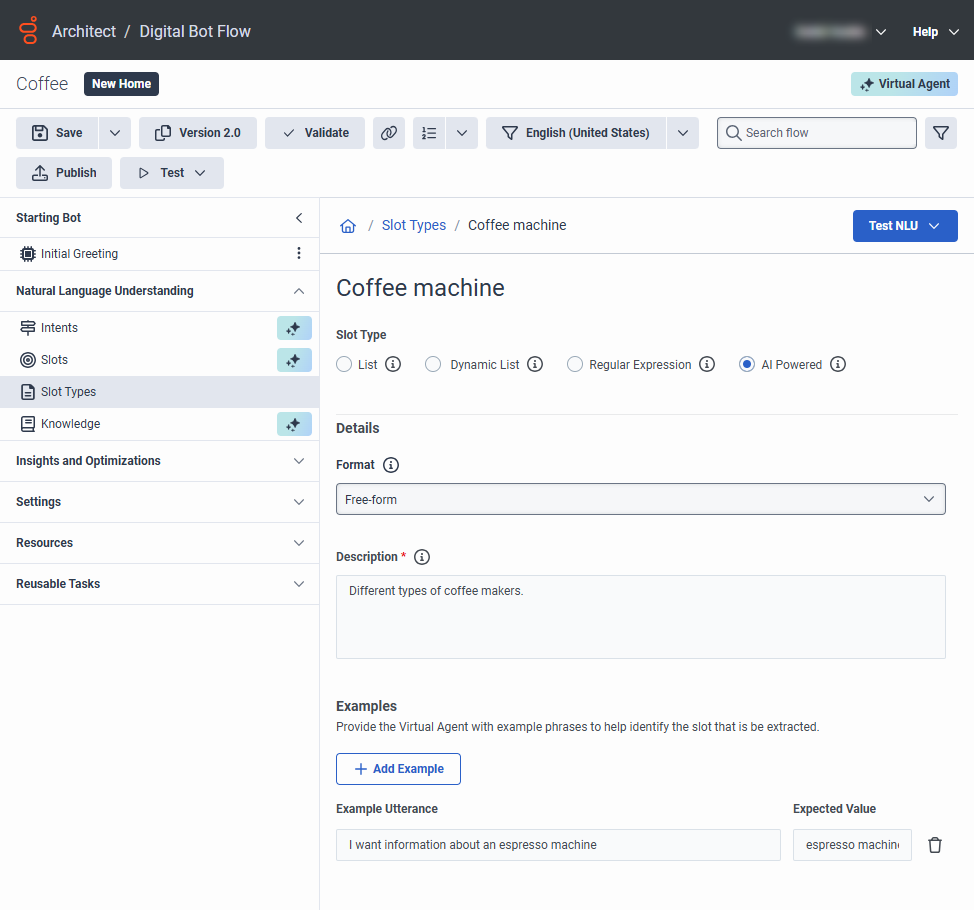
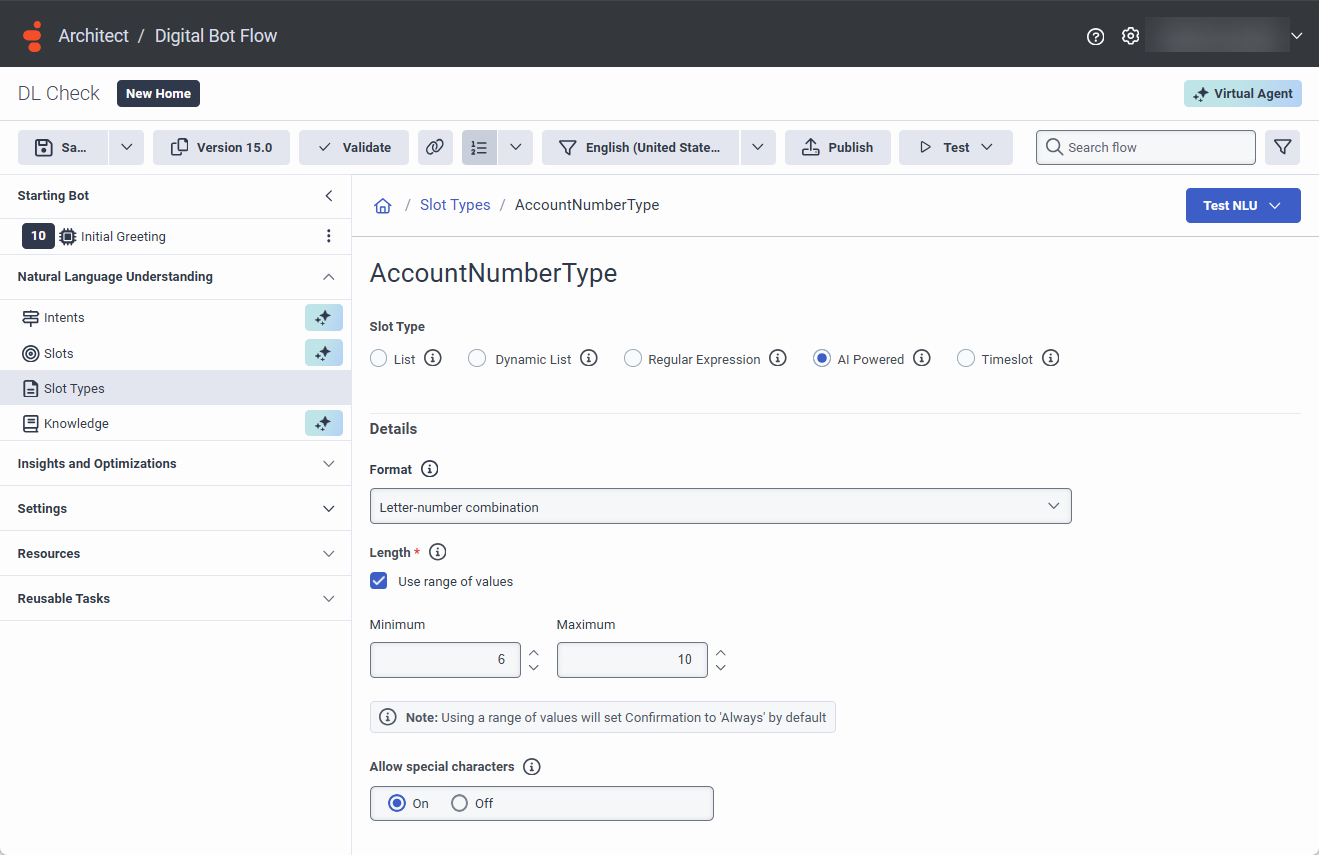
- 选择字母数字组合。此类型指示机器人期望得到与预期字符长度匹配的字母数字答案。
- 在“长度”下,执行以下步骤之一来设置插槽的预期字符长度:
- 输入准确的字符长度。
- 选择使用值范围并将字符长度设置为一个范围。如果插槽有长度范围,Architect 会自动将“询问插槽”操作的确认模式设置为“始终”。
- 打开或关闭允许特殊字符切换以允许或禁止字符
\ / -。这些特殊字符计入预期的字符长度。
例如,设置您的帐号中数字和字符的最小和最大长度。点击图片放大。
- 在“长度”下,执行以下步骤之一来设置插槽的预期字符长度:
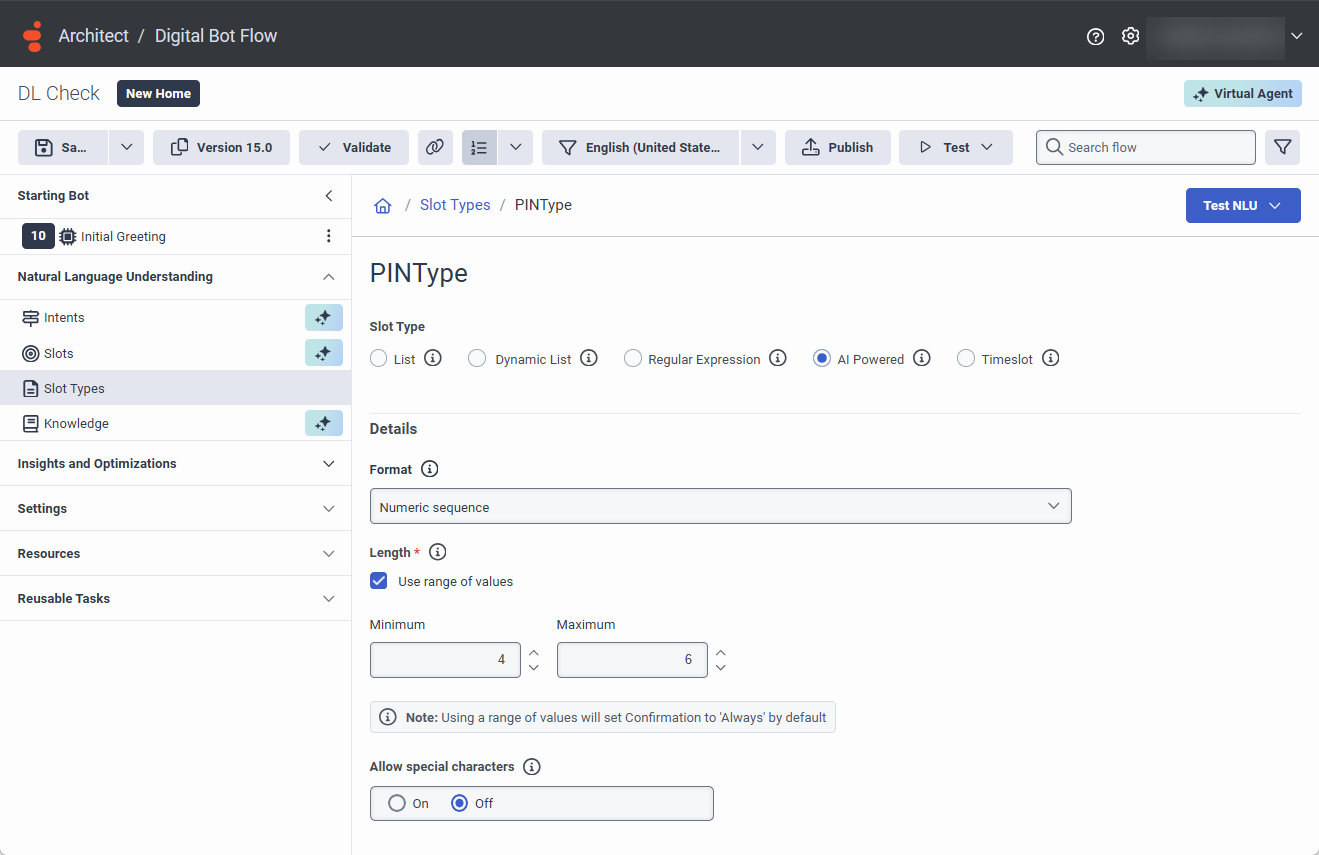
- 选择数字序列。 此类型指示机器人期望与预期字符长度匹配的数字答案。
- 在“长度”下,执行以下步骤之一来设置插槽的预期字符长度:
- 输入准确的字符长度。
- 选择使用值范围并将字符长度设置为一个范围。如果插槽有长度范围,Architect 会自动将“询问插槽”操作的确认模式设置为“始终”。
- 打开或关闭允许特殊字符切换以允许或禁止字符
\ / -。这些特殊字符计入预期的字符长度。
例如,4 至 6 位 PIN 码。点击图片放大。
- 在“长度”下,执行以下步骤之一来设置插槽的预期字符长度:
- 选择自由形式。这种类型表明机器人期望一个长答案,而不是设置数字。
- 单击 “ 保存”。
修改插槽
要修改插槽信息,请从插槽菜单中选择一个插槽,然后单击 编辑 。
删除流程
要删除插槽,请从 “插槽” 菜单中选择一个插槽,然后单击 “ 删除” 。
