

配置移动推送通知
必备
- Genesys Cloud CX 2、Genesys Cloud CX 3、Genesys Cloud CX 2 Digital、Genesys Cloud CX 3 Digital 或 Genesys Cloud CX 1 Digital Add-on II 许可证
- 组织设立以与外部联系人一起运作。
- 身份解析已启用。此功能存储发送推送消息所需的移动应用程序标识符。有关详细信息,请参阅关于外部联系人。
推送通知服务会在应用程序用户离线时向他们发送有关新消息的提醒。移动推送通知可让您的应用通知用户有关未读消息,即使应用未运行。要启用此功能,首先配置特定于平台的集成,将您的移动应用连接到适用于 Android 的 Firebase Cloud Messaging (FCM) 或适用于 iOS 的 Apple Push Notification Service (APNS)。
笔记: Genesys Cloud 使用平台原生推送服务来传递通知。这些服务依赖于 Google 和 Apple 提供的凭证,例如 FCM 服务器密钥和 APNS 证书。
配置推送通知
要启用推送通知,请执行以下步骤:
推送集成允许您将移动应用程序安全地连接到 Apple 和 Google 推送服务。每个集成代表一个特定的应用程序实例和平台。例如,MyApp – iOS Production。
要创建新的集成,请执行以下步骤:
- 单击 管理员。
- 在 “集成” 下,单击 “ 集成”。
- 点击菜单> IT与集成>集成。
- 点击+ 创建集成并选择您的平台(Android 或 iOS)。
- 在搜索字段,输入推送通知集成。 单击图像可放大。
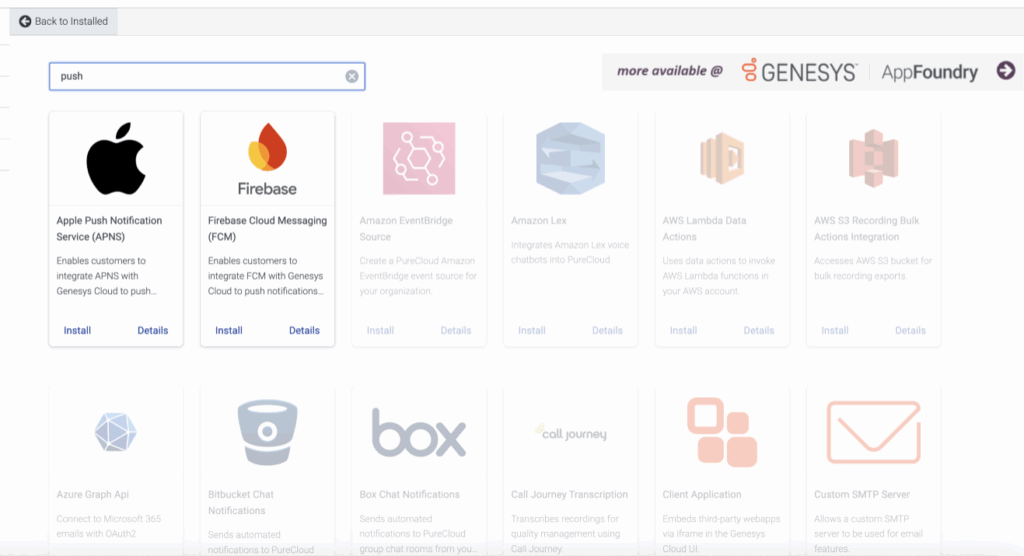
- 选择平台并按照如下所示创建集成。

要创建 Android 集成,请执行以下步骤:
- 在Firebase 云消息传递应用程序时,默认显示“详细信息”选项卡。 单击图像可放大。

- (可选)在笔记字段中,输入所需的注释。
- 点击配置选项卡。 单击图像可放大。

- 在特性部分,根据需要在字段中输入详细信息。
- 在先进的部分,根据需要在字段中输入详细信息。
- 在证书在 FCM 凭证部分中,单击配置。 单击图像可放大。
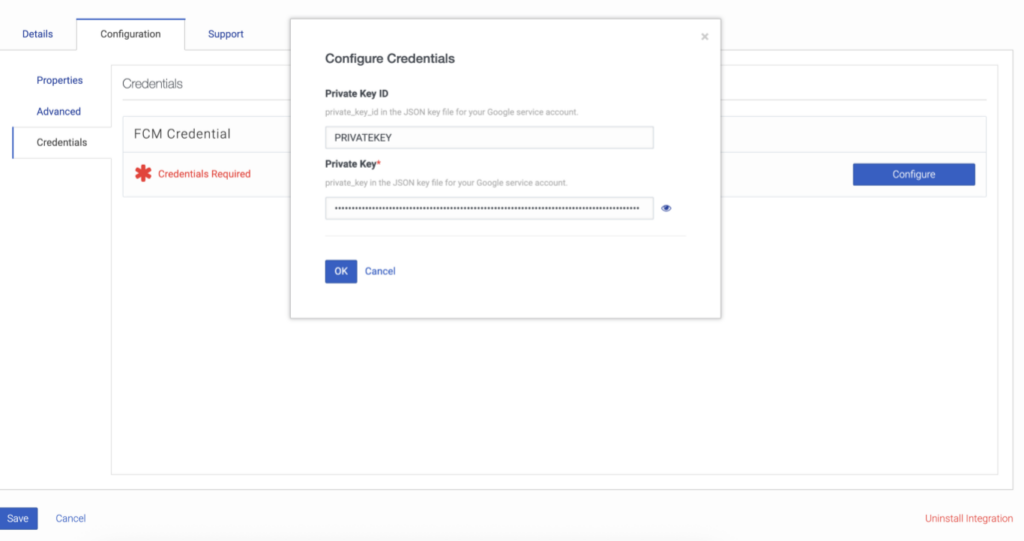
- 在配置凭据对话框中,私钥字段中,输入密码。
- 单击 “ 确定”。
- 单击 “ 保存”。


要为 iOS 创建集成,请执行以下步骤:
- 在苹果推送通知服务 (APNS)应用程序时,默认显示“详细信息”选项卡。 单击图像可放大。

- (可选)在笔记字段中,输入所需的注释。
- 点击配置选项卡。 单击图像可放大。
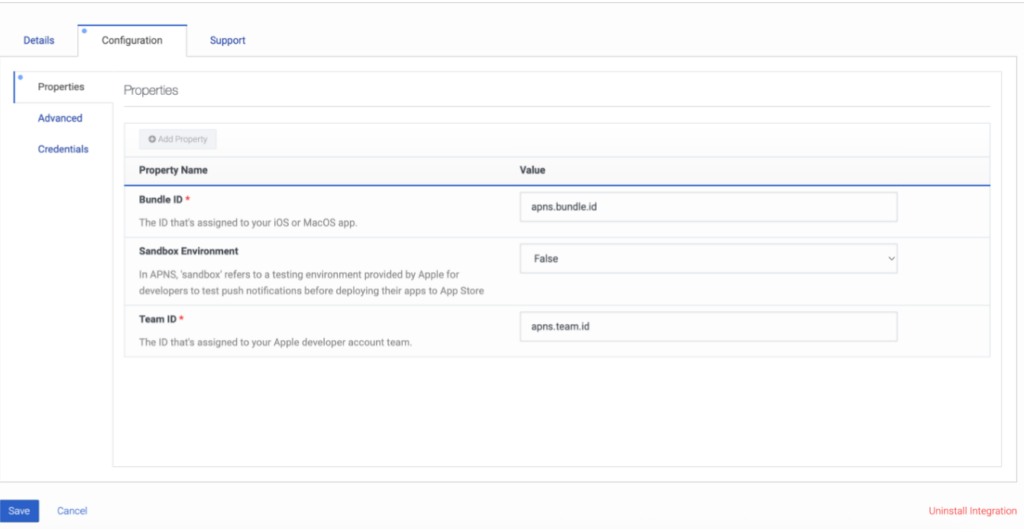
- 在特性部分,根据需要在字段中输入详细信息。
- 在先进的部分,根据需要在字段中输入详细信息。
- 在证书在 APNS 凭据部分中,单击配置。 单击图像可放大。
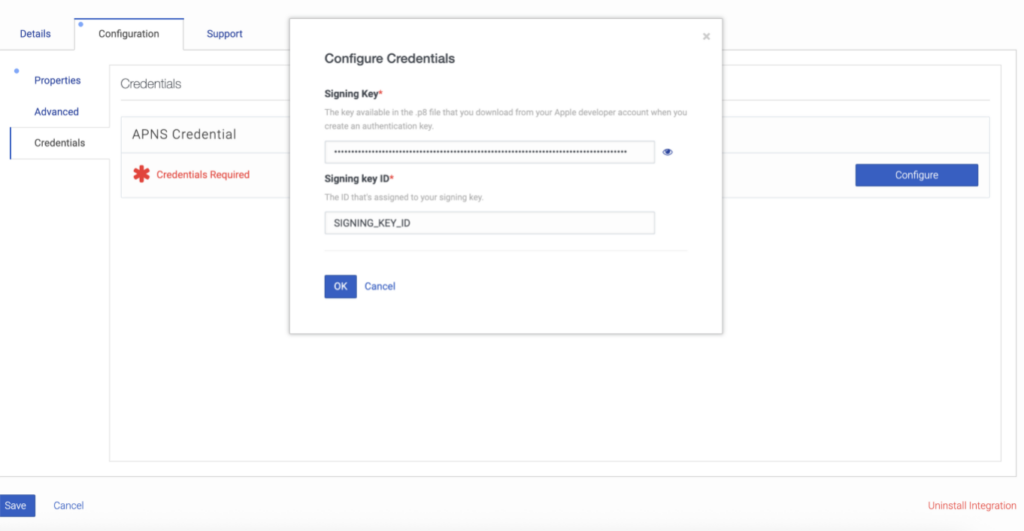
- 在配置凭据对话框中,签名密钥 ID字段中,输入密码。
- 单击 “ 确定”。
- 单击 “ 保存”。


所有凭证均由 Genesys 安全存储和加密。
笔记: 推送配置界面将 Android 和 iOS 平台分开,因为每个平台都需要不同的凭证和格式。您可以创建多个集成来支持各种应用程序、平台或环境。例如,分阶段和生产。
创建集成后,它将列在集成列表视图。每个集成可以显示以下任意状态:
- 积极的:准备分配到 Messenger 部署。
- 不活跃:已保存,但当前未使用。
- 已删除:永久刪除。
笔记: 您可以暂时停用集成,例如在轮换证书或迁移环境时,而无需删除配置。
有关启用推送通知的更多信息,请参阅配置 Messenger 。
有关将集成分配给 Messenger 部署的更多信息,请参阅部署 Messenger 。
选择已配置的 Android (FCM) 或 iOS (APNS) 集成从列表中。
笔记:分配至少一个推送集成以启用移动通知。对于每个支持的平台,您可以选择不同的集成。
如果您在设置集成时遇到任何问题,请参阅操作控制台检查错误或推送失败。
完成所有步骤后,保存并部署信使。
