

旅程管理中的图表
图表使用旅程管理提供数据趋势分析、帮助排除故障并提供有关运营和客户行为的见解。 您可以构建图表来调查、评估和审查旅程指标。借助图表,您可以分析一段时间内的趋势,比较数据点,跟踪进度或变化并了解您的客户。
您可以使用来自您之前构建的旅程的数据。
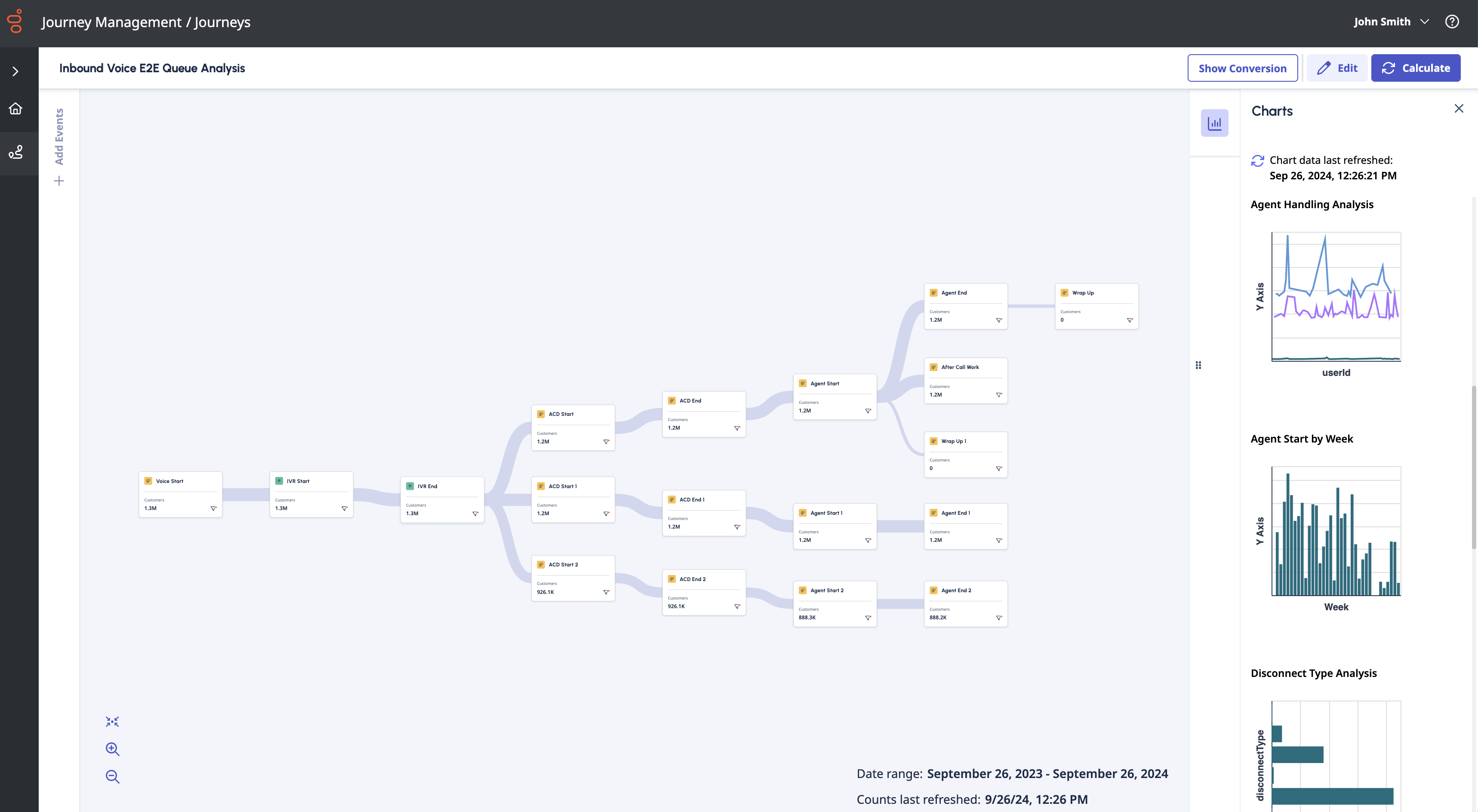
图表可帮助联络中心经理、旅程经理、客户体验经理和分析师:
- 了解一段时间内的客户旅程
- 理解不同事件卡之间的关系或相关性
- 了解对联络中心整体客户旅程的影响
- 当性能发生变化时,优化旅程的性能
图表中的过滤器
图表仅检索旅程值的数据。如果您选择排除某些属性值,则图表将不包括它们。或者,如果您选择仅包含某些属性值,那么图表细分中只会显示包含的值。
Genesys Cloud 对图表应用相同的过滤器你申请的为旅程。
- 每个旅程最多可以创建 10 个图表。
- 如果您复制旅程,Genesys Cloud 也会复制旅程的图表配置。
为旅程创建图表
在旅程画布的右侧,您可以查看您创建的图表。计算图表显示一个可视缩略图;仍需计算的图表显示需要计算信息。
要访问图表配置,请单击图表图标在屏幕的右上角。单击图表即可查看详细的视觉表示。
点击视频即可查看该过程。
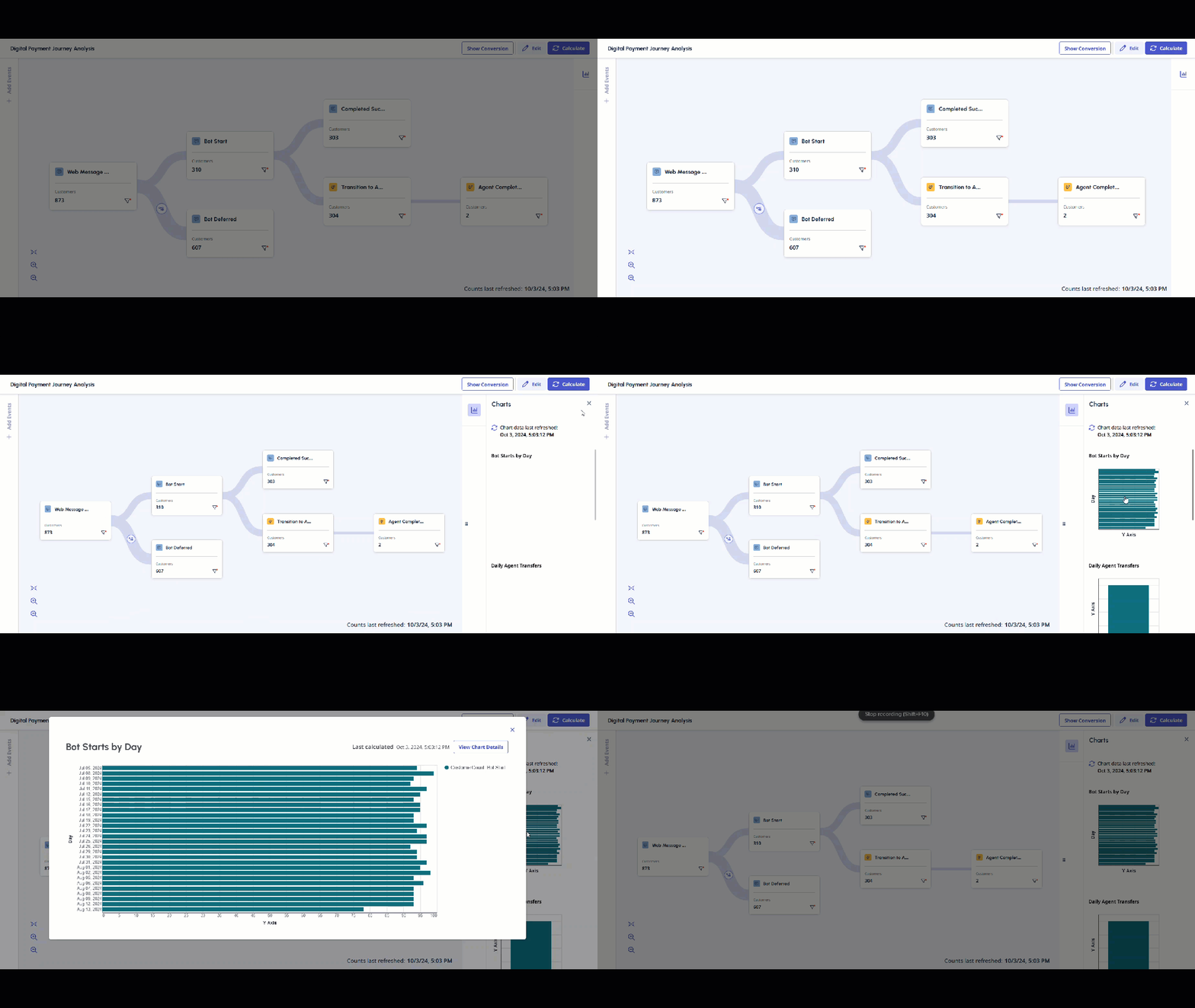
创建新图表
点击新图表。Genesys Cloud 将导航您到图表配置屏幕。您的旅程必须编辑模式您也可以编辑图表。
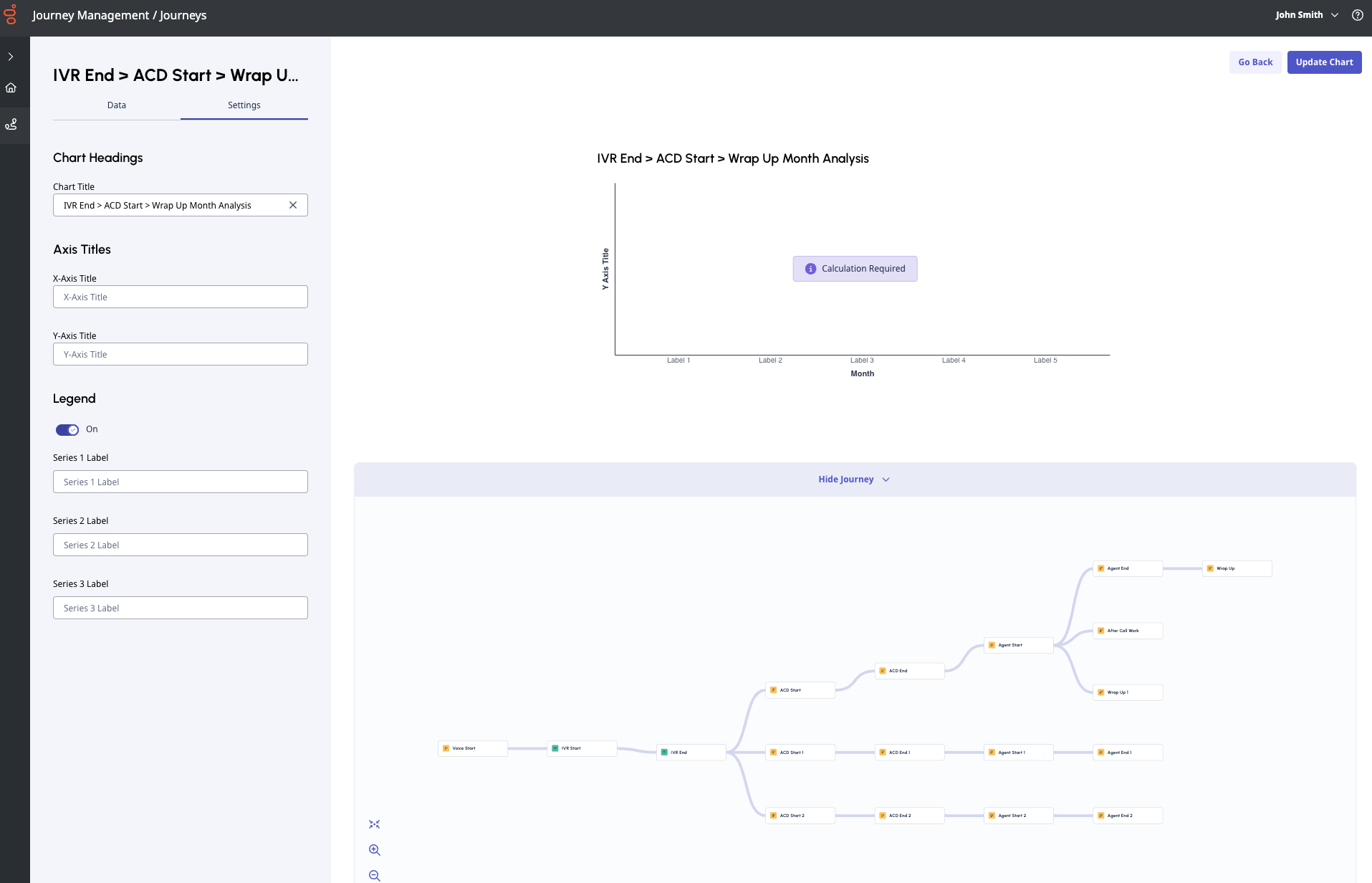
在图表配置屏幕的左侧,您可以编辑图表;右侧显示图表的视觉表示和您的旅程以供参考。如果您不想查看旅程,请点击隐藏旅程。
- 一旦旅程中至少有一个事件,就会启用图表。您可以在添加和连接事件时添加图表,或者您可以先创建感兴趣的旅程,然后决定如何使用图表来支持该分析。
- 这编辑,保存,然后计算功能控制旅程画布和图表编辑器。您无法在不对整个旅程进行计算的情况下对图表进行计算。因此,Genesys Cloud 建议您在执行计算之前创建旅程、保存它,然后创建几个相应的图表。
“设置”选项卡
设置图表标题和标签名称设置。
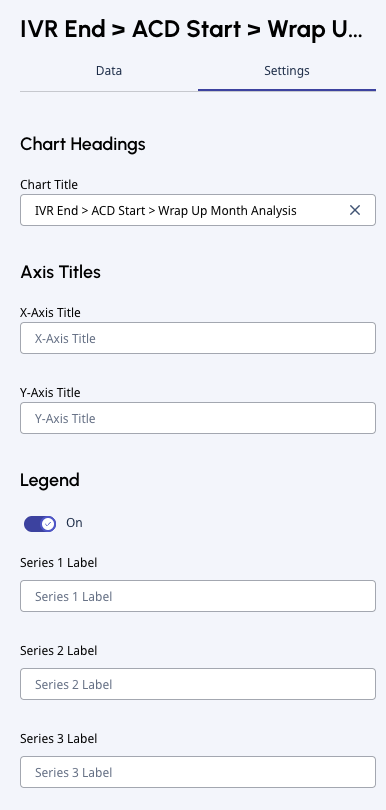
- 在图表标题。
- 输入轴标题X轴标题和Y轴标题。
- 切换传奇开启或关闭。
- 如果您在“数据”选项卡,您可以在设置。设置标签名称系列标签。你有同样数量的系列标记与您在“数据”选项卡下定义的一样多的 Y 轴数据点。
“数据”选项卡
您可以设置图表类型并定义图表数据。
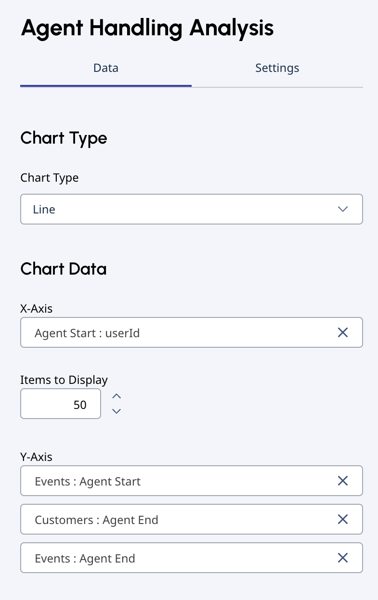
图表类型
您可以从三种图表类型中进行选择: 柱子,酒吧,线。
- Genesys Cloud 建议您使用条形图来表示分类数据,例如标签。
- 如果您有两个以上的变量和 30 个以上的值,Genesys Cloud 建议您使用折线图。
图表数据
旅程管理图表使您能够按时间和属性值计算事件数据。 您可以向客户或活动展示。客户是符合图表标准的唯一客户。事件是符合图表标准的交互总数。
- 时间序列包括:日、周、月或年。
- 属性值包括:默认值和组织定义的值。
默认值示例:方向、消息类型、断开原因、转移类型。
组织定义值的示例:队列ID、流ID、用户ID(代理)、意图、机器人ID、wrapupCode。
- 设置 X 轴数据点数据选项卡。
- 默认值时间:
时间价值 默认值 日 过去 28 天的数据 周 过去 12 周的数据 月 过去 13 个月的数据 年 历年及上一历年的数据
笔记:您最多可以选择 50 个项目来显示,因此您可以将任何时间值增加到 50。 - 默认值属性:Genesys Cloud 列出了前 50 个标签。
注意:-
如果您创建图表事件:属性在事件的 X 轴上进行选择,您只能针对该特定事件或旅程路径中该特定事件之后发生的事件设置图表。无法创建该特定事件之前发生的事件或不在该事件路径上的事件的图表。
-
并非所有属性值都有数据。有关详细信息,请参阅图表中的过滤器。
-
- 默认值时间:
- 设置 Y 轴数据点:您可以选择顾客或者活动作为数据类型。从下拉菜单中选择数据类型,然后选择相应的事件。
- 如果您定义 Y 轴数据点,您可以返回设置并更新其标签。选择标签名称系列标签。你有同样数量的系列标记与您定义的 Y 轴数据点数量相同。
- 如果您定义 Y 轴数据点,您可以返回设置并更新其标签。选择标签名称系列标签。你有同样数量的系列标记与您定义的 Y 轴数据点数量相同。
- 点击创建图表。 Genesys Cloud 带您回到旅程画布。
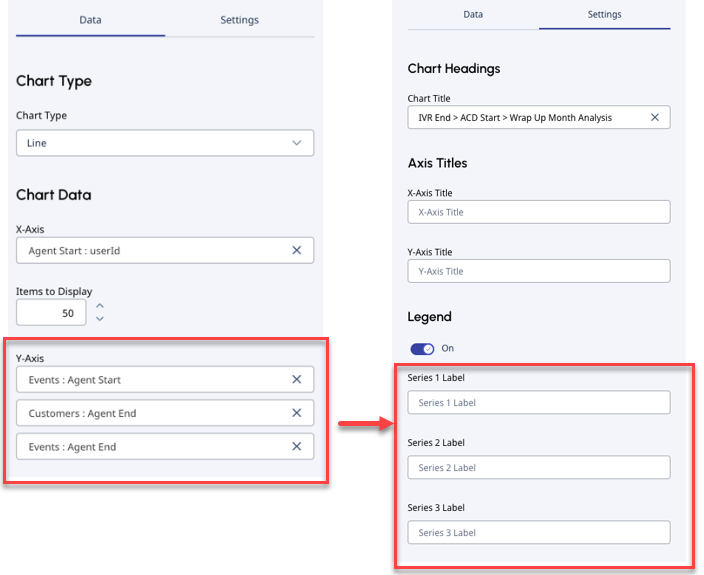
您可以选择创建另一个图表或运行计算。
计算图表
- 打开您想要进行计算的旅程。
- 点击计算在右上角。
- Genesys Cloud 对旅程和所有相关图表运行新的计算。
注意: 计算可能需要一些时间才能完成。
了解图表结果
要打开图表,请单击图表图标位于旅程画布的右上角。
单击图表即可查看详细的可视化效果。
图表后计算
示例
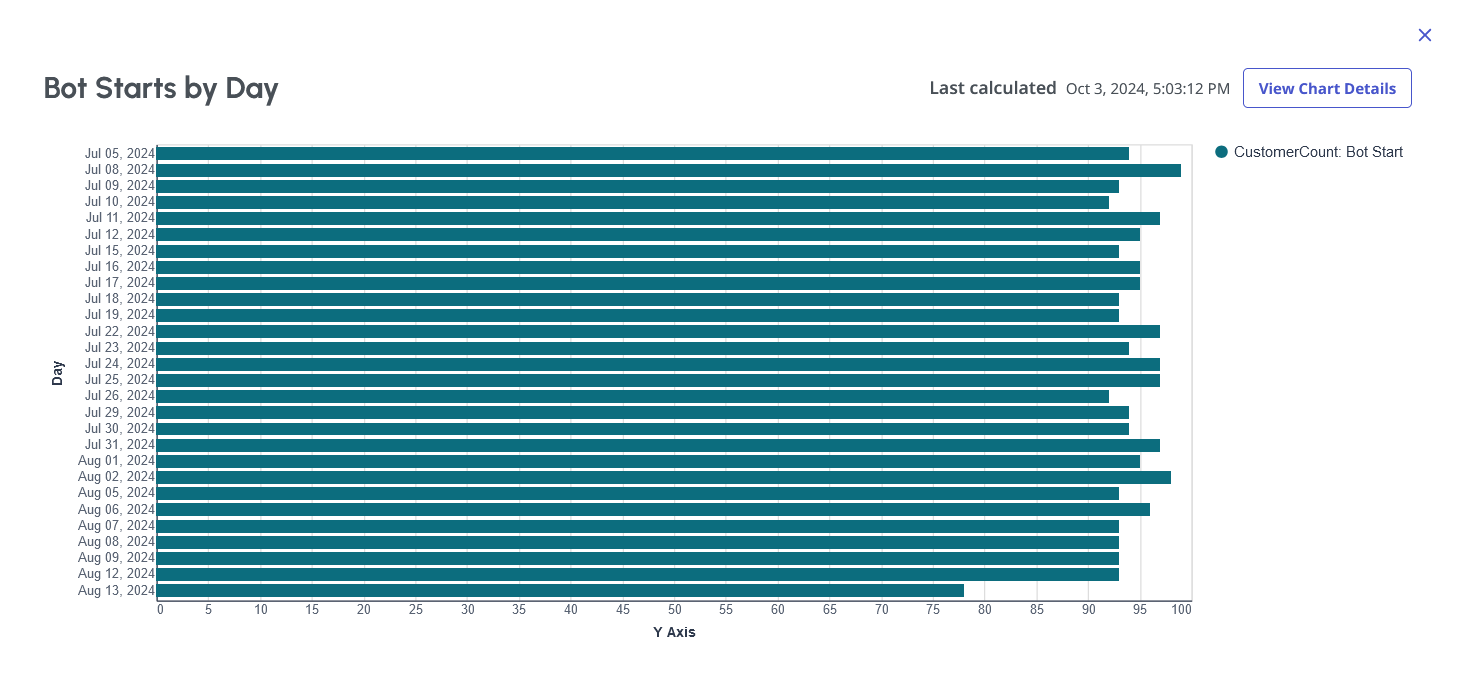
此示例图表显示的是条形图。
- 这标题设置为机器人按天启动。
- Y 轴设置为天时间值,X 轴设置为顾客:机器人启动活动下数据选项卡。
- 由于没有为 Y 轴数据点设置标签设置选项卡上,没有出现标签标题。
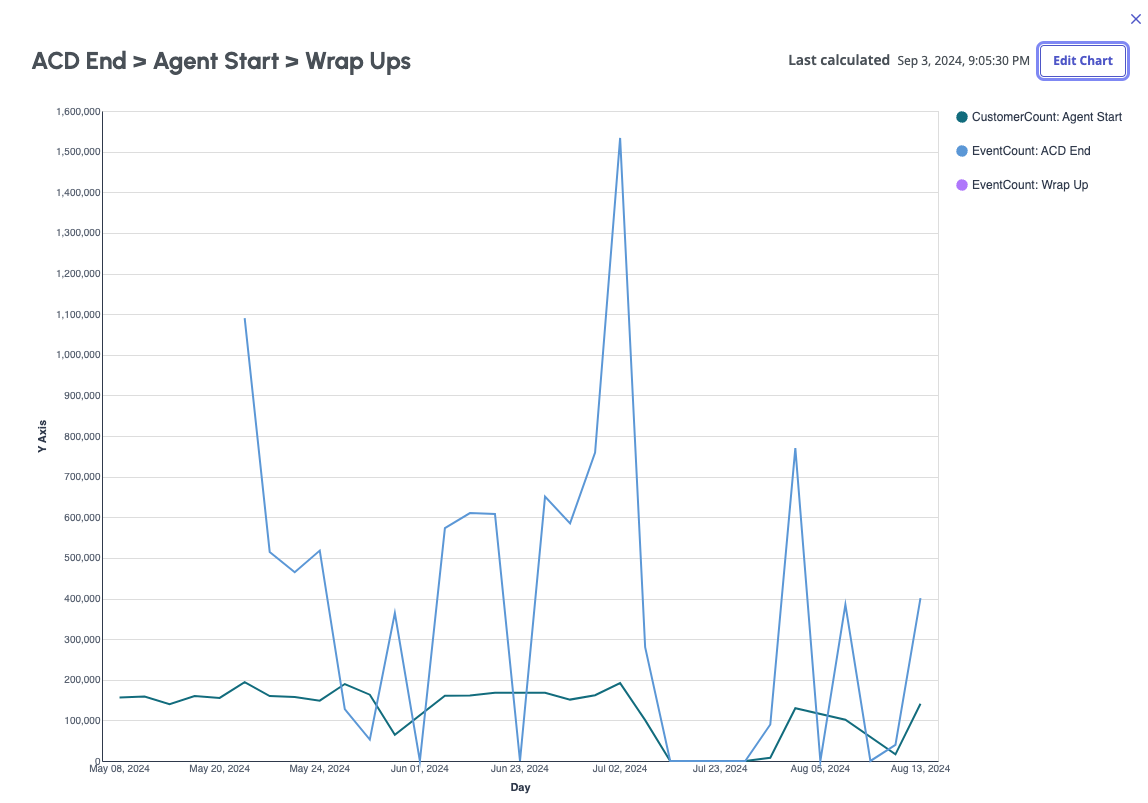
此示例图表显示的是折线图。
- 这标题设置为ACD 结束 > 代理开始 > 总结。
- X 轴设置为天时间价值。Y 轴有三个数据点: 客户数量:代理启动,事件计数:ACD 结束,事件计数:包起来。
- 对于 Y 轴数据点,数字标签设置在设置选项卡。
图表结果错误
图表可能显示以下错误:
- 无效图表:旅程中的一个事件被删除。
- 需要计算:您尚未对旅程进行计算。计算行程以便图表可以更新。
- 更新计算:之前的计算无效,因为旅程已被编辑。要更新图表,请运行计算。
- 没有数据:不存在任何数据来支持创建指定图表的能力。可能的原因是,由于过滤器或事件本身的性质,所选属性没有数据。
