

系列: 为 Salesforce Service Cloud Voice 设置 CX Cloud、Digital 和 AI
为 Salesforce Service Cloud 创建用于数字和 AI 的 Lightning 应用程序
先决条件:
- 为 Salesforce Service Cloud 包安装 CX Cloud、Digital 和 AI。
- Genesys Cloud OAuth 隐式授予客户端 ID 用于身份验证。有关详细信息,请参阅For more information, see为 Salesforce Service Cloud Voice 创建 OAuth 客户端。
- 在 Salesforce Service Cloud Voice 中配置的联系中心。有关详细信息,请参阅For more information, see创建联络中心。
- 创建电子邮件和经验记录页面。有关详细信息,请参阅For more information, see为体验对象创建记录页面。
在 Salesforce 中,创建一个 Lightning 应用程序,其中包括:
- 安装 Genesys 和 Salesforce 集成中的 CX Cloud 包后可用的组件。例如,CX Cloud、数字和 AI、Genesys Cloud Einstein Assist 和Genesys Cloud CX 语音记录组件。
- 经验和电子邮件经验记录页面。
在 Salesforce 中创建闪电应用程序,请执行以下操作:
- 在设置主页的快速查找框中,搜索应用程序,然后选择应用程序管理器。
- 要打开 “新建闪电应用程序” 向导,请单击 “新建 Lightning 应用程序”。
- 输入应用程序的名称;例如,服务控制台,然后单击下一个。
- 选择 “控制台导航” 作为导航样式,然后单击 “下一步”。
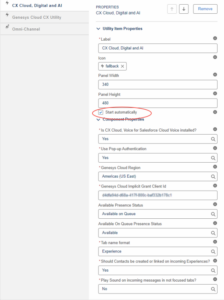
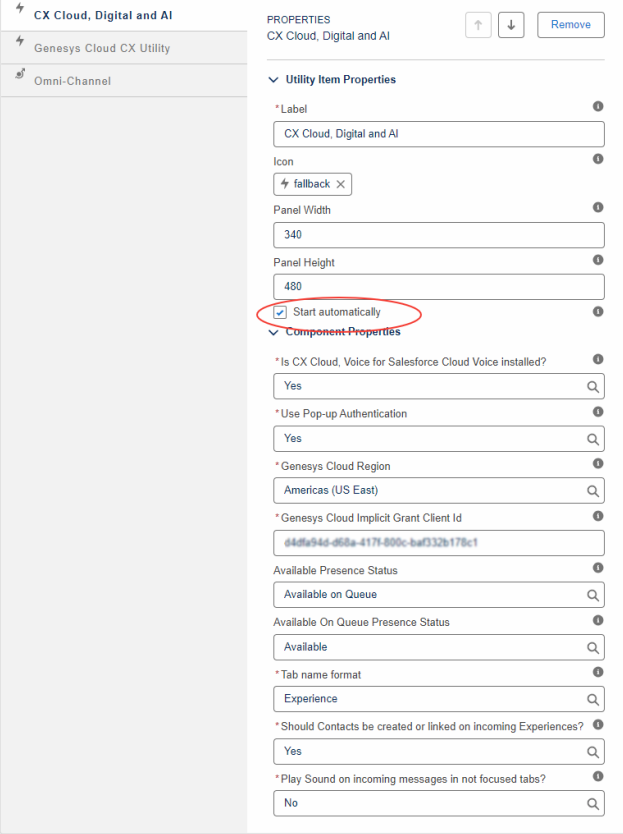
- 点击添加实用物品并选择CX 云、数字和 AI组件来自定制 – 托管列表。
- 输入组件的以下强制属性:
- 自动启动– 选择此选项可在应用程序启动时启动该组件。
- CX Cloud、Voice for Salesforce Cloud Voice 是否安装了? - 选择是的或者不。
- 使用弹出身份验证- 选择是的。当设置为是的,重定向 URL 使用静态资源
/resource/genesysps__genesysAuthCallback。有关详细信息,请参阅创建 OAuth 客户端。笔记:始终启用弹出身份验证,因为它可以确保会话保持可靠的身份验证。这不仅提供与早期版本兼容的向后功能选项。 - Genesys 云区域– 选择适当的区域。
- Genesys Cloud 隐式授予客户端 ID – 输入您的 Genesys Cloud OAuth Implicit Grant 的客户端 ID。
- 选项卡名称格式– 输入与体验或电子邮件体验对象相关的代理的名字和姓氏。名称格式用于命名显示体验的选项卡。名字和姓氏来自与对象相关的参与者数据。
- 是否应在传入的体验上创建或链接联系人? - 选择是的或者不。
按要求填写其他信息:
- 可用在线状态– 选择要用于可用的 Salesforce 存在状态。
- 队列中可用状态– 选择用于“队列可用”的 Salesforce 在场状态。
点击图片放大。
- 单击 下一步。
- 选择经验和电子邮件体验记录页面并将它们从可用项目列表到精选商品列表。然后,点击下一个。
- 选择将记录页面作为工作区选项卡或给定组件列表的子选项卡打开,然后单击下一个。
- 选择系统管理员以及分配给座席的个人资料,并将其从可用配置文件列表到精选资料列表。注意: 确保选定的用户配置文件有权访问联络中心。 有关更多信息,请参阅分配权限集。
- 单击 “ 保存并完成”。
注意: 如果您设置了多个 Genesys Cloud 组织,请参阅如何为单个 Salesforce 组织设置多个 Genesys Cloud 组织? 。
在 Salesforce 中集成 Einstein Next Best Action :上一篇推荐文章下一篇推荐文章:
