

我的计划视图
- Genesys Cloud CX 3、Genesys Cloud CX 3 Digital、Genesys Cloud CX 1 WEM Add-on II、Genesys Cloud CX 2 WEM Add-on I 或 Genesys Cloud EX
- 要查看计划: 员工管理 > 座席计划 > 查看 权限
- 要获取计划的可共享链接,请执行以下操作: 员工管理 > 座席计划 > 同步 权限
- 提交休假申请: 员工管理 > 座席休假请求 > 提交 权限
- 使用轮班交易 劳动力管理 > 代理轮班交易请求 > 参与 权限
- 要查看代理可能的轮班: 劳动力管理>代理可能轮班>看法允许
- 要查看团队日程表视图:
- 劳动力管理>坐席日程 > 查看
- 劳动力管理>代理管理单位时间表>看法
- 对于代理商:如果您没有这些权限,您只能看到您自己的日程安排
- 对于管理员:管理员控制代理对管理单元计划视图的访问
您可以从活动>日程标签或表现>工作区>我的日程安排看法。
您可以从以下位置访问您的日程安排菜单>活动。从活动视图中单击日程选项卡。您还可以从菜单>分析>分析工作区。在默认部分,搜索我的日程安排然后单击视图名称将其打开。
在日程表视图中,您可以查看今天的日程安排、明天的日程安排以及按周或按月的日程安排。您可以查看完整的时间表、处理轮班事务、管理和提出休假请求、例外情况以及复制时间表的链接。使用日期选取器导航到日程安排的不同星期或月份。时间表将出现在您的网络浏览器选择的时区中。 有关详细信息,请参阅代理活动视图和代理日程安排详情视图。
有关在移动应用程序中管理计划、休假请求和设置的详细信息,请参阅:
查看完整的排班计划
要从“代理活动”视图访问您的日程安排,请执行以下操作:舔活动>日程标签。要查看最新数据,请单击 刷新 。 此视图不会自动更新。
要从代理活动视图访问您的日程安排,请点击活动>日程标签。
您可以从“代理活动”视图中访问您的日程安排,方法是单击日程选项卡。
要查看最新数据,请单击 刷新 。 此视图不会自动更新。
要从以下位置访问您的日程安排代理仪表板,执行以下步骤:
- 单击 “ 性能” > “ 工作区” > “ 我的绩效”。
- 点击菜单>分析>分析工作区。
- 在默认部分,搜索我的表现然后单击视图名称将其打开。
- 单击 “计 划 ” 选项卡。
- 要查看最新数据,请单击刷新。 此视图不会自动更新。
您可以通过以下两种方式查看您的日程安排:活动标签页或从经纪人仪表盘。
- 要查看您的日程安排,请执行以下操作:
- 对于今天的时间表,请单击今天标签。
- 要查看每日时间表,请单击天标签。
- 要查看每周计划,请单击星期标签。
- 要查看每月计划,请单击月标签。
- 将鼠标悬停在计划上可获取有关它的详细信息 该视图在对比背景中突出显示当天,并用水平条表示当前时间。 如果您不遵守,系统会在日程安排的顶部显示一条消息,并用红色概述冲突活动。 有关更多信息,请参阅 查看未遵守通知。
- 要查看不同的日期,请使用左三角形和直角三角形并选择日期范围。
- 要在工作区视图中查看不同的时区,请使用齿轮图标并选择所需的时区。您无法在活动视图中更改时区。
在工作区中设置默认时区
在查看任何分析视图之前,您可以在分析工作区中设置默认时区。
要在工作区中设置默认时区,请执行以下步骤:
- 单击 “ 性能” > “工作区”。
- 点击菜单 > 分析>分析工作区。
- 在左侧,从时区下拉菜单中,选择所需的时区作为分析工作区的默认时区。
查看并申请休假
在“休假申请”窗格中,您可以提交休假申请、查看已批准和待处理的休假申请以及取消符合条件的休假申请。 要执行这些任务,请单击休假申请。
要查看您的休假请求摘要,请执行以下操作:
- 从您的日程表视图中,打开休假申请窗格。面板显示待处理的请求、本周安排的休假时间以及即将到来的请求。
- 要查看有关请求的更多详细信息,请单击该请求。
- 点击显示历史记录休假面板右上角的图标来查看所有请求。要返回摘要列表,请点击后退休假面板左下方的按钮。
如果您选择的休假时间有等候名单,当您将鼠标悬停在日期上或进行选择时,系统会显示当前等候名单时间。
点击图片放大。
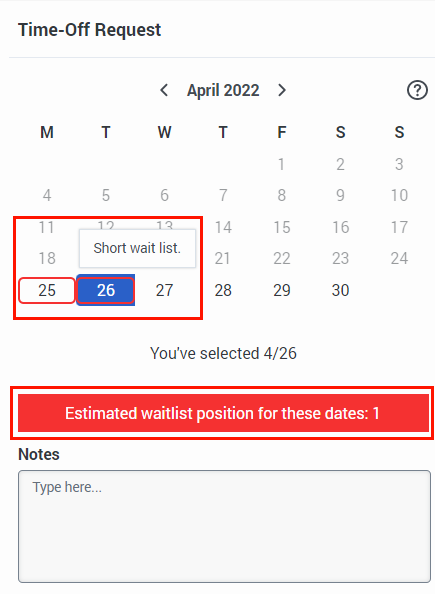
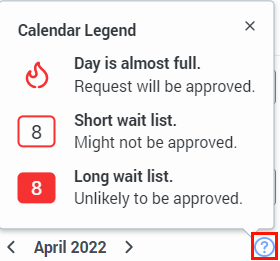
如果日期可能与日期冲突,则会在日历中该日期旁边显示一个图标。 要查看图标描述,请在日历选择器旁边单击 “ 帮助” 。
要提交休假申请,请执行以下步骤:
- 在日程安排视图中,打开休假请求窗格。
- 点击新请求按钮。
- 从类型列表中,选择适当的休假类型。
- 要选择休假日期,请单击日历中的日期。
- 要提交全天休假申请,请离开全天选项已启用。
- 如果要提交部分休假请求,请执行以下操作:
- 单击可禁用 “全天” 选项。
- 在长度框,调整每日休息时间。
- 在开始时间和结束时间框中,选择休假的开始和结束时间。您可以调整长度或开始时间来修改请求的每个选定的日子。 笔记:如果所选的休假类型是 HRIS 计划的一部分,则会显示该休假类型的可用小时数余额以及该请求的预计可支付小时数。此外,代理可以通过单击休假面板右上角的显示余额(饼图图标)按钮来查看每种休假类型的休假余额。
- 单击 下一步。
- 系统显示请求的每一天的列表以及当天预计的应付小时数。如果是部分天数请求,那么代理可以单独更改每天的开始时间和长度。点击后退更改休假类型。
-
- (可选)在 注释下,输入有关请求原因的任何详细信息。
- 单击相应的开始日期和结束日期,然后单击 提交 .
如果出现以下情况,您可以取消休假请求:
- 请求正在等待中。
- 请求已获得批准,但计划在将来的某个日期进行。
要取消符合条件的申请:
- 在日程安排视图中,打开休假请求窗格。
- 选择您想要取消的休假请求。
- 在休假配置窗格中,选择 取消请求。
- 要确认取消,请单击 “是,取消”。
- 要保持请求不变,请单击 “否,保留”。
创建后,您只能编辑待处理的休假请求的备注。 您无法编辑类型、日期或持续时间。 但是,只要原始请求符合以下条件之一,您就可以取消请求并创建一个新请求:
- 该请求尚未获得批准。
- 请求已获得批准,但计划在将来的某个日期进行。
要编辑待处理请求的备注部分:
- 在日程安排视图中,打开休假请求窗格。
- 选择您想要编辑的休假请求。
- 更新 注释 部分。
- 单击 “ 更新”。
使用轮班交易
您可以申请与其他员工换班,取消一个班次,以便其他员工可以接替,并在你的日程安排中增加一个班次。要执行这些任务,请点击轮班交易图标。
有关轮班交易的更多信息,请参阅以下文章:
查看例外情况
这例外情况部分显示您的日程安排中更多不常见的活动。 这些活动包括培训、会议和休假。 要查看例外情况,请单击例外情况。
将计划添加到外部日历
你可以获取劳动力管理计划的可共享链接,并将其与 Apple 日历、谷歌日历、微软 Outlook 或其他支持 iCalendar 订阅的第三方日历同步。 有关将日程安排与其他日历同步的详细信息,请参阅 将员工管理计划添加到外部日历。要获取您的日程安排的链接,请单击复制网址。
- 除非您希望他人查看日程安排的所有详细信息,否则不要与他人共享此链接。
- 如果链接遭到破坏,或者您想停止同步,请单击 禁用链接。 禁用链接后,员工管理层的计划共享将停止。 但是,您必须从外部日历中手动删除订阅。
要与外部日历共享员工管理计划,请执行以下步骤:
- 从您的日程表视图中,单击复制网址。
- 打开您选择的外部日历并设置劳动力管理订阅。
- 要在移动设备上设置日历,请扫描 QR 码开始。
该时间表将使用您的首选语言和在队列中活动的已验证位置进行同步,该位置是在您创建链接时设置的。 要更改此行为并刷新同步,请设置您的首选值,然后单击“可共享链接”面板上的“设置”图标。
