代理活动见解
- Genesys Cloud CX 3、Genesys Cloud CX 4、Genesys Cloud CX 1 WEM Add-on II、Genesys Cloud CX 2 WEM Add-on I、Genesys Cloud CX 3 Digital 或 Genesys Cloud EX 许可证
代理权限:
- 教练 > 预约 > 参与
-
游戏化 > 记分卡 > 查看
-
游戏化 > 代理资料会员资格 > 查看
-
游戏化 > 见解 > 查看
- 学习 > 作业 > 查看
- 用户界面 > 代理活动 > 查看
- 劳动力管理 > 座席计划 > 查看
主管权限:
- 游戏化 > 记分卡 > 全部
- 游戏化 > 见解 > 全部
Insights 视图使主管能够获得见解关于经纪人在两个特定日期之间的表现。作为主管,您可以访问单一的比较视图,了解团队中每个座席如何执行以下关键指标:
- 与他们的目标相比
- 与自己相比随着时间的推移
- 与他们的同龄人相比
作为主管,您可以使用“洞察”选项卡来识别强势或弱势的表现,并采取最有效的行动来支持代理和团队的发展和参与。您还可以查看整个配置文件或其中单个代理的性能数据。
导航至洞察选项卡
要访问 Insights 选项卡,请点击活动>洞察。您还可以通过点击表现>工作区>员工敬业度>洞察。从出现的 Insights 选项卡中,您可以进一步配置 Insights 视图。
要访问 Insights 选项卡,请点击菜单>活动。然后,点击洞察选项卡。您还可以通过执行以下操作来访问“Insights”选项卡:
- 点击菜单>分析>分析工作区。
- 在默认部分,搜索员工敬业度部分,然后单击洞察视图名称来打开它。
从出现的 Insights 选项卡中,您可以进一步配置 Insights 视图。
配置见解视图
- 来自轮廓列表中,选择包含要分析的代理的配置文件。 有关配置文件的更多信息,请参阅游戏化概况概述。
- 当您与默认简介,来自分配列表选择包含您要分析的代理的部门。 有关配置文件的更多信息,请参阅部门概览。
- 从 Insights 视图的右上角,选择以下字段中的值:
- 在时间间隔下拉菜单中,选择是否要按月或按周查看数据。
- 在比较和到日期选择器字段,选择要分析的性能数据的时间跨度。您在此处看到的月份或周数基于时间间隔字段中设置的值。
使用“洞察”选项卡时,请指定代理报告的配置文件、部门、经理或主管,以及生成要分析的列表的时间间隔和日期范围。选择要在 Insights 选项卡中显示的信息来源后,请参阅 Performance Insights 区域,详细了解整个个人资料的绩效。从 Performance Insights 区域的代理列表中,您可以深入查看有关特定代理的性能数据。有关详细信息,请参阅以下部分。
配置配置文件性能数据
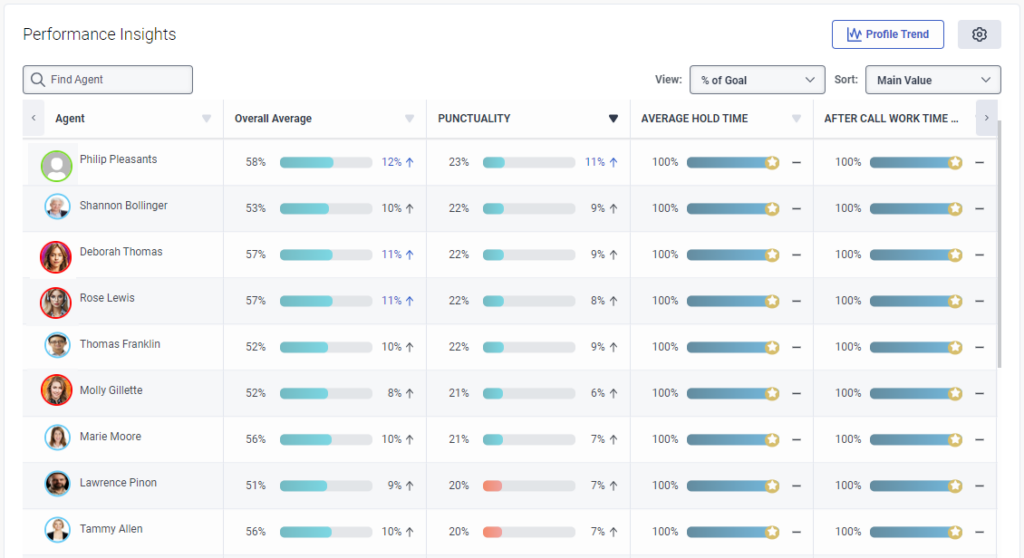
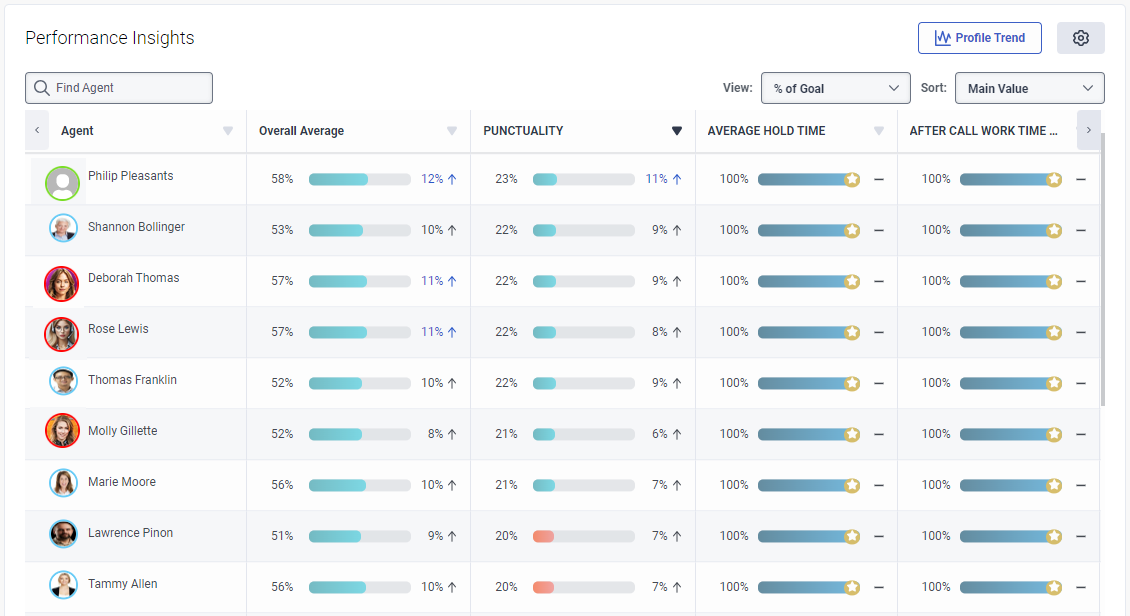
您可以从“性能洞察”部分分析配置文件的性能。在继续之前,请配置设置以通过“性能洞察”部分右上角的字段查看相应的数据。
要配置设置,请执行以下步骤:
- 来自轮廓列表中,选择包含要分析的代理的配置文件。 有关配置文件的更多信息,请参阅游戏化概况概述。
- 要以条形图或折线图格式查看配置文件在选定时间间隔内的工作情况数据,请单击 [ hidden]包含图标[/hidden]概况趋势。出现“性能洞察”部分。
- 在图表列表中,选择是否要以条形或线形格式查看数据。
- 在“开始日期”列表中,选择是否要以周或月格式查看开始日期。
- 从指标列表中,配置图表以显示所选指标的数据。
注意: 每个配置文件都与一组不同的指标相关联。 - 在看法列表,在图表下方,选择您想要查看配置文件数据的方式。将鼠标悬停在图表上,查看当天和前一天的详细信息。
- 目标百分比:显示每个用户在选定时间间隔内累积的积分除以可获得的总积分(以百分比表示)。
- 平均值:显示包含每个指标数据的所有工作日的平均值(以公制单位表示)。例如百分比、时间等等)。 笔记:平均值不适用于总体平均值列。
- 从种类列表中,选择代理列表的排序方式。
- 主要价值:根据目标百分比或平均值排序。
- 改进:根据比较期和原始期之间的改善或下降进行排序。
- 点击设置设置性能阈值和想要查看的数据。
- 完成后,单击保存设置。
| 阈值 | 描述 |
|---|---|
| 目标的良好百分比(等于或以上) | 表示代理已收到全部或更多分配的积分。一个绿色的线表示良好的阈值。 |
| 目标百分比不好(等于或低于) | 表示代理收到全部或少于分配的积分。一个红色的线表示阈值不好。 |
| 改善百分比(等于或以上) | 表示代理与前一时间段相比获得了相同或更多的积分。一个绿色的带有向上箭头的百分比表示有所改善。 |
| 下降百分比(等于或以上) | 表示代理与前一时间段相比收到的积分相同或更少。一个红色的带有向下箭头的百分比表示下降。 |
游戏化包括一组预定义的指标,通常您可以根据自己的目标进行自定义。度量类型确定所使用的度量单位,以百分比、秒或数字表示。这些指标要么是内置的,要么是外部的。下表列出了内置指标。有关外部指标的更多信息,请参阅配置绩效记分卡的外部指标。
| 指标保存 | 选项 | 单位 | 测量的指标 |
|---|---|---|---|
| 总体平均分 | 与最高分相比,客服人员处理交互所花费的平均时间。 | ||
| 呼叫后工作时间比率 | 媒体类型
队列 |
百分比 | 总计呼叫后工作时间/总处理时间 |
| 平均呼叫后工作时间 | 媒体类型
队列 |
秒 | 通话后总工作时间/互动计数 有关更多信息,请参阅上班后 (ACW)。 |
| 平均处理时间 |
媒体类型 队列 |
秒 | 总处理时间/交互计数 |
| 平均等待时间 |
媒体类型 队列 |
秒 | 总保持时间/与保持的交互次数 |
| 呼叫转接率 | 媒体类型
队列 |
百分比 | 转接的呼叫总数/一天的呼叫总数 |
| 准时 | 不适用 | 秒 | 实际活动开始时间范围内的秒数要衡量的活动:
注意: 每个配置文件的守时性指标的最大数量为 1。 |
* 需要劳动力管理 (WFM)
- 要按升序或降序对代理列表进行排序,请单击列标题。
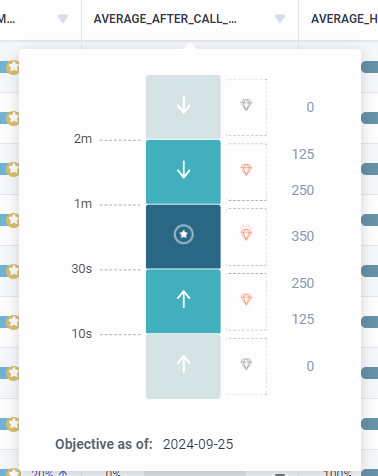
- 将鼠标悬停在列标题上即可查看特定数据的目标。例如,在下图中,平均后续工作时间的目标在 30 秒到 1 分钟之间。350 分代表目标的 100%。通过此工具提示,您可以快速区分代理是否需要帮助,以及他们是否匆忙完成 ACW 或花费太长时间完成。如果代理未达到目标,他们将获得较少的积分。有关目标的更多信息,请参阅配置游戏化配置文件指标。

- 要深入了解并查看更详细的信息,请将鼠标悬停在屏幕上的每个值上。
注释:- 各个代理头像的存在状态颜色实时反映 Genesys Cloud 颜色编码。 有关详细信息,请参阅For more information, see状态、状态和活动指示器概述。
- 当您将鼠标悬停在客服的头像上时,会出现一个弹出式卡片,其中包含该客服的活动详细信息和与员工队伍管理相关的操作。

- 各个代理头像的存在状态颜色实时反映 Genesys Cloud 颜色编码。 有关详细信息,请参阅For more information, see状态、状态和活动指示器概述。
将个人资料与代理绩效数据进行比较
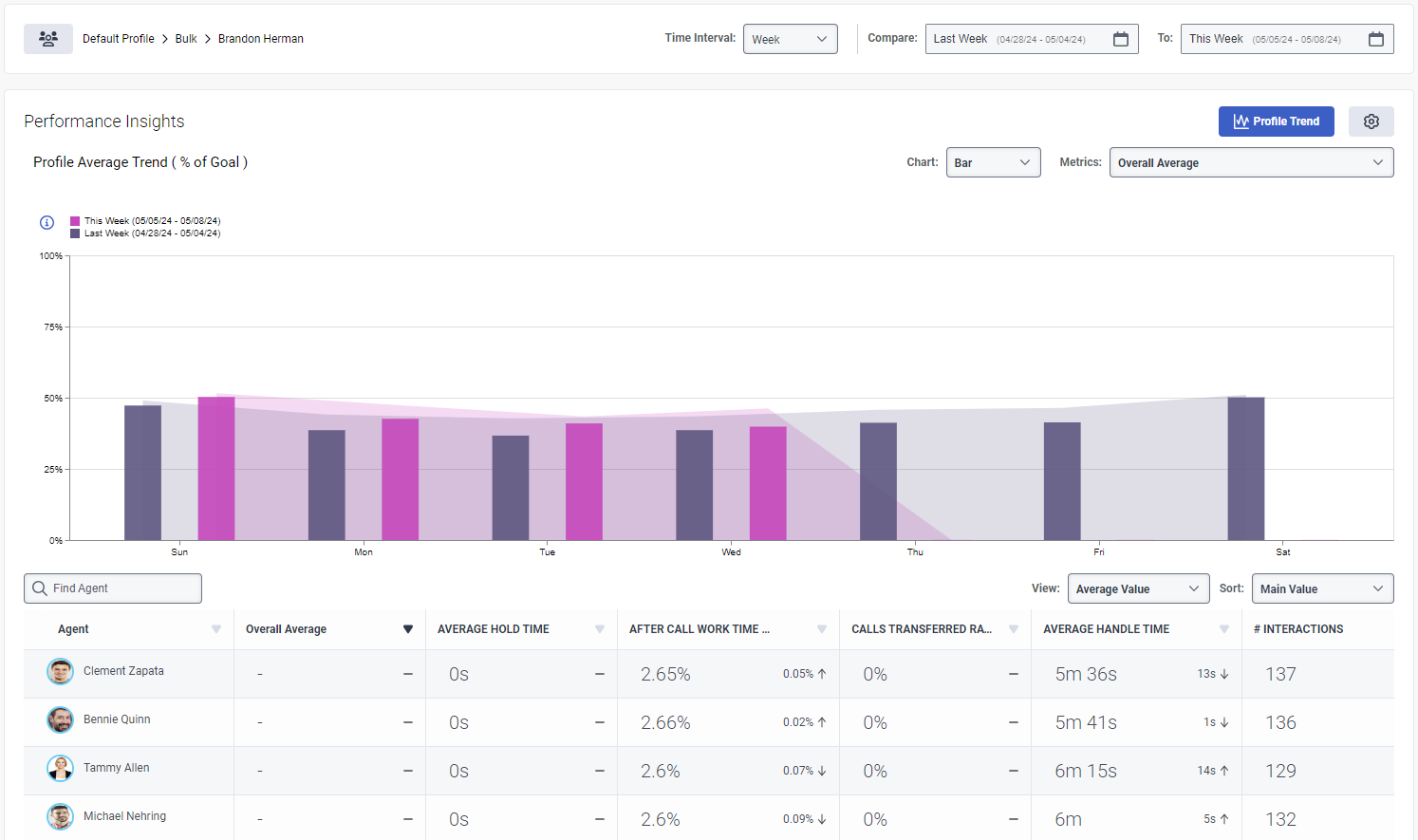
这概况趋势当在 Insights 下选择代理时,该选项可让您直观地比较整体概况趋势。背景中的低色度图表描绘了所选指标的整体概况平均值,而饱和色的条形图则代表所选代理的性能报告给过滤。
要查看日期和配置文件平均值的比较,请将鼠标悬停在图表上。
点击图片放大。
分析代理性能数据
您可以深入了解特定代理的绩效数据,以更好地了解特定代理的绩效(即代理是否有所改善)。此深入分析还使您能够确定特定代理的重点区域。要查看代理绩效详情,请单击代理链接。下表列出了字段以及它们执行的操作。这些字段位于代理绩效数据视图的右上角。
| 字段 | 描述 |
|---|---|
|
可共享链接 |
单击可将代理的绩效详细信息发送给其他人进行审核。 |
| 导出 |
单击即可查看导出选项。您可以采用以下格式导出数据:
|
| 跟进 |
以及绩效视图中的特定代理的数据, 你可以: |
要分析代理数据,请执行以下步骤:
- 选择要分析的性能数据的来源。有关详细信息,请参阅前面的配置配置文件性能数据部分。
- 执行分析配置文件性能数据部分中的步骤。
- 从出现的代理列表中,单击要查看其性能数据的特定代理的名称。 注意: 这轮廓,分部,以及向...报告视图顶部的字段指示与特定代理关联的配置文件、部门以及主管或经理。
- 从时间间隔下拉,然后比较和到字段中,选择要分析的性能数据的时间跨度。
笔记: 该视图将保存并保留您的上次选择作为下次访问 Insights 选项卡时的首选项。
- 查看代理的总体平均绩效。
- 目标百分比:显示代理在当前和之前的时间间隔内完成其目标的百分比。从这里,您还可以看到代理的表现与个人资料平均值的比较(团队平均水平)。
- 排行榜排名:演出与当前和之前的时间间隔内的个人资料中的其他代理相比,代理的排名。
- 出勤: 表示当前和前一个时间间隔的出勤情况。该值表示代理改善或下降的权重。例如,在以下特定用户的总体平均值部分中,您可以看到代理人本月与上个月相比提高了41.35%。您还可以看到,该特定代理现在是所选游戏化配置文件中代理中的第四佳领导者。然而,所有这些数据都是基于四天的工作,而上个月代理商的工作天数为 16 天。 单击图像可放大。
 注释:
注释:要在新的浏览器选项卡中打开与特定代理关联的代理交互详细信息视图,请单击 “性能详细信息” 区域右上角的 “交互” 链接。 有关更多信息,请参阅代理交互详细信息视图。
要以条形图或折线图的形式查看数据,请单击 [ hidden]图标包含[/hidden]图标。
- (可选)要查看值的计算方式,请将鼠标悬停在 [ hidden]图标包含在[/hidden]图标旁边目标百分比和出勤。
- 从搜索指标字段中,搜索您想要针对特定代理分析的指标。
- 记分卡按钮可导航到代理的最新记分卡。
- 从排序方式:列表中,选择您想要查看指标的方式。
- 目标百分比(从低到高) :显示目标的最低到最高百分比。
- 目标百分比(从高到低) :显示目标从最高到最低的百分比。
- 改善(从低到高) :显示改善的最大下降到改善的最大增加。
- 改善(从高到低) :显示改善的最大增加到改善的最大下降。
- 查看与特定代理关联的每个指标的目标百分比、排行榜排名和平均值。
- 点击查看目标了解特定代理排名与代理预期排名的比较详情。

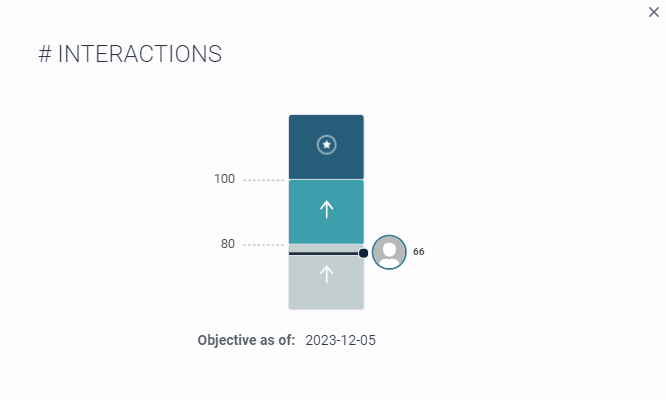
例如,在以下具有客观观点的交互中,您可以看到代理尚未达到目标。建议代理在选定的时间间隔内至少进行 80 次交互以获得良好性能,至少进行 100 次交互以获得目标性能。