

发送传真
必备
- 对话 > 呼叫 > 添加 权限
- 对话 > 传真 > 发送 权限
- 选定的手机
将保存在计算机上或存储在文 档中的文件 作为传真发送。
注释:
- Genesys Cloud 支持最多 100 页和 10 MB 的传真文档。如果您必须发送较长的文档,Genesys 建议您将文档分成较小的部分。
- 要传真的文件不能受密码保护。
- 在侧栏上,单击 呼叫 。
- 在菜单栏中,单击呼叫。
- 点击发送传真。
发送传真窗口打开。 - 输入传真号码。 注释:
- 要打开 “发送传真” 窗口,您还可以单击外部组织的传真号码。 Genesys Cloud 会将数字复制到相应的字段中。
- 要在不发送传真的情况下与其他用户共享文件,请使用文档中的 共享文件 功能。
- 选择是否在传真中包含封面。 如果您包含封面,则可以做笔记以包含在封面上。 封面包括日期和时间、收件人的电话号码、您的电话号码以及您所做的任何笔记。
- 单击 “浏览您的计算机...”
或者,单击浏览 Genesys 云端文档...。注意: Genesys Cloud 支持传真以下文件类型: .tiff、.pdf、.doc、.docx 和 .odt。 - 选择要传真的文件。 注意: Genesys Cloud 目前只支持一次传真一个文件。
- 要发送传真,请单击传真。
您的传真状态显示在“活动呼叫”中。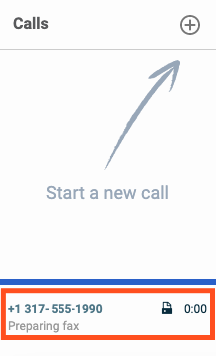 注释:
注释:- Genesys Cloud 还会向您发送一封包含传真状态的电子邮件。
- 在个人 工作空间中查看已发送的传真。
您可以创建并发送存储在文档中的文件的传真。
注意: Genesys Cloud 支持传真以下文件类型: .tiff、.pdf、.doc、.docx 和 .odt。
- 在文档中查找文件。
- 将鼠标悬停在要传真的文件上,单击分享>传真。Genesys Cloud 将文件插入“呼叫”面板中的传真中。
- 输入传真号码。
- 选择是否在传真中包含封面。 如果您包含封面,则可以做笔记以包含在封面上。 封面包括日期和时间、收件人的电话号码、您的电话号码以及您所做的任何笔记。
- 点击发送传真。您的传真状态显示在“活动呼叫”列中。注释:
- 您可以在个人工作区。
- 只有成功传输的传真才会出现在您的工作区中。
- Genesys Cloud 还会向您发送一封包含传真状态的电子邮件。
