

传输语音互动
功能即将上线。 支持代理级转账权限暂时禁用。请检查Genesys Cloud - 功能即将推出获取最新库存信息。
必备
以下权限:
- 要添加呼叫: 对话 > 呼叫 > 添加
- 进入队列: 路由 > 座席 > OnQueue
- 要加入队列: 路由 > 队列 > 加入
- 要搜索队列: 路由 > 队列 > 搜索
- 要查看队列: 路由 > 队列 > 查看
- 要执行盲转接: 对话>沟通>盲转
- 要执行盲转至另一个座席: 对话>沟通>盲转移代理
- 向外部联系人执行盲转: 对话>沟通>盲转外部联系
- 要执行盲转队列: 对话>沟通>盲转队列
- 要执行咨询转接: 对话>沟通>咨询转接
- 要将咨询转接给另一个座席: 对话>沟通>咨询转让代理
- 要将咨询转接给外部联系人: 对话>沟通>咨询转接外部联系人
- 要执行咨询转移到队列: 对话>沟通>咨询转移队列
有两种方法可以将语音交互转移给其他人:电话号码、外部联系人或队列:
- 忙线转接 在不与目标接收者通话的情况下转接呼叫。
- 协商转接 在转接呼叫之前与目标接收方交谈。
使用盲转接将 ACD 呼叫直接转接给其他用户、号码、外部联系人或队列,而无需与预期的接收者通话:
- 在当前通话中,在“交互详细信息”上方,单击转移。
- 在传输窗口中,开始输入名称并且 Genesys Cloud 动态显示与输入匹配的用户、队列和外部联系人。
- 要查看所有建议,请单击全部。
- 要按 Genesys Cloud 用户进行筛选,请单击 “用户”。
- 要按队列筛选,请单击 “队列 ”。
- 要按外部联系人过滤,请单击外部联系。
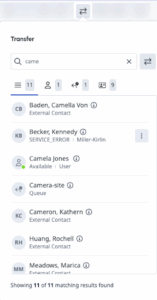 注释:
注释:- “全部” 选项卡显示 “用户”、“队列” 和 “外部联系人” 选项卡的初始结果的总和。 要查看所有匹配结果,请单击 “用户”、“队列” 和 “外部联系人” 选项卡,然后滚动直到显示的总数与匹配结果相同。
- 如果您要转接来电的人有多个电话号码,要选择所需的号码,请单击 “更多” </span>。
- 如果您将交互传送到队列,则该交互会在队列中等待下一个可用代理。
- 如果您将 ACD 呼叫转接到队列,Genesys Cloud 会记住应用于原始呼叫的优先级和基于技能的信息。 您可以在组织设置中更改该行为。 有关更多信息,请参阅代理人盲转接时从语音交互中剥夺技能。
- 要查看队列中可用代理的数量以及(如果有)队列的预计等待时间,请将鼠标悬停在信息。
- 从结果列表中,单击要将交互转移到的人员或队列的名称。 警告:是确保从结果列表中选择转账接收者。如果您点击转移如果没有选择接收者,呼叫可能会丢失。Genesys Cloud 将呼叫转接到号码、人员或队列,并将您发送到通话后工作。
-
在转接呼叫之前,使用咨询转接与目标接收者通话。
笔记:一次咨询只能涉及三方。有关 ACD 电话会议的更多信息,请参阅将参与者添加到 ACD 电话会议。
- 在当前通话中,在“交互详细信息”上方,单击咨询。
- 在 “咨询” 窗口中,开始键入姓名,Genesys Cloud 会动态显示与输入内容相匹配的用户、队列和外部联系人。
- 要查看所有结果,请单击 “全部”。
- 要按 Genesys Cloud 用户进行过滤,请单击用户。
- 要按队列过滤,请单击队列。
- 要按外部联系人过滤,请单击外部联系。
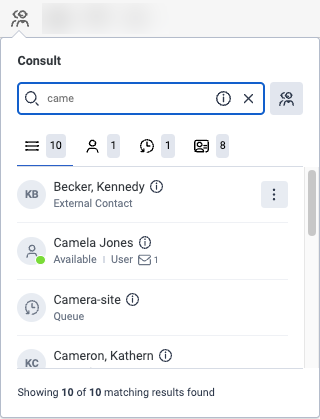 注释:
注释:
- 这所有选项卡显示用户、队列和外部联系人选项卡的初始结果总和。要查看所有匹配的结果,请单击“用户”、“队列”和“外部联系人”选项卡,然后滚动直到出现的总数与匹配的结果相同。
- 如果您要咨询的人有多个电话号码,则要选择所需的号码,请单击更多的。
- 要查看队列中可用代理的数量以及(如果有)队列的预计等待时间,请将鼠标悬停在信息。
- 从结果列表中,单击要将交互转移到的人员或队列的名称。 Genesys Cloud 将呼叫者置于等候状态,并将您连接到您想要咨询的人或队列。出现呼叫控制。
 警告:是确保从结果列表中选择转账接收者。如果您点击转移如果没有选择接收者,呼叫可能会丢失。
 - 要控制原始通话,请使用顶部控件。 要控制咨询,请使用底部控件。注意: 可用控件因您所在组织的设置而异。
- 要使用数字键盘输入数字,请点击拨号键盘。
- 要让第二方保持通话,请点击抓住。此操作将使第二方处于等待状态,并使第一方取消等待状态。要让第一方重新保持通话并再次与第二方通话,请单击抓住。
- 要让原始呼叫者加入您和咨询方的对话,请单击恢复。
- 将咨询转化为ACD会议, 点击开始会议。注释:
- 虽然协商类似于会议,但协商允许任何一方暂停会议。
- 要恢复原来的对话,被咨询方必须退出对话。
- 要结束与咨询方的对话,请点击断开。
- 要将原始呼叫者连接到咨询方并离开对话,请单击转移。
- 要静音麦克风,请点击沉默的。要取消麦克风静音,请点击取消静音。
- 要启动安全暂停会话,请单击启动安全暂停。要结束安全暂停会话,请单击结束安全暂停。
