

配置 ACD 以实现 Apple Messages for Business 集成
- Genesys Cloud CX 2、Genesys Cloud CX 3、Genesys Cloud CX 4、Genesys Cloud CX 2 Digital、Genesys Cloud CX 3 Digital 或 Genesys Cloud CX 1 Digital Add-on II 许可证
- 以下权限:
- 消息传递>苹果整合>添加和编辑
- 消息传递>一体化>看法和删除
作为管理员,您可以使用 Genesys Cloud空调消息传递,使您的客户能够使用 Apple Messages for Business (AMB) 发送直接消息。您可以按照以下步骤配置 Apple Messages。
有关 Apple 设置的更多信息,请参阅使用 Apple Messages for Business 进行入门。
- 导航至创建您的 Apple 帐户页。
- 输入您的帐户所需的详细信息。有关创建帐户的更多信息,请参阅Apple 支持。
在为 AMB 配置 ACD 消息之前,您必须拥有一个适合您企业的 Apple 帐户。
- 您的企业只能拥有一个商业 AMB 帐户。在 Genesys Cloud 上构建体验时,请从测试帐户开始。当您准备在 Genesys Cloud 上使用 AMB 时,请创建一个新的商业消息业务帐户以用于生产。
- 如果您要从其他提供商转移您的 AMB 帐户,那么在上线时,Apple 会安排一个时间将您的生产帐户转移到 Genesys Cloud。
- 如果您已经拥有 Apple 企业帐户,请继续执行步骤 3。
要设置您的测试 Apple 帐户,请执行以下步骤:
- 导航至苹果商业登记册页。 单击图像可放大。
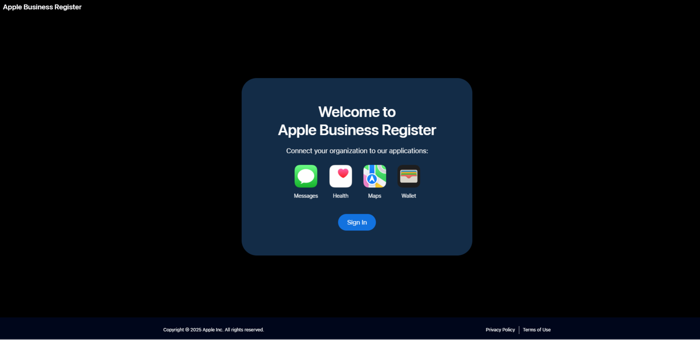
- 点击登入。使用您在步骤 1 中创建的 Apple 帐户凭据。如果您尚未创建 Apple 帐户,请转至步骤 1 并完成列出的步骤。完成后,返回此处继续。
- 同意所列的条款和条件。
- 在可用字段中填写所需信息。
- 单击 “ 提交”。
接下来,注册您的测试 Apple 商业帐户以连接到 Genesys Cloud 作为您的消息服务提供商 (MSP)。
要注册 AMB 帐户,请执行以下步骤:
- 导航至Apple Messages 商业注册页面和使用您的 Apple 商业帐户登录。 将打开“企业帐户消息”页面。
- 点击添加新。
- 在企业账户信息页面中,点击开始。出现“企业帐户新消息”页面。
单击图像可放大。
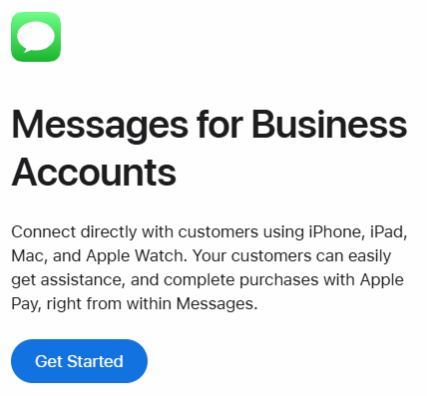
- 按照步骤提供信息,直到到达“企业帐户类型消息”部分。
- 在“企业帐户类型消息”部分中,点击先进的并选择您的内部测试帐户。
- 点击下一个。 笔记:在您测试帐户并且 Apple 批准您的频道设计公开后,您将转为商业帐户。
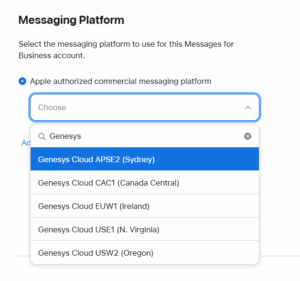
- 按照步骤操作,直到达到目标。即时通讯平台部分。 要将您的帐户与 Genesys(MSP)关联,请执行以下步骤:
- 如果您的组织区域是悉尼 (APSE2)、加拿大 (CAC1)、爱尔兰 (EUW1)、北弗吉尼亚 (USE1) 或俄勒冈 (USW2),请在搜索中输入 Genesys,然后从列表中选择正确的区域。
-
如果您的组织位于其他地区,请点击先进的。
-
在“高级”部分,选择由消息平台提供的 URL选项。
-
请从下表列出的选项中输入与您的 Genesys Cloud 组织区域对应的所需 URL。 由消息平台提供的 URL 选项。
Genesys 云区域 AWS 区域名称 MSP URL 亚太地区 - 孟买 ap-南-1(APS1) https://apple-messages.aps1.pure.cloud/api/v2/apple 亚太地区 – 大阪 ap-northeast-3 (APNE3) https://apple-messages.apne3.pure.cloud/api/v2/apple 亚太地区 – 首尔 北半球东北-2 (APNE2) https://apple-messages.apne2.pure.cloud/api/v2/apple 亚太地区 - 悉尼 ap-southeast-2 (APSE2) https://apple-messages.mypurecloud.com.au/api/v2/apple 亚太地区 – 东京 ap-northeast-1 (APNE1) https://apple-messages.mypurecloud.jp/api/v2/apple 加拿大 ca-central-1 (CAC1) https://apple-messages.cac1.pure.cloud/api/v2/apple 欧洲——法兰克福 eu-central-1 (EUC1) https://apple-messages.mypurecloud.de/api/v2/apple 欧洲 - 爱尔兰 eu-west-1 (EUW1) https://apple-messages.mypurecloud.ie/api/v2/apple 欧洲——伦敦 eu-west-2 (EUW2) https://apple-messages.euw2.pure.cloud/api/v2/apple 欧洲——苏黎世 eu-central-2 (EUC2 ) https://apple-messages.euc2.pure.cloud/api/v2/apple 中东 – 阿联酋 me-central-1 (MEC1) https://apple-messages.mec1.pure.cloud/api/v2/apple 南美洲——圣保罗 sa-east-1 (SAE1) https://apple-messages.sae1.pure.cloud/api/v2/apple 美国东部 – 弗吉尼亚北部 us-east-1 (USE1) https://apple-messages.mypurecloud.com/api/v2/apple 美国西部 - 俄勒冈 美国西部-2 (USW2) https://apple-messages.usw2.pure.cloud/api/v2/apple
-
- 点击下一个。 笔记:如果您没有看到处于活动状态的“下一步”按钮,请联系 Apple 支持团队以获得进一步帮助。执行以下步骤:
- 暂时选择其他 Apple 授权的商业消息平台并发送电子邮件至Apple 支持主题行中包含自定义 MSP 端点设置。
- 在电子邮件正文中,包含以下信息:当尝试使用我的消息服务提供商设置 Apple Messages for Business 并为我的 MSP 选择自定义 URL 选项时,输入 URL 后我无法选择“下一步”按钮继续。您能否将以下自定义 URL 与我的帐户关联?
- 包括您尝试注册的内部测试帐户的名称。例如,公司 ABC 测试。
- 包括上表中的自定义 URL。有关详细信息,请参阅开始使用 Apple Messages for Business 。
- 一旦 Apple 更新自定义 MSP 端点,请导航回 Apple Messages for Business 注册页面。
- 单击企业帐户并选择选项并填写必填字段,然后继续执行以下步骤。 单击图像可放大。

- 如果您的组织区域是悉尼 (APSE2)、加拿大 (CAC1)、爱尔兰 (EUW1)、北弗吉尼亚 (USE1) 或俄勒冈 (USW2),请在搜索中输入 Genesys,然后从列表中选择正确的区域。
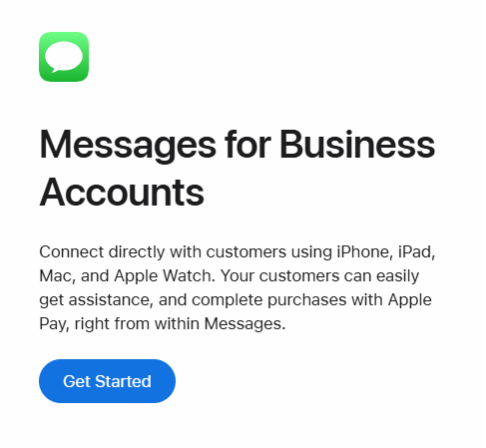
- 在测试人员 Apple 帐户部分中,为您组织中的用户添加 Apple 帐户。这些用户可以测试您的 AMB 设置。
- 点击添加 Apple 帐户。
- 显示测试人员 Apple ID 部分。点击添加 Apple 帐户。
- 将打开“添加测试人员 Apple 帐户”对话框。输入测试人员的 Apple 帐户 ID(包括电子邮件地址或电话号码)。
- 点击添加。继续操作以完成 AMB 帐户的创建。有关添加测试用户的更多信息,请参阅将测试用户添加到您的 Apple 帐户。
完成所有步骤后,个人资料的状态为审核中。当 Apple 完成审核后,配置文件的状态将变为“活动”。 单击图像可放大。 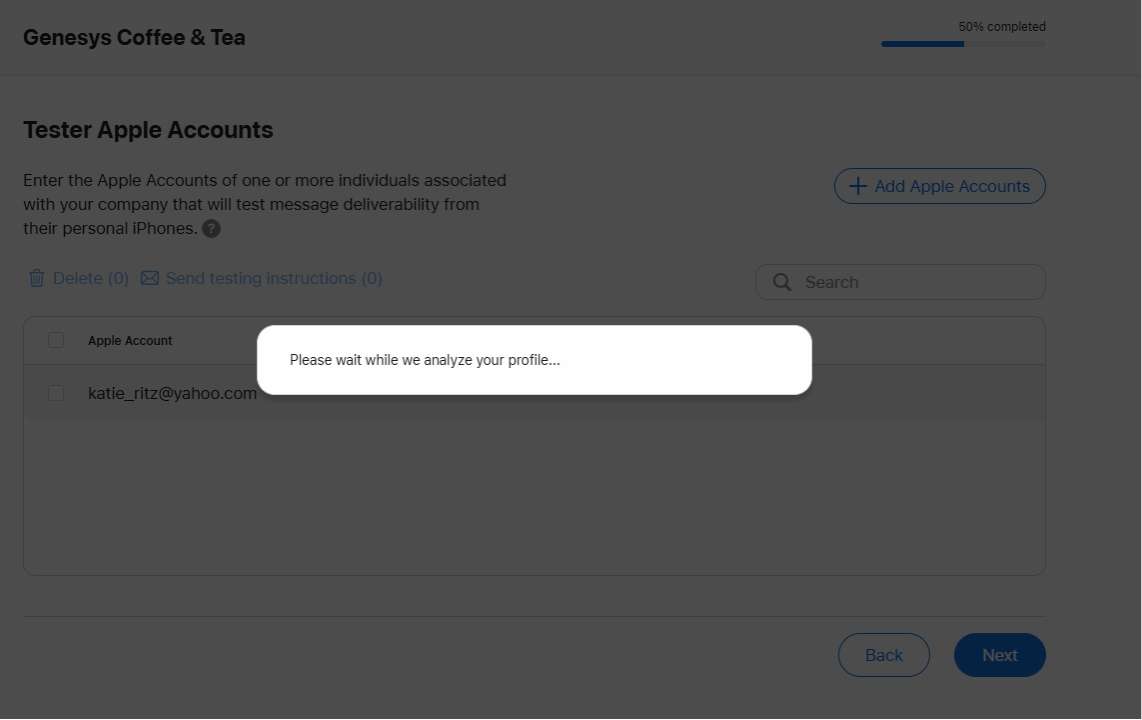
- 在完成下一步之前,请登录您想要链接 AMB 通道的 Genesys Cloud 组织(Dev、UAT 或生产)。
- 从您的企业帐户主页,导航至消息服务提供商部分并执行以下步骤:
- 在 Apple Messages for Business 页面中,更新以下字段:
- 在姓名字段中,输入集成名称。
- 在企业 ID 消息字段中,输入企业 ID。 笔记: 请勿更改“业务消息 ID”值,因为这会将您的 AMB 帐户连接到 Genesys Cloud。
- (可选)在公司名称字段中,输入企业名称。
- (可选)在徽标网址字段中,输入 URL。
- (可选)在支持的内容配置文件字段中,选择支持的内容配置文件。有关详细信息,请参阅支持的内容配置文件概述。
- (可选)在平台配置字段中,选择平台配置。有关详细信息,请参阅平台配置文件概述。
- 点击节省在您的组织中完成创建 AMB 集成。
如果 Genesys Cloud 未自动打开,请手动设置 AMB 集成。要手动创建 AMB 集成,请执行以下步骤:
- 单击 管理员。
- 在“消息”下,单击平台集成。
- 点击菜单>数字和电话>信息>平台集成。
- 单击 删除集成。
- 在“消息传递平台”页面中,点击Apple Messages for Business 。
- 导航到 Apple Messages for Business 页面上的 Messages for Business ID 字段。
- 在企业 ID 消息字段中,输入您的 Apple Messaging 企业帐户的企业 ID。要查找企业 ID,请执行以下步骤:
- 从主页选择您的商务消息。
- 从“消息服务提供商”部分,选择测试您的消息服务提供商連接鏈接。
- 将显示您的“企业信息”帐户 ID。将此 ID 粘贴到企业 ID 消息场地。
- 在可选字段中输入详细信息,然后单击节省。
配置 Apple 集成后,您可以在 Architect 中配置消息流。有关详细信息,请参阅入站消息流概述。你可以使用两种方法测试您的 AMB:
- 单击 iPhone 或 iPad 上的对话测试链接。
- 单击 Mac 上的链接。 笔记:您只能对指定为测试 Apple 帐户的 Apple 帐户执行测试消息传递。要添加更多 Apple 帐户进行测试,请导航至“测试人员 Apple 帐户”部分,选择编辑然后添加或删除 Apple 帐户进行测试。
要测试您的 AMB 帐户,请执行以下步骤:
- 导航至“链接”部分。
- 要从 iPhone 或 iPad 进行测试,请执行以下步骤:
- 选择复制对话从您的 iPhone 或 iPad 链接。
- 与您的测试人员分享链接。 该用户可以从他们的 iPhone 或 iPad 设备访问此链接,打开设备上的消息应用程序并开始通信,以开始测试您的 Apple Messages for Business 帐户。
- 要从 Mac 进行测试,请点击启动消息链接并与您的测试人员分享该链接。
- 要从 iPhone 或 iPad 进行测试,请执行以下步骤:
- 测试人员使用这些链接来测试您的 AMB 流。
使用身份验证(可选)部分为您的 AMB 流配置 OAuth2 设置。
- 配置 AMB 帐户时,此部分是可选的。即使您在此部分填写了一个字段,所有三个字段也会自动变为必填项。
- 在继续之前,请确保您了解组织使用的 Genesys Cloud 区域的详细信息。有关 Genesys Cloud 区域的更多信息以及确定您的组织使用的区域,请参阅Genesys Cloud 的 AWS 区域。
要设置身份验证,请执行以下步骤:
- 选择一个 OAuth 提供商。确保提供商提供 OAuth 2.0。
- 在 Auth 提供商设置页面中,系统提示您输入重定向 URL。根据您组织所部署的区域,从下表中选择适当的重定向 URL:
Genesys 云区域 AWS 区域名称 MSP URL 亚太地区 - 孟买 ap-南-1(APS1) https://api.aps1.pure.cloud/api/v2/conversations/messaging/
oauth/apple/callback亚太地区 – 大阪 ap-northeast-3 (APNE3) https://api apne3.pure.cloud/api/v2/conversations/messaging/
oauth/apple/callback亚太地区 – 首尔 北半球东北-2 (APNE2) https://api.apne2.pure.cloud/api/v2/conversations/messaging/
oauth/apple/callback亚太地区 - 悉尼 ap-southeast-2 (APSE2) https://api.mypurecloud.com.au/api/v2/conversations/messaging/
oauth/apple/callback亚太地区 – 东京 ap-northeast-1 (APNE1) https://api.mypurecloud.jp/api/v2/conversations/messaging/
oauth/apple/callback加拿大 ca-central-1 (CAC1) https://api.cac1.pure.cloud/api/v2/conversations/messaging/
oauth/apple/callback欧洲——法兰克福 eu-central-1 (EUC1) https://api.mypurecloud.de/api/v2/conversations/messaging/
oauth/apple/callback欧洲 - 爱尔兰 eu-west-1 (EUW1) https://api.mypurecloud.ie/api/v2/conversations/messaging/
oauth/apple/callback欧洲——伦敦 eu-west-2 (EUW2) https://api.euw2.pure.clouddomain}/api/v2/conversations/messaging/
oauth/apple/callback欧洲——苏黎世 eu-central-2 (EUC2 ) https://api.euc2.pure.cloud/api/v2/conversations/messaging/
oauth/apple/callback中东 – 阿联酋 me-central-1 (MEC1) https://api.mec1.pure.cloud/api/v2/conversations/messaging/
oauth/apple/callback南美洲——圣保罗 sa-east-1 (SAE1) https://api.sae1.pure.cloud/api/v2/conversations/messaging/
oauth/apple/callback美国东部 – 弗吉尼亚北部 us-east-1 (USE1) https://api.mypurecloud.com/api/v2/conversations/messaging/
oauth/apple/callback美国西部 - 俄勒冈 美国西部-2 (USW2) https://api.usw2.pure.cloud/api/v2/conversations/messaging/
oauth/apple/callback - 从 Auth 提供程序设置中检索以下详细信息;这些是完成设置所必需的:
- 客户端机密:这个值是e在后续步骤中,在 Genesys Cloud 中输入 Apple 集成。
- OAuth URL :这个值是在后续步骤中输入 AMB 配置。
-
- 令牌 URL :此值将在后续步骤中输入到 AMB 配置和 Apple 集成的 Genesys Cloud 中。
- 客户端 ID :这个值是在后续步骤中输入 AMB 配置和 Genesys Cloud 上的 Apple 集成。
- 范围:T该值是作为身份验证提供商的身份验证配置的一部分选择的,并在后续步骤中输入到 Apple 集成的 Genesys Cloud 中。 笔记:AMB 身份验证专注于 OAuth 2.0 而不是 OIDC。因此目前不支持openid。
-
- 在 Auth 提供商设置页面中,系统提示您输入重定向 URL。根据您组织所部署的区域,从下表中选择适当的重定向 URL:
- 导航至苹果商业登记册配置 Apple 商业帐户以设置其 OAuth2 配置。
- 选择要配置身份验证的 AMB 帐户。
- 找到“集成 OAuth2 身份验证”部分并单击编辑。 单击图像可放大。
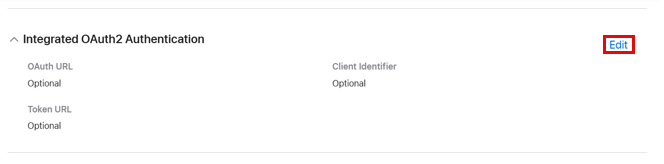
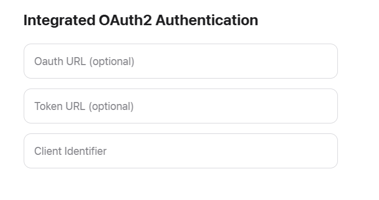
- 在OAuth URL字段中,输入步骤 1 中提供商的 URL。
- 在令牌 URL字段中,输入步骤 1 中提供商提供的 URL 详细信息。
- 在客户端 ID字段中,输入第 1 步中提供商提供的客户 ID 详细信息。 单击图像可放大。
- 单击 “ 提交”。
- 导航至 Genesys Cloud Apple 集成在 Genesys Cloud 中完成从 Genesys Cloud 配置身份验证。
- 单击 管理员。
- 在“消息”下,单击平台。
- 点击菜单>数字和电话>信息>平台集成。
- 选择与步骤 2 中 AMB 帐户设置相对应的 Apple 集成。
- 启用身份验证(可选)切换。显示附加字段。
- 在OAuth 令牌 URL场,e输入步骤 1 中提供商提供的 URL 详细信息。
- 在OAuth 客户端 ID场地,输入步骤 1 中提供商提供的客户 ID 详细信息。
- 在OAuth 客户端密钥场地,输入步骤 1 中提供商提供的客户 ID 详细信息。
- 在范围字段中,输入步骤 1 中提供商的范围。
- 将身份验证操作添加到需要身份验证的数字机器人流中。有关详细信息,请参阅请求身份验证操作。
使用 iMessage App(可选)部分为 AMB 机器人流配置 iMessage 应用程序设置。
- 配置 AMB 帐户时,此部分是可选的。即使您在此部分填写了一个字段,所有三个字段也会自动变为必填项。
- Genesys Cloud 每个 AMB 集成支持一个 iMessage 应用程序。
- 组织管理员的 AMB 配置是可选的。
- 使能够iMessage 应用程序(可选)切换。显示附加字段。
- 在应用程序名称场,e输入 iMessage 应用程序的名称。
- 在应用程序 ID场,e输入应用程序的唯一标识符。
- 在捆绑包 ID场,e输入应用程序的 Bundle ID。
- 重定向到带有网页消息功能的页面,
- 一个可以拨打的电话号码,或者
- 一个用于发送短信的号码,作为替代通信方式。
-
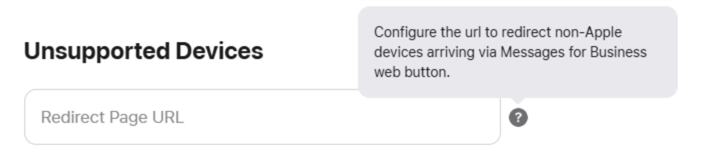
在 Apple Business Register 中,导航至企业帐户消息>可选集成>不支持的设备>编辑。

- 在重定向页面 URL在方框中,输入非苹果设备应重定向到的重定向 URL。
- 单击 “ 提交”。
使用 Apple Pay(可选)部分配置商家帐户以向您的客户传输 Apple Pay 消息。
- 在 Genesys Cloud 上配置 Apple Pay 之前,请在 Apple 网站上完成以下步骤。
- 在 Apple 网站上设置您的商家帐户。
- 将您的网站域名与您的商家帐户关联。
- 为您的商家帐户创建并下载证书。
- 为您的商家帐户生成 PEM 文件。 有关详细信息,请参阅先决条件配置与苹果公司合作。
- 在 Apple 商业登记册中注册商户 ID。要注册,请执行以下步骤:
- 在 Apple Business Register 中,导航至您的企业帐户消息>可选集成> Apple Pay >编辑。
- 在编辑页面中,输入Apple Pay 商户 ID 。 笔记:使用Apple 开发者门户。您可以为每个商家 ID 创建一个 Messages for Business 帐户,但可以根据需要在多个帐户中重复使用商家 ID。
- 导航到 Genesys Cloud Platform Integrations 页面。有关详细信息,请参阅步骤5 。
- 启用Apple Pay(可选)切换。显示附加字段。
- 在商店名称字段中,输入客户的商店名称。此字段最多为 64 个字符。
- 在商户 ID字段中,输入商户的唯一识别号。
- 在网络字段中,输入支持的网络。您可以选择的支持网络有:
- AMEX
- 发现
- JCB
- 万事达
- 自有品牌
- 签证
- 在域名字段中,输入品牌网站的 URL,不要使用标点符号或前缀。例如,
developer.apple.com。您输入的URL必须与商家帐户的域名相匹配。 - 在功能字段中,输入商户支持的功能数组。 笔记:需要 3DS。
- 在支付网关网址字段中,输入 e ndpoint 用于支付网关处理。
- 在送货方式更新 URL字段中,输入更新运输方式的 URL。
- 在发货联系人更新 URL字段中,输入更新运输联系人的 URL。
- 在付款方式更新网址字段中,输入更新付款方式的 URL。对于 Apple Pay 来说,此字段是可选的。
- 在订单追踪网址字段中,输入更新订单跟踪的 URL。对于 Apple Pay 来说,此字段是可选的。
- 在后备 URL字段中,输入用于回退的 URL。对于 Apple Pay 来说,此字段是可选的。
- 在商户识别证书字段,上传商户证书。这些证书是在品牌与 Apple 注册成为商家时创建的。使用点击上传按钮上传证书。 证书可以采用以下格式之一:
merchant.pemmerchant.key
- 点击节省。上传并保存证书后,它们将被隐藏。
要将您的 AMB 帐户投入生产,您必须在 AMB 渠道上提交您的品牌体验并发送给 Apple 审批。 计划在计划上线前至少三周提交您的品牌体验,因为此过程需要时间进行审查和调整以创造最佳的品牌体验。 有关经验审查流程的更多信息,请参阅体验审核流程。
利用 AMB 频道提供的富媒体操作来充分利用体验。例如,在列表选择器和表单操作中使用图像。
要通过Apple体验审核,请执行以下步骤:
- 使用您通过 Apple iPhone 或 iPad 创建的测试流程来创建真实用例的记录。 笔记:用例应该代表您最终交付的用户体验。
- 将录音命名为Genesys_BusinessName_Date。
- 在指定时间上传录音地点。
- 输入电子邮件地址和视频用例的描述以及任何相关信息。 笔记:Apple 将任何反馈发送至提供的电子邮件地址包括请求的体验增强功能。
- 输入电子邮件地址和视频用例的描述以及任何相关信息。
- Apple 审查录音并提供反馈以及所需的调整。
- 进行所要求的调整并重新提交具有更新体验的新录音。
一旦 Apple 批准您的体验审核,您就可以使用商业信息商业帐户将您的 AMB 帐户转移到生产环境。有关详细信息,请参阅步骤 10。
在上线之前,请为您的品牌创建商业信息商业帐户。到目前为止,已经使用了内部测试帐户。在此步骤中,创建用于生产的商业消息供企业帐户使用。
- 导航至Apple Messages 商业注册页。
- 使用您的 Apple 帐户登录。
- 将打开“企业帐户消息”页面。点击添加新。
- 在企业账户信息页面中,点击开始。
- 这企业账户新消息页面出现。按照步骤提供所需信息,直到到达“企业帐户类型消息”部分。
- 在“企业账户类型消息”部分中,选择商业的并创建您的生产帐户。
- 按照提供的步骤操作并添加一个徽标以显示在您的 AMB 中。
- 输入所有必需信息并提交审批。
- 一旦获得批准,您的 AMB 帐户将显示为“在线”。
- 启用您的 Apple Messages for Business 入口点,以便客户可以开始在 Apple Messages for Business 上参与您的品牌。
- 切入点使客户能够与您的企业开始对话。有关入口点的更多信息,请参阅入口点概述。
