

内容探索视图
必备
以下任何一种许可证:
- Genesys Cloud CX 3 Digital 或 Genesys Cloud EX 许可证
- Genesys Cloud CX 1 WEM 附加组件 II、Genesys Cloud CX 2 WEM 附加组件 I、Genesys Cloud CX 3 或 Genesys Cloud CX 4 许可证
- 语音和文本分析升级附加组件
访问内容搜索需要以下权限:
- 路由 > 转录设置 > 查看
- 语音和文本分析>数据>看法
至少拥有以下权限之一:
- 分析 > 对话详细信息 > 查看
- 记录>记录>看法
- 记录>记录片段>看法
搜索主题:
- 语音和文本分析>话题>看法允许
要重新连接到关闭电子邮件:
- 对话>沟通>重新连接允许
要为组织启用成绩单内容搜索:
- 成绩单内容搜索已启用
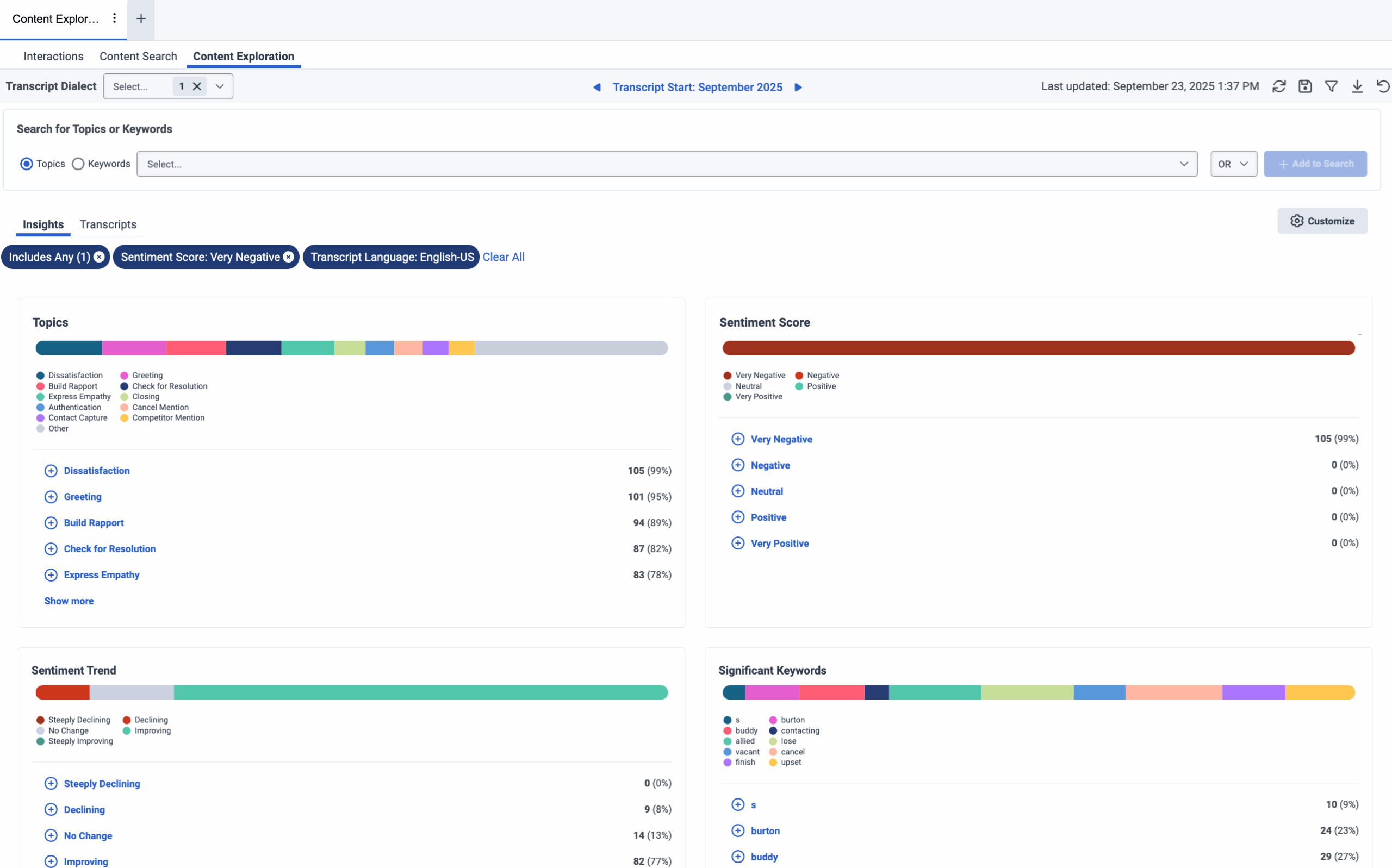
内容探索视图使业务分析师能够可视化和探索转录数据,并从客户互动中获得有价值的见解。该视图全面概述了对话主题、同理心分析、情感分析和趋势,以帮助了解客户参与度。
这种视图使业务分析师能够了解客户和代理商正在讨论的内容,识别趋势,并进行根本原因分析,以改善客户体验、代理商绩效、业务绩效、业务流程和客户满意度。
要浏览内容,请点击表现>工作区>语音和文本分析>内容探索。
要浏览内容,请执行以下操作:
- 点击菜单 > 分析>分析工作区。
- 在默认部分,搜索内容探索然后点击视图名称将其打开。
要查看最新数据,请点击刷新。到保存视图设置好筛选器和列选项后,点击节省。
到导出数据在视图中,点击切换导出面板。
点击重置视图为默认值执行以下操作:
- 重置“洞察”选项卡上的卡片和筛选器的自定义设置。
- 重置“成绩单”选项卡上的筛选器和列。
- 如果“成绩单”选项卡已打开,则显示“洞察”选项卡。
可用列
- 要查看可用列,请参阅内容探索视图在“按类别查看性能视图中的可用列”文章中查看此部分。
- 要查看性能视图中可用列的合并列表,请参阅性能视图中可用列的合并视图。
- 要按类别查看性能视图中可用列的列表,请参阅按类别查看效果视图中的可用列。
在内容探索视图中筛选内容
- 要自定义分析视图,请使用日期过滤器。
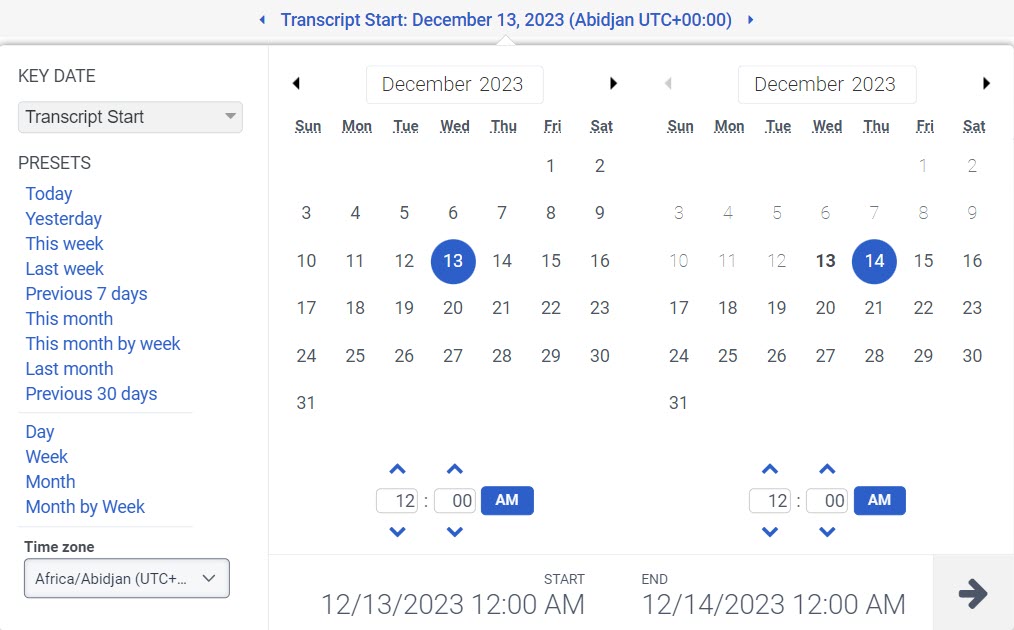
- 要按日期过滤指标或配置自定义日期范围,请使用预设。
- 要使用预设筛选量度,请完成以下步骤:
-
- 单击日期以显示日期筛选器。
- 在 “关键日期” 下,选择 “成绩单开始” 或 “对话开始”。
- 在 “预设” 列表中,选择一个预设日期选项。
日期预设
| 预设 | 描述 |
|---|---|
|
Transcript Start |
Sorts the search results according to when the transcript begins. |
|
对话开始 |
Sorts the search results according to when the conversation begins. |
| 今天 | 显示包含当前间隔的时间段内的数据。 |
| 昨天 | 显示前一天的数据。 |
| 本周 | 显示周日至周六时间段的数据。 |
| 上周 | 显示前一周(周日至周六)的数据。 |
| 前 7 天 | 显示过去七天的数据。 |
| 本月 | 显示当月的数据,没有额外的天数。 |
| 按周显示本月 | 显示从星期日开始到星期六结束的当前日历月的数据,如果该月不是从星期日开始或在星期六结束,则包括额外的天数。 |
| 上月 | 显示上一个日历月的数据,没有额外的天数。 |
| 前 30 天 | 显示过去 30 天的数据。 |
| 日 | 显示一天 24 小时的数据。 |
| 周 | 显示周日至周六时间段的数据。 |
| 月 | 显示确切月份的数据,没有额外的天数。 如果选择了当前月份,您将看到截至当前日期的数据。 |
| 按周显示月 | 显示从星期日开始到星期六结束的日历月的数据,如果该月不是从星期日开始或在星期六结束,则包括额外的天数。 |
- 要使用自定义日期范围筛选指标,请完成以下步骤:
-
- 单击日期以显示日期筛选器。
- 在日历上选择开始日期和结束日期,然后单击筛选箭头。
- 要使用相同的日期预设查看不同时间段的数据,请单击日期显示两侧的箭头。例如,要查看前一天的数据,请点击天预设,然后单击日期左侧的箭头。
- 要使用相同的日期预设查看不同时区的数据,请从时区下拉菜单中,选择所需的时区。 您可以使用相同的选定时区创建和保存报告。
要筛选所选语言的互动记录,请点击文字稿方言从下拉菜单中选择所需的转录方言。
使用搜索栏在成绩单中查找特定主题或关键词。然后添加主题或关键词并应用添加到搜索更新数据并展示相关见解,以发现趋势。这些趋势可能包括同时出现的话题、客户情绪为负面时流行的关键词以及队列中提及最多的关键词。
要筛选包含特定主题的对话记录,请执行以下操作:
- 在搜索主题或关键词部分,选择主题。
- 在搜索栏中,选择所需主题。
- 请选择以下运算符之一: 或者,和, 或者不是。
- 点击添加到搜索。
- 默认情况下,或者操作员已启用。
- AND、OR 和 NOT 运算符应用于同一组的主题或关键字。例如,主题 A 和主题 B。
- 不同的组总是相互关联的。例如,(主题 A 或主题 B)且(关键词 1 且关键词 2)且(非主题 C 且非主题 D)。
- 如果使用 NOT 运算符创建组,则组成员将被取反并进行 AND 运算。例如,考虑一个主题筛选器,其筛选条件为“非组 G”,该筛选器包含三个主题:主题 A、主题 B 和主题 C。视图显示的数据与主题 A、主题 B 和主题 C 均不相关。也就是说,不包含主题 A、主题 B 和主题 C。
要筛选包含特定关键词的对话记录,请执行以下操作:
- 在搜索主题或关键词部分,选择关键词。
- 在搜索栏中输入所需的单词或词组。
- 请选择以下关键词匹配类型之一:
- 完全匹配:筛选包含特定词语或短语的互动。
- 类似:筛选出与搜索关键词相似的词语或短语的互动结果。
笔记:默认情况下,完全匹配选项已启用。
- 请选择以下运算符之一: 或者,和, 或者不是。
- 点击添加到搜索。
- 默认情况下,或者操作员已启用。
- AND、OR 和 NOT 运算符应用在同一层级。
- 如果使用 NOT 运算符创建组,则组成员将被取反并进行 AND 运算。例如,考虑一个包含三个关键词(关键词 A、关键词 B 和关键词 C)的关键词过滤器,其筛选条件为非组 G。视图显示的数据与关键词 A、关键词 B 和关键词 C 均不相关。也就是说,不包含关键词 A、关键词 B 和关键词 C。
- 您可以搜索多达 1000 条交互记录。
- 您可以搜索互动日期起 90 天内的文字记录中的单词或短语,或者搜索互动日期起 1.5 年内的主题和情感评分。由于用户界面中的日期范围选择器仍然限制为 30 天,因此您必须一次查看 30 天的搜索结果。
将筛选条件应用于感兴趣的交互作用:
- 点击切换过滤器面板。
- 选择要使用的 JSON 文件。
内容探索过滤器
| 筛选 | 描述 |
|
话题 |
筛选与所选主题相关的互动。 |
|
重要关键词 |
筛选与所选关键词相关的互动。 |
|
队列 |
显示前 10 个队列。筛选与所选队列相关的交互。 |
| 分部 | 显示前 10 个组别。筛选与所选部门相关的交互。 |
|
媒体类型 |
筛选与所选媒体类型相关的交互,包括电子邮件,嗓音, 和信息。 |
|
流程 |
显示前 10 个流量。筛选与所选 IVR 流程相关的交互。 |
|
情感趋势 |
根据客户的整体情绪(范围从 -100 到 +100)筛选互动。 情绪趋势类别包括:
|
|
同理心分数 |
根据代理的整体同理心得分(范围从 -100 到 +100)筛选交互。 同理心评分类别包括:
|
|
情感分数 |
根据客户的整体情绪(范围从 -100 到 +100)筛选互动。 情感评分类别如下:
|
内容探索视图中的标签页
“洞察”选项卡默认处于打开状态,并通过以下小部件提供联络中心互动情况的高级概览:
- 话题
- 情感分数
- 情感趋势
- 重要关键词
- 同理心分数
话题
主题小部件显示在您的互动中检测到的前五个最常见主题的百分比分布。
情感分数
情感评分小部件分析对话的情感基调,并根据客户的整体情感评分(范围从 -100 到 +100)显示互动情况。在整个互动过程中,该分数会权衡所有正面和负面标记。为了突出客户与呼叫中心告别的体验,我们更加重视互动结束时发生的事件。分析师可以利用情绪评分深入分析感兴趣的互动。
情感评分类别如下:
- 非常负面(-20 至 -100)
- 负数(-1 至 -19)
- 中性(-0.9 至 +0.9)
- 正数(+1 至 +19)
- 非常积极(+20 至 +100)
点击任意情感类别,即可按该情感级别筛选对话。
情感趋势
情绪趋势小部件根据客户的整体情绪得分(范围从 -100 到 +100)显示交互趋势。在整个互动过程中,该分数会权衡所有正面和负面标记。为了突出客户与联络中心的离别体验,对互动快要结束时发生的事件给予了更多的重视。该组件用于识别客户满意度在互动过程中是提高还是下降。
情绪趋势类别包括:
- 急剧下降(-21 至 -54)
- 下降(-55 至 -100)
- 无变化(-20 至 +20)
- 提升(+55 至 +100)
- 大幅提升(+21 至 +54)
重要关键词
重要关键词小部件显示记录中出现的具有统计学意义的词语,以及互动中找到的前五个关键词的趋势。此小部件有助于识别指示趋势或问题的常用术语。
同理心分数
同理心评分小部件衡量代理在交互过程中的同理心水平,并根据代理的总体同理心评分(范围从 -100 到 +100)显示交互情况。该分数衡量客服人员在与客户互动过程中展现出的同理心和情商水平。该分数反映了代理人理解和体谅客户情绪和顾虑的能力。有关代理同理心分析的更多信息,请参阅关于代理同理心分析。
同理心评分类别包括:
- 不有帮助(-1 到 -100)
- 中性(-0.9 至 +0.9)
- 同理心(+1 至 +100)
该小工具可帮助评估客服人员对客户需求的响应情况。
定制洞察
通过添加或删除小部件来自定义“洞察”选项卡。
要自定义“洞察”选项卡,请执行以下操作:
- 在“洞察”选项卡的右侧,点击定制。
- 选择或取消选择所需的组件,包括主题,情感得分,情绪趋势,重要关键词, 和同理心得分。
“内容探索”转录标签页会显示与您应用的筛选条件相匹配的转录列表。
点击所需用户即可查看成绩单详情。交互详情视图页。有关成绩单的更多信息,请参阅使用语音转录稿。
显示或隐藏列:
- 在列的右上角,点击选择列图标。这添加/删除列窗格出现。
- 点击管理列选项卡。
- (可选)要按升序或字母顺序对列进行排序,请单击排序方式>列名称 AZ 。
- (可选)要按降序或反向字母顺序对列进行排序,请单击排序方式>列名 ZA 。
- (可选)要对列进行分类或取消分类,请点击排序方式并启用或禁用按类别分组切换。
- 搜索或滚动来选择您想要查看的列。 注意: 您还可以使用键盘导航来选择列。
- 单击 “ 保存”。 选定的列出现在屏幕上。 注意: 仅当保存更改后才会出现列选择,并且不会立即应用于表。
要对列选择器中的列重新排序:
- 在列的右上角,点击选择列图标。这添加/删除列出现窗格(列选择器)。
- 点击对列进行重新排序选项卡。
- 点击网格图标
 列,然后拖放以在列选择器中重新排序。

- 单击选择要重新排序的列的网格图标,然后在键盘上按下空格键。
- 要定位列,请使用向上或向下箭头键。
- 按空格键。所选列已重新排序。
要重新排列列选择器外部的列,请单击列标题并拖动它。
要将视图重置为默认列设置,请单击将视图重置为默认值。
您最多可以选择 20 列。
