

已安排的回叫时间
以下权限:
- 分析 > 对话详细信息 > 查看
- 路由 > 队列 > 查看
- UI > 主管计划的回传 > 查看
- 出站>活动>看法(查看与活动相关的列)
- 对话>沟通>断开(取消已安排的回电)
计划回调视图显示所有回调由座席在互动期间安排以及由呼叫规则中的“安排回拨”操作创建的回拨。此视图中有两种类型的预定回调:
- 具有代理所有权的计划回传: 如果管理员 为队列 启用了座席拥有的回传,则该队列中的座席可以取得其调度回叫的所有权。 如果拥有回叫的座席在计划的回叫时间不可用,则回叫将等待座席变为可用。 如果座席已取得调度回叫的所有权,则拥有该回叫的座席的名称将显示在 Agent Owner(座席所有者)列中。
- 没有代理所有权的预定回传: 管理员没有 为队列 启用座席拥有的回传,或者座席没有取得调度回叫的所有权。 在这种情况下,“代理所有者” 列为空。
可用列
要查看可用的列,请参阅计划回调视图按类别查看性能视图中的可用列一文中的部分。
- 要查看性能视图中可用列的合并列表,请参阅性能视图中可用列的合并视图。
- 要按类别查看性能视图中可用列的列表,请参阅按类别查看效果视图中的可用列。
在工作区中设置默认时区
在查看任何分析视图之前,您可以在分析工作区中设置默认时区。
要在工作区中设置默认时区,请执行以下步骤:
- 单击 “ 性能” > “工作区”。
- 点击菜单 > 分析>分析工作区。
- 在左侧,从时区下拉菜单中,选择所需的时区作为分析工作区的默认时区。
查看预定回传
要查看和管理安排的回拨,请点击表现>工作区>联络中心>预定的回调。
要查看和管理预定的回拨,请执行以下操作:
- 点击菜单 > 分析>分析工作区。
- 在默认部分,搜索定时回调然后单击视图名称将其打开。
默认情况下,该视图会显示两种类型的回调,即具有代理所有者的回调和没有代理所有者的回调。 要仅查看其中一个,请单击 “ 筛选器” ,然后单击 “代理拥有的” 下的 “ 是” 或 “ 否”。
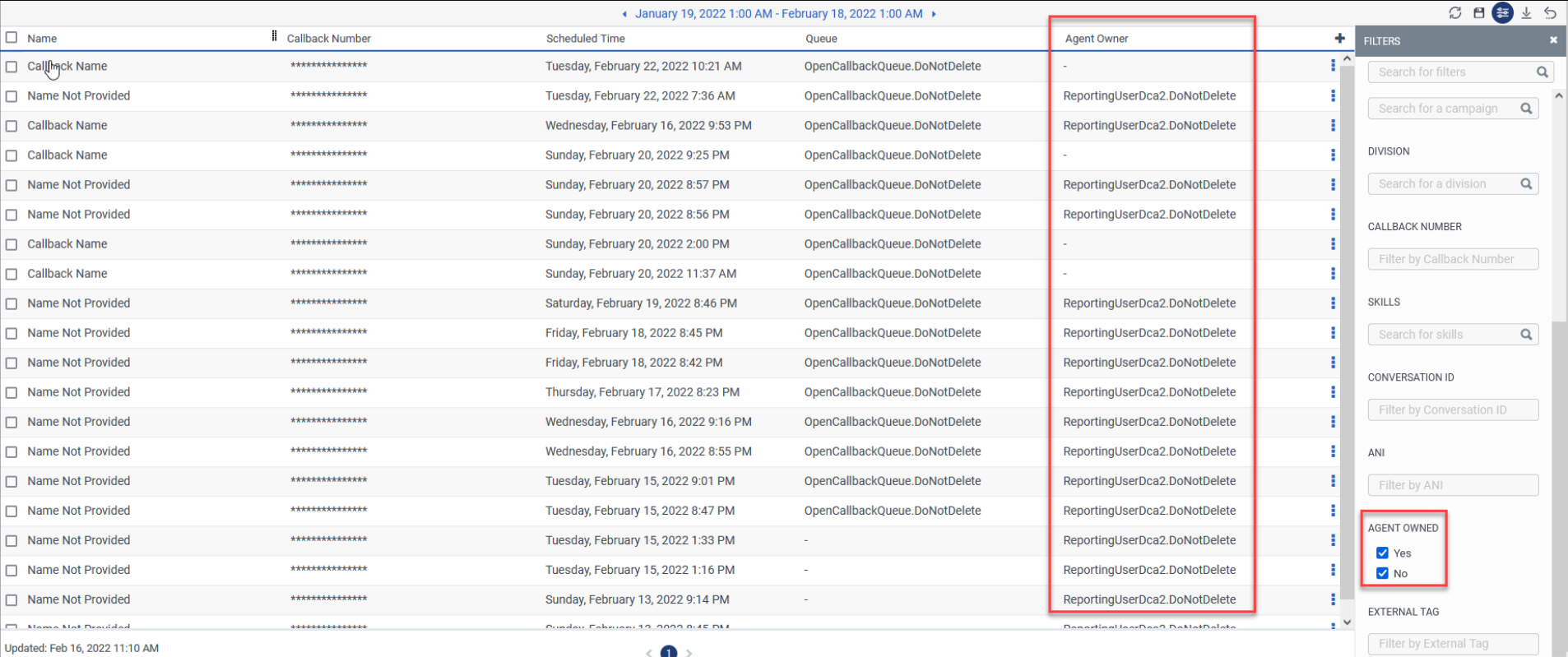
管理预定回传
在 “ 预定回传 ” 视图中,您可以通过以下方式管理计划回传:
- 对于座席拥有的回传,您可以取消、重新安排或重新分配给其他队列和座席。
- 对于没有座席所有权的预定回传,您可以取消或重新安排。
您可以取消任何类型的预定回叫(具有或不具有代理所有权的回叫),也可以取消单个计划的回叫,也可以一次取消多个计划的回叫。
有两种方法可以取消定时回拨:
选项 1-适用于单次取消:
- 在包含要取消的回调的行的末尾,单击 更多 。
- 单击 “ 编辑回叫” 以打开 “编辑回叫” 窗口。
- 单击 取消回传。
选项 2-适用于单次取消或批量取消:
- 选择要取消的已调度回拨。
- 单击预定回传视图顶部的 编辑回传 按钮。 这将打开 “编辑回调” 窗口。
- 单击 取消回传。
-
-
您可以重新安排任何类型的定时回叫(有或没有代理所有权的回调),这意味着您可以更改预定回拨的日期或时间。
要重新安排计划的回拨,请执行以下操作:
- 在包含要重新安排的回调的行的末尾,单击 更多 。
- 要打开 “编辑回调” 窗口,请单击 “编辑回调”。
- 点击 重新安排回叫。
- 选择计划回拨的新日期和时间。
- 单击 下一步。
- 查看新的预定日期和时间,然后单击 确认。 否则,请单击 “ 上一步” 返回 到 “编辑回叫” 屏幕,或单击 “ 取 消” 取消操作。
- 重新安排的时间段符合队列设置,该设置定义了代理可以提前多长时间安排回叫。 例如,如果客服人员安排回拨的截止日期为 2 月 15 日,则在此视图中,2 月 15 日之后的所有重新安排日期都将显示为灰色。
- 如果回拨计划在接下来的 15 分钟内,则无法重新安排回拨时间。
您可以将座席拥有的回调重新分配给同一队列中的其他座席,也可以将座席拥有的回调重新分配给另一个队列和座席。 您可以一次重新分配一个代理拥有的回调或多个代理拥有的回传。
有两种方法可以重新分配代理拥有的回调:
- 单次取消
- 单次或批量取消
单次取消
- 在包含要取消的回调的行的末尾,单击 更多 。
- 要打开 “编辑回叫” 窗口,请单击 “ 编辑回叫” 。
- 单击 重新分配回传。
- 在队列文本框中,开始键入新座席所有者所属队列的名称。
- 在座席回叫所有者文本框中,开始键入新座席所有者的姓名。
单次或批量取消
- 选择要取消的已调度回拨。
- 单击预定回传视图顶部的 编辑回传 按钮。 这将打开 “编辑回调” 窗口。
- 单击 重新分配回传。
- 在队列文本框中,开始键入新座席所有者所属队列的名称。
- 在座席回叫所有者文本框中,开始键入新座席所有者的姓名。
- 系统会自动代表队列或活动进行回传,并使用队列的 ANI 或活动的 ANI,而不是座席的 ANI。
- 对于没有代理所有权的回调,当回调到达其计划时间时,它会从列表中删除并发送到始发队列。
- 在某些情况下,计划的回传既有队列,又有与之关联的活动。 发生这种情况时,队列优先于广告系列。
- 对于代理拥有的回传,如果在调度回调后队列的调度最大值发生变化,则将使用现有的回调计划日期。
详细了解 “预定回传” 视图
关于此视图的注释
- 此视图不会自动更新。 要查看最新数据,请单击 刷新 。
- 要 使用筛选器和列设置 保存视图,请单击 “ 保存” 。
- 要 导出视图 中的数据,请单击 导出 。
- 导出少于 24 小时的互动记录仅限于每 12 小时 10,000 次对话。此限制可根据要求增加。对于互动超过 24 小时,出口限额为每次导出 1,000,000 个对话。如果导出结果超出限制,则导出将返回部分数据,并带有指示最新检索到的交互的时间戳。
注释:导出对话数据时,根据互动的近期程度适用不同的限制:
- 对于少于 24 小时的互动,您最多可以导出每 12 小时 10,000 次对话。此限制是由于数据被拉来自实时来源并非量身定制实现批量检索。
- 对于超过 24 小时的互动,您最多可以导出单次导出 1,000,000 条对话。这些较旧的互动被存储在针对大规模检索进行优化并每天更新一次的系统中。
如果您的导出请求包含的对话数量超出允许数量,系统将返回尽可能多的数据并提供时间戳已检索最新对话。但是,如果您的请求仅针对最近 24 小时内的对话,并且超出了限制,或者实时数据尚未进入每日系统,则您的出口可能会空空如也。
自定义视图
自定义 “计划回调” 视图以仅显示特定数据。 例如,您可以选择仅显示某些列或进行筛选以查看某些类型的回调。 您还可以将筛选器和列设置另存为 已保存的视图,以 便在同一视图中的不同感兴趣数据之间快速切换。
要自定义分析视图,请使用日期过滤器。
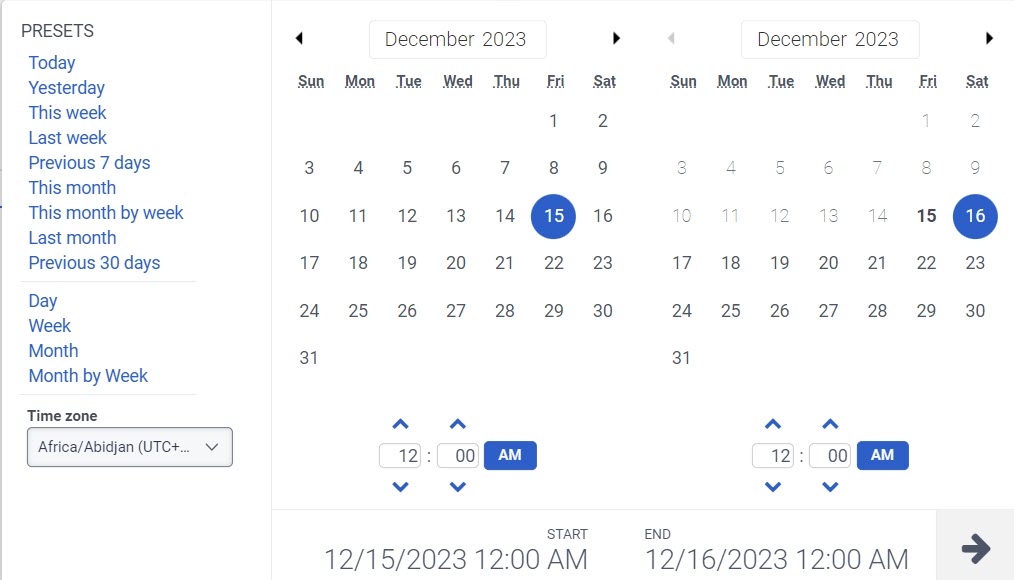
要按日期筛选指标或配置自定义日期范围,请使用预设。 筛选此视图的指标时,请选择最长一个月的任何自定义日期范围。
要使用预设筛选量度,请完成以下步骤:
- 单击日期以显示日期筛选器。
- 在 “预设” 列表中,选择一个预设日期选项。
日期预设
| 预设 | 描述 |
|---|---|
| 今天 | 显示包含当前间隔的时间段内的数据。 |
| 昨天 | 显示前一天的数据。 |
| 本周 | 显示周日至周六时间段的数据。 |
| 上周 | 显示前一周和周日到周六的数据。 |
| 前 7 天 | 显示过去七天的数据。 |
| 本月 | 显示当月的数据,没有额外的天数。 |
| 按周显示本月 | 如果月份不是从星期日开始或从星期六结束,则显示从星期日开始到星期六结束的当前日历月的数据(包括额外天数)。 |
| 上月 | 显示上一个日历月的数据,没有额外的天数。 |
| 前 30 天 | 显示过去 30 天的数据。 |
| 日 | 显示一天 24 小时的数据。 |
| 周 | 显示周日至周六时间段的数据。 |
| 月 | 显示确切月份的数据,没有额外的天数。 如果选择了当前月份,则可以看到截至当前日期的数据。 |
| 按周显示月 | 如果该月不是从星期日开始或在星期六结束,则显示从星期日开始到星期六结束的日历月的数据,包括额外的天数。 |
- 要使用自定义日期范围筛选指标,请完成以下步骤:
-
- 要显示日期筛选器,请单击日期。
- 在日历上选择开始日期和结束日期,然后单击筛选箭头。
- 要使用相同的日期预设查看不同时间段的数据,请单击日期显示两侧的箭头。例如,要查看前一天的数据,请点击天预设,然后单击日期左侧的箭头。
- 要使用相同的日期预设查看不同时区的数据,请从时区下拉菜单中,选择所需的时区。 您可以使用相同的选定时区创建和保存报告。
要按有关回调的信息进行 筛选,请单击过滤器 ,然后搜索或滚动以选择要使用的过滤器。
过滤条件
| 过滤 | 描述 |
|---|---|
| 座席回拨所有者 | |
| 队列 | 显示与选定队列关联的回调。 |
| 用户 | 显示非活动用户和已删除用户的数据。 |
| 活动名称 | 显示与所选广告系列关联的回传。 当您键入广告系列名称时,建议的广告系列会显示其广告系列类型,语音或短信。 输入其他广告活动名称然后再次搜索,以显示多个广告系列的回传。 |
| 分部 | 筛选特定部门的回调。 请参阅 关于访问控制。 |
| 回叫号码 | 显示与所选电话号码关联的回调。 |
| 技能 | 显示具有所选技能的回调。 输入其他技能然后再次搜索,一次过滤多个技能。 |
| 对话 ID | 筛选与特定对话 ID 匹配的回调。 此过滤器返回在指定日期范围过滤器内发生的回调。 |
| ANI | 显示包含选定 ANIS 的回调。
|
| 代理人拥有 | 显示 代理拥有 或非代理拥有的回调。 |
| 外部标签 |
显示将外部标记附加到对话记录的交互的信息。 注意: 外部标签数据不可用于 Web 聊天交互。
|
显示或隐藏列:
- 在列的右上角,点击选择列图标。这添加/删除列窗格出现。
- 点击管理列选项卡。
- (可选)要按升序或字母顺序对列进行排序,请单击排序方式>列名称 AZ 。
- (可选)要按降序或反向字母顺序对列进行排序,请单击排序方式>列名 ZA 。
- (可选)要对列进行分类或取消分类,请点击排序方式并启用或禁用按类别分组切换。
- 搜索或滚动来选择您想要查看的列。 注意: 您还可以使用键盘导航来选择列。
- 单击 “ 保存”。 选定的列出现在屏幕上。 注意: 仅当保存更改后才会出现列选择,并且不会立即应用于表。
要对列选择器中的列重新排序:
- 在列的右上角,点击选择列图标。这添加/删除列出现窗格(列选择器)。
- 点击对列进行重新排序选项卡。
- 点击网格图标
 列,然后拖放以在列选择器中重新排序。

- 单击选择要重新排序的列的网格图标,然后在键盘上按下空格键。
- 要定位列,请使用向上或向下箭头键。
- 按空格键。所选列已重新排序。
要重新排列列选择器外部的列,请单击列标题并拖动它。
要将视图重置为默认列设置,请单击将视图重置为默认值。
您最多可以选择 20 列。
您可以将回调对话 ID 复制到剪贴板,然后使用它来过滤回传或与客户关怀等其他人共享。
要复制对话 ID:
- 在回调行中,单击 “ 更多” 。
- 单击 复制对话 ID 。
