

代理主题摘要视图
以下权限:
- 分析 > 对话汇总 > 查看
- 语音和文本分析 > 主题 > 查看
- 分析 > 语音和文本分析聚合 > 查看
- 用户界面 > 主管座席详情 > 查看
- 目录 > 用户 > 查看
- 群组>工作团队>看法(按工作团队筛选代理人名单)
代理主题摘要视图显示有关代理主题的当前和历史指标和数据。 时间主题列中的数据随所选日期/时间而变化。
在代理主题摘要视图中,您可以查看代理数据(例如,平均处理时间)和情绪数据(平均情绪得分、负面互动、负面互动百分比、中性互动百分比、中性互动百分比、正面互动百分比、正面互动百分比、情绪)随时间分布。 另外,您还可以在列中添加感兴趣的主题,以便您可以在代理之间进行主题检测比较。 您可以将鼠标悬停在主题名称列标题上以获取有关该主题的信息,包括主题名称、描述和参与者。 通过查找特定主题中的异常值,您可以使用此视图来识别代理之间的挑战。
可用列
要查看可用的列,请参阅代理主题摘要视图按类别查看性能视图中的可用列一文中的部分。
- 要查看性能视图中可用列的合并列表,请参阅性能视图中可用列的合并视图。
- 要按类别查看性能视图中可用列的列表,请参阅按类别查看效果视图中的可用列。
在工作区中设置默认时区
在查看任何分析视图之前,您可以在分析工作区中设置默认时区。
要在工作区中设置默认时区,请执行以下步骤:
- 单击 “ 性能” > “工作区”。
- 点击菜单 > 分析>分析工作区。
- 在左侧,从时区下拉菜单中,选择所需的时区作为分析工作区的默认时区。
| 收件人 | 这样做 |
|---|---|
| 显示视图 |
单击性能 > 工作区 > 语音和文本分析 > 座席主题。
|
| 按用户集合、姓名、部门、组、角色或位置进行筛选 | 单击屏幕左上角的 “筛选用户”。有关更多信息,请参阅下面 “自定义视图” 部分中的按用户或用户集合筛选。 您也可以将此过滤器与交互过滤器组合使用。 |
| 使用交互筛选器自定义视图 | 点击切换过滤器面板在屏幕的左上角。 有关可用过滤器和列的更多信息,请参阅以下部分。 您还可以将交互过滤器与用户过滤器结合起来。 |
| 修改视图中显示的列 | 请参阅下面的显示、隐藏和重新排列列。 |
| 刷新视图 | 点击刷新。 除非您在“过滤器”窗格中使用过滤器,否则视图会自动更新。 刷新以显示最新数据。 |
| 使用筛选器和列设置保存视图 | 单击 “ 保存”。 |
| 导出视图中的数据 | 单击 “ 导出” 。 |
| 访问代理主题详细信息视图 | 单击单个座席姓名。 |
| 访问 座席绩效视图 | 单击 “性能” 选项卡。 |
查看一组座席的数据
- 单击 “性能” > “工作空间” > “语音和文本分析” > “代理主题” 。
- 点击菜单 > 分析>分析工作区。
- 在默认部分,搜索代理主题然后单击视图名称将其打开。
- 来自代理主题视图中按代理人过滤字段,搜索并选择您想要查看其数据的代理。
- 在所选代理列表旁边,单击以团体形式查看选项。 Genesys Cloud 显示代理绩效详细信息视图,其中包含您选择的代理的聚合数据。
- 至 保存视图 使用您的过滤器和列设置,单击保存。
- 要导出视图中的数据,请单击 “导出”。
- 要访问其他 “代理性能” 视图,请单击其他选项卡。
自定义视图
要仅显示特定数据,请使用筛选器的任意组合以及隐藏、显示或重新排列列来自定义 “座席主题摘要” 视图。 例如,您可以选择仅显示某些列或进行筛选以查看某些类型的交互。 当您在视图之间导航或离开并返回视图时,您的自定义设置将保留。 您还可以将筛选器和列设置另存为 已保存的视图,以 便在同一视图中的不同感兴趣数据之间快速切换。
以下部分提供了有关自定义 “座席主题摘要” 视图的详细信息。
要自定义分析视图,请使用日期过滤器。
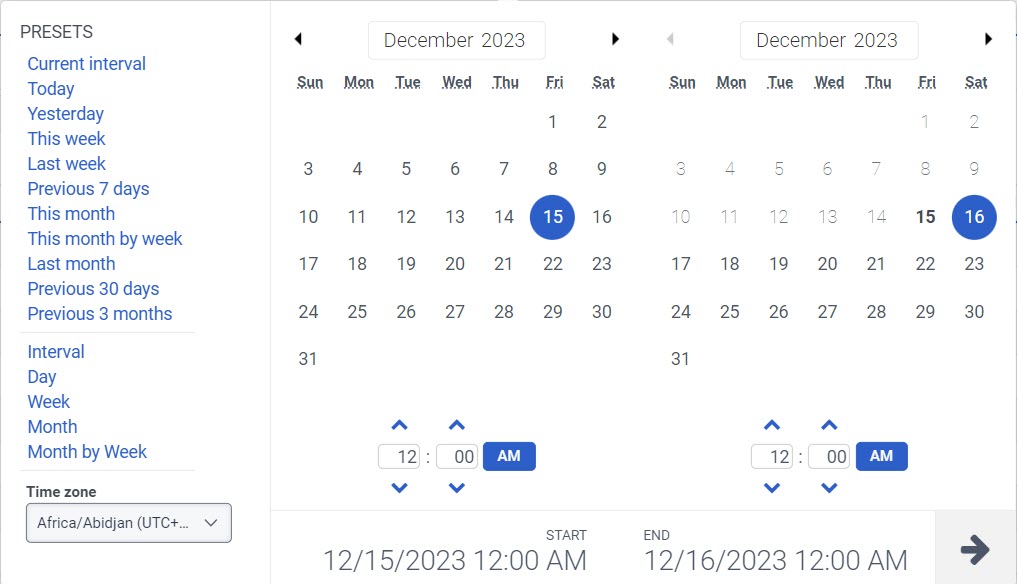
要按日期过滤指标或配置自定义日期范围,请使用预设。筛选此视图的指标时,请选择长达一年的任何自定义日期范围。
要使用预设筛选量度,请完成以下步骤:
- 要显示日期筛选器,请单击日期。
- 在 “预设” 列表中,选择一个预设日期选项。
日期预设
| 预设 | 描述 |
|---|---|
| 当前时间间隔 | 显示当前 30 分钟时间段的数据。 |
| 今天 | 显示包含当前间隔的时间段内的数据。 |
| 昨天 | 显示前一天的数据。 |
| 本周 | 显示周日至周六时间段的数据。 |
| 上周 | 显示前一周(周日至周六)的数据。 |
| 前 7 天 | 显示过去七天的数据。 |
| 本月 | 显示当月的数据,没有额外的天数。 |
| 按周显示本月 | 显示从星期日开始到星期六结束的当前日历月的数据,如果该月不是从星期日开始或在星期六结束,则包括额外的天数。 |
| 上月 | 显示上一个日历月的数据,没有额外的天数。 |
| 前 30 天 | 显示过去 30 天的数据。 |
| 前 3 个月 | 显示前三个月的数据。例如,2022 年 11 月 1 日 – 2023 年 1 月 31 日。 |
| 间隔 | 显示 30 分钟时间段内的数据。 |
| 日 | 显示一天 24 小时的数据。 |
| 周 | 显示周日至周六时间段的数据。 |
| 月 | 显示确切月份的数据,没有额外的天数。 如果选择当前月份,您可以查看截至当前日期的数据。 |
| 按周显示月 | 显示从星期日开始到星期六结束的日历月的数据,如果该月不是从星期日开始或在星期六结束,则包括额外的天数。 |
- 要使用自定义日期范围筛选指标,请完成以下步骤:
-
- 单击日期以显示日期筛选器。
- 在日历上选择开始日期和结束日期,然后单击筛选箭头。
- 要使用相同的日期预设查看不同时间段的数据,请单击日期显示两侧的箭头。例如,要查看前一天的数据,请点击天预设,然后单击日期左侧的箭头。
- 要使用相同的日期预设查看不同时区的数据,请从时区下拉菜单中,选择所需的时区。 您可以使用相同的选定时区创建和保存报告。
您可以选择该主题的列标题,以查看该主题在所选时间段内的分布情况。
要按媒体类型过滤,请执行以下操作:
- 单击过滤器图标。
- 选择所需的媒体类型。
- 过滤时,可以选择多种媒体类型。 单击相关的媒体类型以选择或取消选择该类型。
- 您不能同时选择语音和回拨类型。
- 如果您选择语音,回拨选项将被取消选择。 如果选择回拨,语音交互将被取消选择。
- 可用的介质类型可能与上面显示的不同。
选定的媒体类型图标显示在列标题上方。 有关各种媒体类型及其设置的详细信息,请参阅为所有交互类型设置行为和阈值部分创建和配置队列。
视图中的数据可以显示在图表中。 要查看图表,请单击 “显示/隐藏图表” 图标。
您可以将鼠标悬停在主题名称列标题上以获取有关该主题的信息,包括主题名称、描述和参与者。 通过主题信息,您可以了解该主题的工作原理并选择所需的主题。
显示或隐藏列:
- 在列的右上角,点击选择列图标。这添加/删除列窗格出现。
- 点击管理列选项卡。
- (可选)要按升序或字母顺序对列进行排序,请单击排序方式>列名称 AZ 。
- (可选)要按降序或反向字母顺序对列进行排序,请单击排序方式>列名 ZA 。
- (可选)要对列进行分类或取消分类,请点击排序方式并启用或禁用按类别分组切换。
- 搜索或滚动来选择您想要查看的列。 注意: 您还可以使用键盘导航来选择列。
- 单击 “ 保存”。 选定的列出现在屏幕上。 注意: 仅当保存更改后才会出现列选择,并且不会立即应用于表。
要对列选择器中的列重新排序:
- 在列的右上角,点击选择列图标。这添加/删除列出现窗格(列选择器)。
- 点击对列进行重新排序选项卡。
- 点击网格图标
 列,然后拖放以在列选择器中重新排序。

- 单击选择要重新排序的列的网格图标,然后在键盘上按下空格键。
- 要定位列,请使用向上或向下箭头键。
- 按空格键。所选列已重新排序。
要重新排列列选择器外部的列,请单击列标题并拖动它。
要将视图重置为默认列设置,请单击将视图重置为默认值。
您最多可以选择 20 列。
要输入要查看的用户的名称,请单击 筛选用户 搜索图标 。 按用户筛选以使用有关这些用户的聚合数据填充摘要行。 您可以按 用户 名、 部门 名称、组名、 工作组 名称、 角色或 位置进行筛选。 输入名称时,建议的名称将显示在搜索结果中,筛选类型显示在右侧。 输入用户名时,您还可以选择要 筛选的 报告类型,以显示用户的直接下属。 您可以继续输入并选择要添加到视图中的其他用户。
选择多个用户进行筛选
您可以选择多个用户作为筛选依据。
- 在用户的行中,选中该复选框。
- 继续选中要添加到筛选器的用户复选框。
- 单击 添加到筛选器。
要使用摘要行查看多个用户的汇总指标,请搜索并选择多个用户。 然后,摘要行将显示所选用户的聚合指标。
查看聚合数据
要查看多个用户的汇总数据,请筛选多个用户并点击以群组形式查看。Genesys Cloud 显示代理主题详细信息视图包含您所选用户的汇总数据。使用后退箭头图标返回代理主题详细信息视图。
要按用户类型筛选代理列表,请在左上角从 “活跃用户” 筛选器中选择任意一种所需的用户类型:
- 活动用户(默认)-仅从代理列表中筛选组织中的活动代理。
- 非活动用户-仅从代理列表中筛选组织中的非活动代理。
- 活跃和非活动用户-从代理列表中筛选组织中的活跃和非活动代理。
- 已删除的用户-仅从代理列表中筛选组织中已删除的代理。
交互列表
| 过滤 | 描述 |
|---|---|
| 检测到的主题 |
您可以过滤代理主题摘要中的数据,以仅查看包含特定主题的交互,这允许您对交互执行分层分析。 默认情况下,包括(任何)选项已启用。 您可以使用 OR/AND 功能选择同一级别或不同级别的单个或多个主题。 当您在同一级别添加多个主题时,主题之间使用 OR。 例如,如果将主题 A 和主题 B 添加到下面的第一级包括(任何) ,过滤后的数据显示检测到主题 A 或主题 B 的交互。 当您添加不同级别的主题时,主题之间使用 AND。 例如,如果您使用包括(任何)并使用+ 与主题,过滤后的数据显示检测到主题 A 和主题 B 的交互。 |
| 消息类型 | 这ACD 消息使用的类型。Genesys Cloud 目前支持以下消息类型:Apple Messages for Business、Facebook、Instagram、Line、Open、SMS、Web Messaging、WhatsApp 和 X(Twitter)。 笔记:线路消息类型已弃用,但 Genesys Cloud 仍然支持显示过滤。 |
| 从 | 显示从所选电子邮件地址发送的交互信息。
|
| 收件人 | 显示发送到所选电子邮件地址的交互信息。
|
| ANI | 显示与选定 ANIS 的交互。
|
| DNIS | 显示与选定的原始 DNIS 号码进行交互的信息。 这个 DNIS 号码是在互动开始时拨打的。
|
| 方向 | 显示有关所选方向交互的信息。 交互是入站、出站还是入站/出站。 |
| 队列 | 显示与选定队列关联的交互。 |
| 流程 | 显示与选定 IVR 流相关联的交互。 |
| 流程版 | 显示与选定 IVR 流程版本关联的交互。 |
| 对话持续时间 | 显示选定持续时间的交互。 要搜索自定义持续时间的交互,请选择时间范围并使用控件设置持续时间:
|
| 总处理 | 显示所选总处理时间的交互。 要搜索自定义总处理时间的交互,请选择时间范围并使用控件设置持续时间:
|
| 小结 | 显示具有选定总结代码的交互。 |
| 参与者 |
显示有关参与者类型的信息,包括内部、外部或全部。 |
