

控制语音或数字机器人流中的知识行为
- Genesys Cloud CX 1、Genesys Cloud CX 1 Digital Add-on II、Genesys Cloud CX 2、Genesys Cloud CX 2 Digital、Genesys Cloud CX 3 Digital、Genesys Cloud CX 3、Genesys Cloud CX 4 或 Genesys Cloud CX AI Experience 许可证
- 架构师 </span>> </span>用户界面 </span>> </span>查看</span>权限
- Architect </span></span></span>> </span></span></span>Flow > </span></span>添加、查看、编辑、删除</span>权限
- 语言理解>全部允许
- 知识 > 所有权限
- 分析 > 知识聚合 > 所有权限
将知识添加到您的语音或数字机器人流中以创建常见问题解答风格的机器人。要添加知识,请在知识工作台中创建知识库,然后将其链接到您的语音或数字机器人流。您还可以从 Architect 中选择一个现有的知识库,或者您可以从 Architect 打开知识工作台,然后创建和构建一个新的知识库。从建筑师的自然语言理解菜单中找到知识部分。
本文介绍了一些示例和推荐做法,用于控制语音或数字机器人流程中知识行为从开始到结束的发生方式。有关如何创建问答对以及如何向流程添加知识的更多信息,请参阅向您的机器人流程添加知识。
自定义知识处理概述
当您使用自定义模式配置高级知识处理时,您可以手动决定如何处理知识,然后根据您的业务需求配置行为。例如:
- 介绍答案文章
- 消除歧义时循环冠词
- 链接到知识文章中的类别或标签
- 收集反馈
您可以设计一个可重复使用的任务,该任务在匹配一篇或多篇知识文章后立即运行。 触发此可重用任务的操作包括等待输入或数字菜单。 可重复使用的知识任务让您能够更好地控制从开始到结束的流程行为,然后决定何时显示知识文章、消歧义和反馈。
例如,您可以通过“请求操作”将机器人通常在知识处理中使用的匹配的知识文章存储为流变量。 然后您可以决定指定任务中接下来发生的事情并控制客户旅程。
定制知识处理流程和结果
参与者提供一个话语或短语。机器人会检查该言论对一篇文章或多篇文章是否具有很高的置信度。在消除歧义的情况下,数字机器人流会循环显示每个知识文章的图块,然后按类别循环显示文章,直到参与者确认他们的意图。然后,流程可以运行发送知识反馈操作在文章出现之后捕捉正面或负面的反馈,这让您可以更好地控制知识配置。
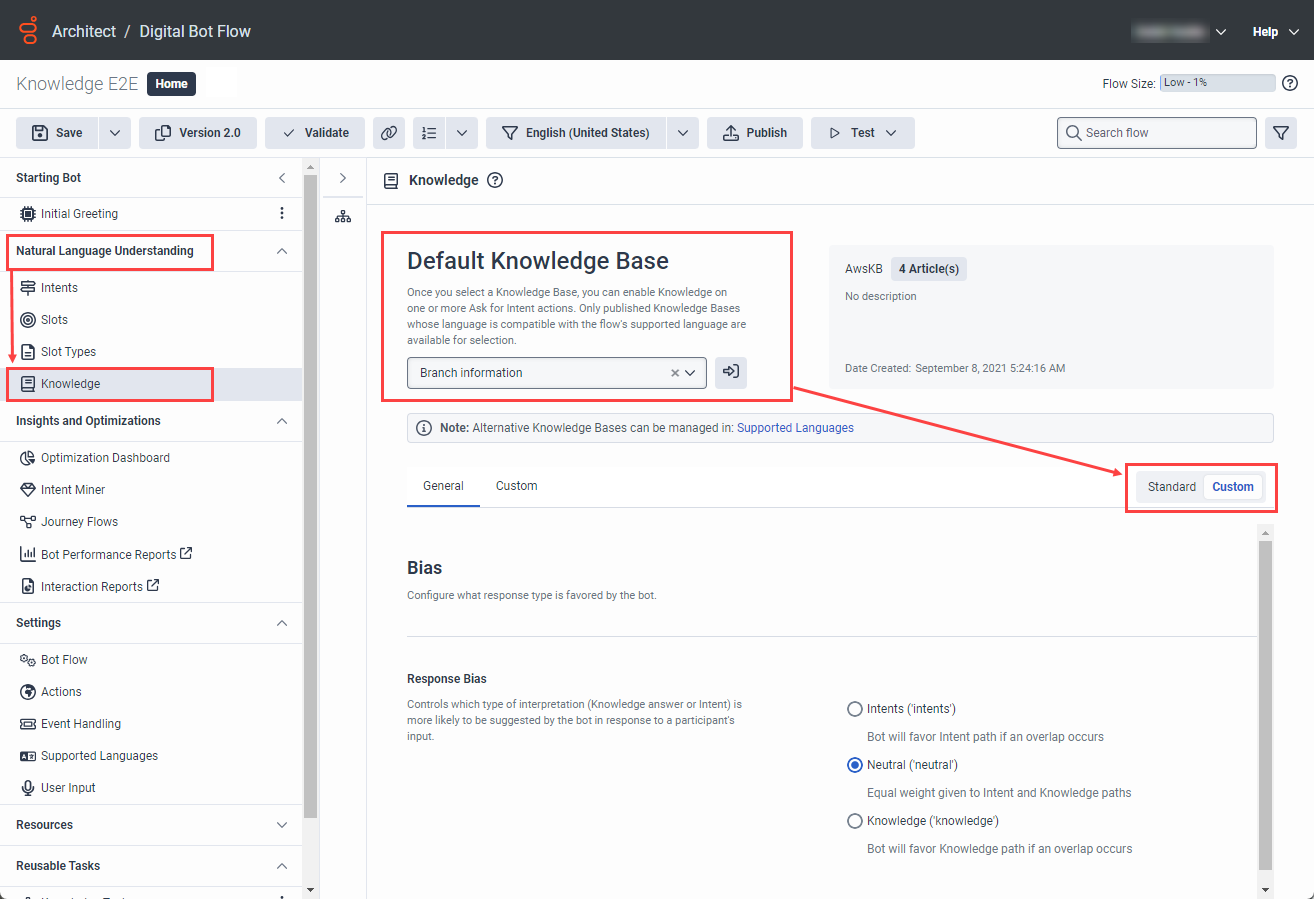
- 标准或自定义设置: 在流程的默认知识库区域中选择标准和自定义设置,以确定如何控制当话语触发文章时发生的情况,以便您可以自定义客户体验。
- 知识搜索列表:访问端到端任务中的知识搜索结果列表。自定义处理使您能够编写知识处理并控制 Architect 显示文章之前、期间和之后发生的情况。
- 类别和标签: 使用文章的类别或标签可以帮助您在任务中做出流程逻辑决策并确定用户的正确路径。
- 管理知识处理:当数字机器人流找到知识匹配时捕获并运行知识任务并绕过现有的自动知识处理。
- 全球知识反馈: 在机器人通过“显示知识文章”操作展示文章后,使用全局知识反馈来捕获客户反馈,以确保所有反馈都适用于同一个知识优化仪表板。
- Session.LastKnowledgeSearchID 变量: 每次发生知识搜索时,Architect 都会捕获这个内置会话变量。 您可以将其作为“发送反馈”操作的输入,并通过正确的搜索结果发送反馈。
- 可信的分数: 使用置信度分数来配置知识任务中的逻辑并手动处理消歧义。
控制知识的方式不同,取决于您使用数字机器人流还是语音机器人流。
控制数字机器人流中的知识
以下流程描述了如何在数字机器人流程中使用先进、精细的知识处理并为您的客户提供更准确的结果。
- 切换到自定义模式来配置自定义知识逻辑。
- 创建一个变量来存储搜索结果。
- 创建自定义知识可重用任务。
- 向可重用任务添加决策操作并配置是路径。
- 为可重用任务的决策操作配置无路径。
高级数字机器人流程作者可以切换到要切换到自定义模式,请按照以下步骤操作:
- 打开数字机器人流程或创建新的。
- 在“自然语言理解”下,单击知识。
- 在默认知识库下,单击下拉菜单并选择默认知识库。
- 要覆盖标准、全局知识设置并创建可重复使用的知识任务,请单击风俗。 将打开一个对话框,要求您确认切换到自定义逻辑。
- 在切换到自定义对话框中,单击转变。
点击图片放大。
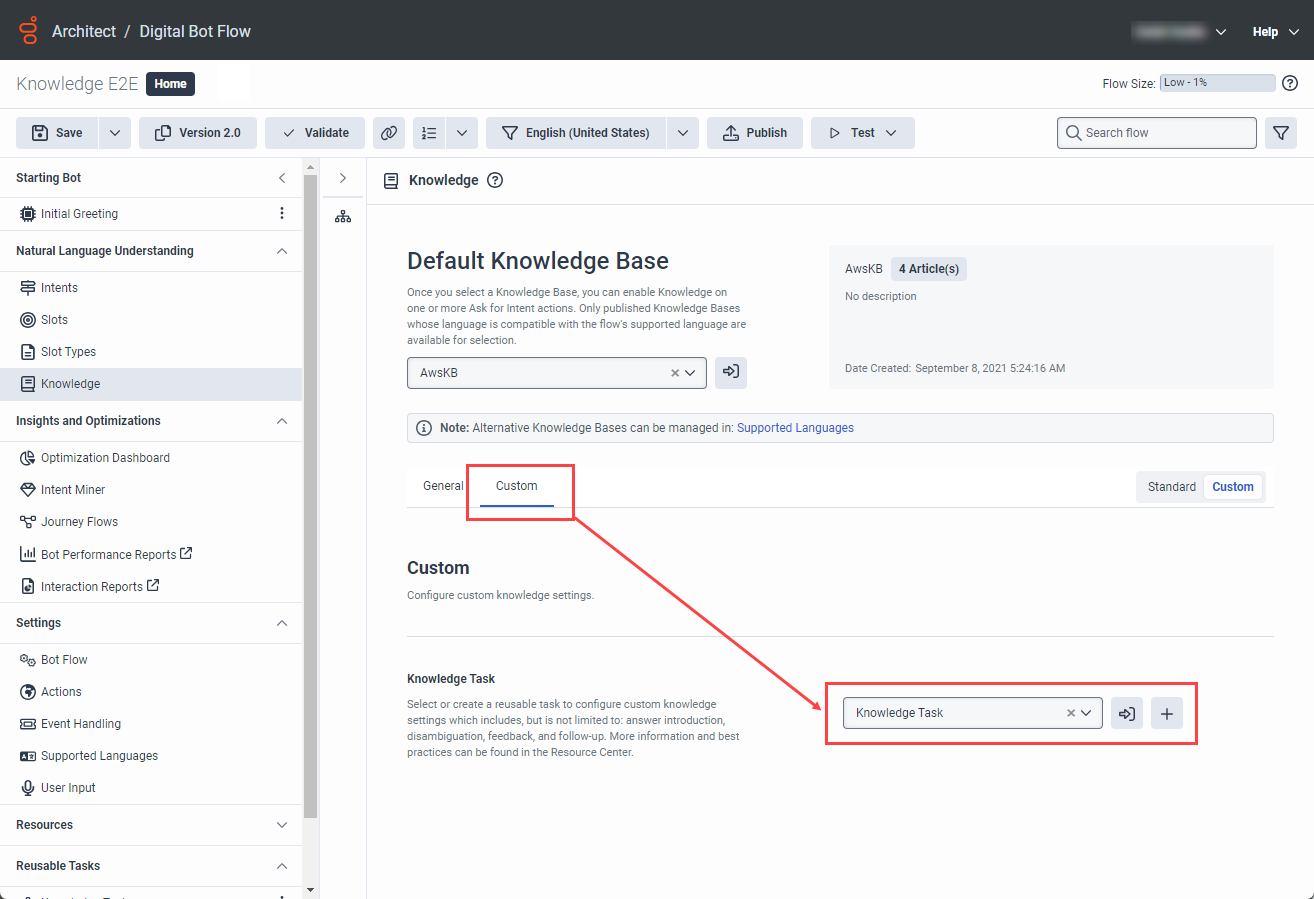
选择或创建可重复使用的任务并配置自定义知识设置。 这些设置包括答案介绍、消歧义、反馈和后续。
- 点击风俗标签。
- 在“自定义”下,执行以下步骤之一:
- 要选择现有任务,单击选择任务然后选择所需的任务。
- 要创建新任务,请按以下步骤操作:
- 点击添加。 “任务名称”对话框打开。
- 输入知识任务的名称,然后单击创建新任务。
- 要在任务编辑器中打开现有任务或新任务,请点击开启任务。
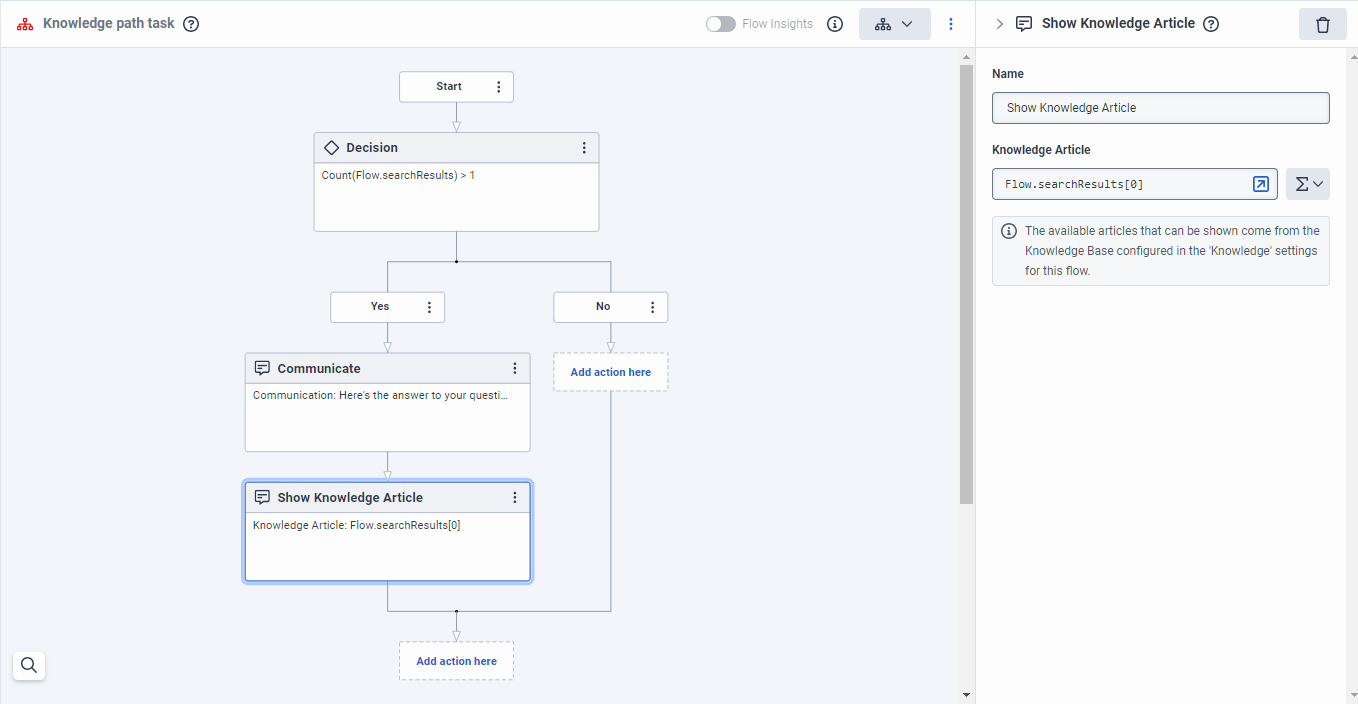
下面的示例描述了切换到自定义知识后,如何添加决策操作并为可重复使用的知识任务配置“是”路径。
- 在可重复使用任务下,单击要配置的知识任务。
- 添加并配置决策行动:
- 从工具箱中展开逻辑菜单并拖动决定将操作放入“开始”框下方的任务编辑器中。
- 重命名决策操作,或保留默认名称。
- 在“表达式”下,单击表达方式然后点击表达。
- 在表达框,类型
Flow.searchResults[0].content。
- 在决策操作的“是”路径下,添加并配置传达行动。
- 从工具箱中展开交流菜单并拖动交流操作进入任务编辑器。
- 重命名通信操作,或保留默认名称。
- 在“通信”下,单击点击添加文本并在富文本生成器中输入这是你的问题的答案。
- 单击 “ 保存”。
- 在通信操作下,添加并配置显示知识文章操作。
- 从工具箱中展开交流菜单并拖动显示知识文章沟通操作下方的操作。
- 重命名显示知识文章操作,或保留默认名称。
- 在“知识文章”下,单击表达方式然后点击表达。
- 在表达式框中,键入
Flow.searchResults[0]。
点击图片放大。
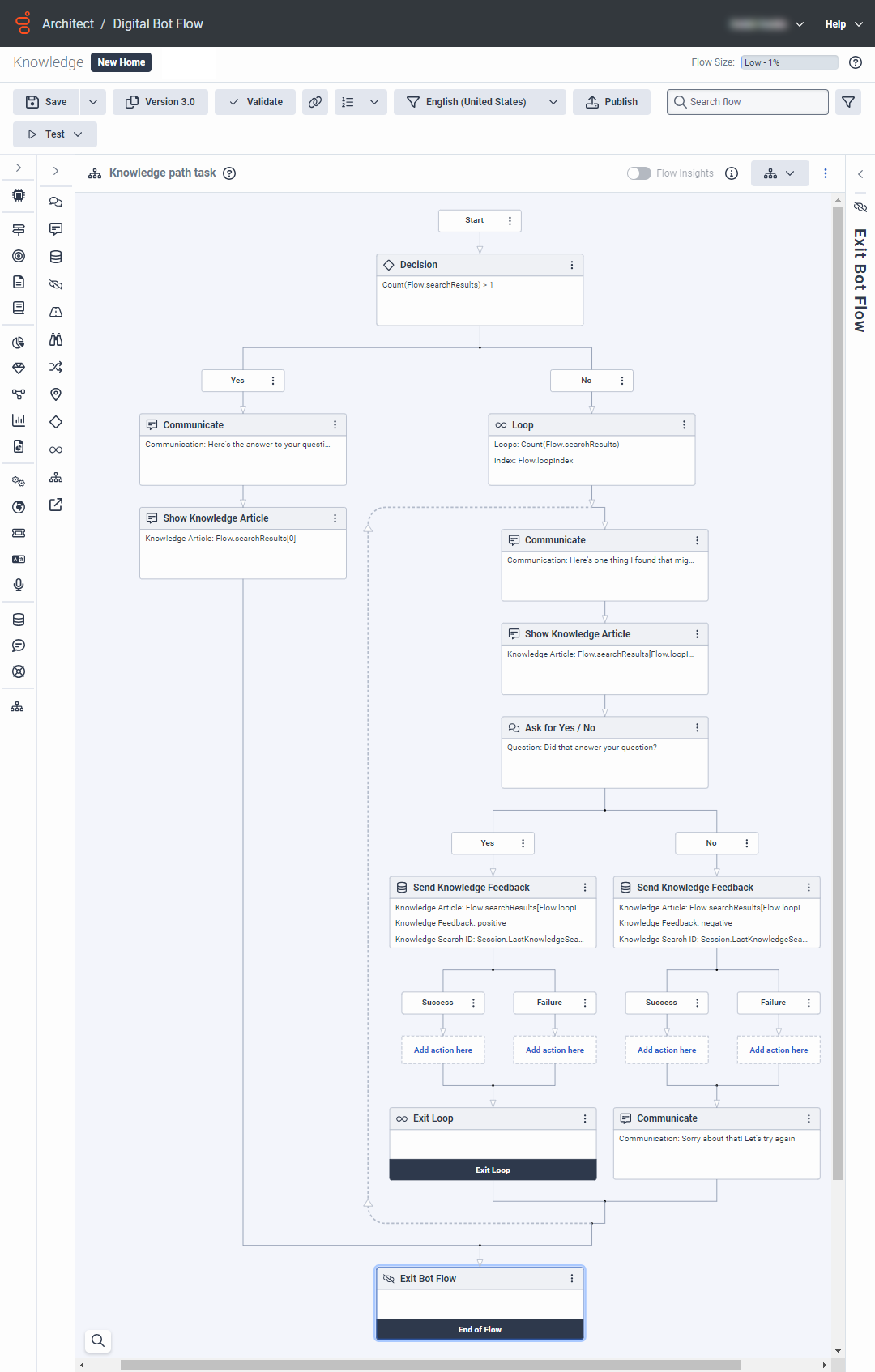
下面的示例描述了切换到自定义知识后,如何为可重用知识任务中的决策操作配置无路径。 在这里添加循环逻辑,然后要求参与者确认该文章是否是他们需要的。
- 添加并配置循环动作:
- 从工具箱中展开环形菜单并拖动环形将操作放入决策操作的无路径下方的任务编辑器中。
- 重命名循环操作,或保留默认名称。
- 在下面当前索引数据名称, 类型
Flow.loopIndex。 - 在“最大循环计数”下,单击表达方式然后点击表达。
- 在最大循环次数框,类型
Count(Flow.searchResults)。
- 在循环操作下,添加并配置传达行动。
- 从工具箱中展开交流菜单并拖动交流操作进入任务编辑器。
- 重命名通信操作,或保留默认名称。
- 在“通信”下,单击点击添加文本并在富文本生成器中输入这里有一篇文章可以回答您的问题。
- 单击 “ 保存”。
- 在通信操作下,添加并配置显示知识文章操作。
- 从工具箱中展开交流菜单并将“显示知识文章”操作拖到“交流”操作下方。
- 重命名显示知识文章操作,或保留默认名称。
- 在“知识文章”下,单击表达方式然后点击表达。
- 在表达框,类型
Flow.searchResults[Flow.loopIndex]。
- 添加并配置询问“是/否”操作。
- 从工具箱中展开问菜单并拖动询问是/否显示知识文章操作下方的操作。
- 重命名“询问是/否”操作,或保留默认名称。
- 在“问题”下,单击文本框,然后在富文本生成器中输入这回答了你的问题吗?
- 单击 “ 保存”。
- 在“无匹配”下,单击文本框,然后在富文本生成器中输入请输入“是”或“否”。这回答了你的问题吗?
- 单击 “ 保存”。
- 添加并配置发送知识反馈操作位于“询问是/否”操作的“是”路径下方。
- 展开数据类别并拖动发送知识反馈“是”路径下方的操作。
- 重命名发送知识反馈操作,或保留默认名称。
- 在“知识搜索 ID”下,键入
Session.LastKnowledgeSearchId。 - 在知识文章下,输入
Flow.searchResults[Flow.loopIndex]。 - 在“知识反馈”下,单击输入值并选择积极的。
- 展开环形菜单并拖动退出循环动作下面发送知识反馈操作。
- 添加并配置发送知识反馈操作位于“询问是/否”操作的“否”路径下方。
- 展开数据类别并拖动发送知识反馈无路径下方的操作。
- 重命名发送知识反馈操作,或保留默认名称。
- 在“知识搜索 ID”下,键入
Flow.searchResults[Flow.loopIndex]。 - 在知识文章下,输入
Session.LastKnowledgeSearchId。 - 在“知识反馈”下,单击输入值并选择消极的。
- 从工具箱中展开交流菜单并拖动交流操作进入任务编辑器。
- 重命名通信操作,或保留默认名称。
- 在“通信”下,单击点击添加文本并在富文本生成器中输入对于那个很抱歉! 让我们再试一次。
- 单击 “ 保存”。
- 从工具箱中展开断开菜单并添加退出机器人流程操作位于“沟通”操作下方。
- 验证并保存流程。
点击图片放大。
控制语音机器人流中的知识
以下流程描述了如何在机器人流程中使用高级、精细的知识处理并为您的客户提供更准确的结果。
- 切换到自定义模式来配置自定义知识逻辑。
- 添加并配置请求 Intent 操作在适当的任务中,通常是起始机器人。
- 选择知识路径并选择存储知识搜索结果的值。
- 配置“询问意向”操作的知识路径。
- 打开机器人流程或创建新的。
- 在“自然语言理解”下,单击知识。
- 在默认知识库下,单击列表并选择默认知识库。
- 要覆盖标准、全局知识设置,请单击风俗。 将打开一个对话框,要求您确认切换到自定义逻辑。
- 在切换到自定义对话框中,单击转变。
点击图片放大。

点击图片放大。

- 选择流程中要添加操作的位置。选择以下选项之一:
- 在下面启动机器人, 点击默认机器人。
- 创建可重复使用的任务。
- 单击现有任务。
- 从工具箱中,单击以展开问菜单,然后拖动询问意图操作到任务编辑器中的适当位置。
- 配置操作:
- 为该操作赋予一个有意义的名称或保留默认名称不变。
- 在问题下,配置当收件人到达流程中的此点时希望收到的初始问题。例如,我能帮上什么忙?
- 在语音输入结束超时下,选择系统检测到参与者完成响应后暂停的最长时间。
- 在无效响应 > 无输入下,配置机器人未收到参与者的输入时产生的响应。
- 在无效响应 > 无输入下,要创建机器人在未收到用户输入时逐步返回的提示列表,请单击自定义输入。然后根据您的喜好配置响应。
- 在无效响应 > 无匹配下,配置响应当用户的输入不有效匹配时,机器人会返回此信息。 例如,再告诉我你想做什么。
- 在无效响应 > 无匹配下,要创建机器人在未收到用户输入时逐步返回的提示列表,请单击自定义输入。然后根据您的喜好配置响应。
- 配置知识任务和选择知识路径请参见下一节。
点击图片放大。

有了自定义知识,当你添加请求 Intent 操作到您的流程,然后将操作路径设置为知识,Architect 会在路径部分上方显示一个可配置的知识搜索结果字段。在此字段中,选择存储Architect 在操作中执行的搜索所得到的 KnowledgeBaseDocument 匹配结果的集合。结果集合可以包含多篇与搜索高度匹配的文章。
- 在路径下,启用知识复选框。知识搜索结果字段直接出现在路径部分上方。
- 在知识搜索结果下,选择用于存储知识查询结果的变量。例如, Flow.searchResults 。
当您在“询问意图”操作中选择知识路径时,Architect 可让您在向参与者展示文章之前控制流程行为。与自动呈现知识文章并与参与者进行后续沟通的标准处理不同,自定义处理让您决定如何向参与者提供这些信息。
以下步骤基于前几节中的场景。
- 在“询问意图”操作的知识路径下,配置传达行动。
- 从工具箱中展开交流菜单并拖动交流操作进入任务编辑器。
- 重命名通信操作,或保留默认名称。
- 在“通信”下,单击未配置任何项目。通信序列生成器打开。
- 点击文本然后添加客户收到的回复的文本。例如,我认为这些答案会有所帮助。
- 单击 “ 保存”。
- 在“沟通”操作下,配置第二个“沟通”操作。
- 从工具箱中展开交流菜单并拖动交流操作进入任务编辑器。
- 重命名通信操作,或保留默认名称。
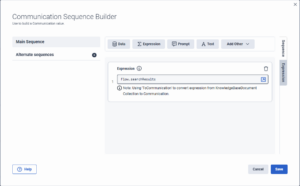
- 在“通信”下,单击未配置任何项目。通信序列生成器打开。
- 点击表达然后在表达式框中输入您在上一节中创建的知识搜索结果变量。例如, Flow.searchResults 。
- 点击节省。
单击图像可放大。
- 完成流程配置,然后验证并保存。

