

使用工作项
必备
- 要查看工作项的状态: 工作项>地位>看法允许
- 要接受工作项: 工作项>工作项>接受允许
- 要断开与工作项的连接: 工作项>工作项>断开允许
- 要结束工作项: 工作项>工作项>终止允许
- 要取消工作项路由: 工作项>工作项>取消路由允许
- 要将工作项分配给其他人: 工作项>工作项>分配允许
- 要将工作项分配给自己: 工作项>工作项>拉允许
- 要查看工作项: 工作项>工作项>看法允许
- 要编辑工作项: 工作项>工作项>编辑允许
- 要查看工作项的状态: 工作项>工作项>看法允许
- 要查看工作项的总结代码: 工作项>包起来>看法允许
- 要添加或删除总结代码: 工作项>自我总结>编辑允许
- 要访问列表视图: 工作项>查询作业>全部,添加, 或者看法允许
- 访问列表视图: 工作项>查询作业结果>全部或者看法允许
- 要查看或编辑自定义属性: 工作项>工作项架构>看法允许
- 要添加外部联系人: 埃外部联系人>接触>添加允许
工作项是出现在您的交互面板。 每个工作项都有特定的类型,并且工作类型确定工作项的结构和行为。 工作项是工作自动化的一部分。 有关详细信息,请参阅For more information, see工作自动化概述。
您可以通过 ACD 路由或直接从其他用户接收工作项。 工作项通知看起来很像出现在活动交互名册中的交互。
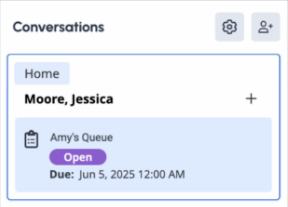
工作项通知卡显示以下信息:
- 如果存在匹配的外部联系人,则为客户姓名
- 如果该部门与外部联系人有关联
- 已分配队列
- 工作项名称
注释:
 。
。

要断开工作项,请单击断开 。
。
注意: 如果您断开工作项的连接,它会离开您的名册,但并不意味着工作项已完成。 如果需要,工作项可以保留在列表视图中以供进一步处理。
要停放工作项,请单击公园。
笔记:您还可以保留工作项目。要保留工作项,请单击对话名册中的另一个工作项或交互。如果您单击名册中的另一个工作项或交互,则工作项将自动处于暂停状态。要从暂停状态中删除工作项,请从对话名单中单击它。
要取消暂停工作项,请按照以下步骤操作:
- 在左侧面板上,单击列表显示。
- 在要取消暂停的工作项右侧,单击更多的。
- 点击 返回名册。 该工作项将返回到您的对话名册。注意: 停放的工作项不会计入您的处理指标。
要将工作项转移给其他人,请按照下列步骤操作:
- 在工作项顶部,单击转移。
- 搜索用户或队列并从列表中选择它们。
要搜索自定义属性,请执行以下步骤之一:
- 在审阅模式中,在查找客户属性框中,键入搜索字符串。 与您输入的字符串匹配的自定义属性将显示在搜索栏后。
- 在编辑模式下,在查找客户属性框中,键入搜索字符串。出现与您输入的字符串匹配的自定义属性,您可以编辑它们。
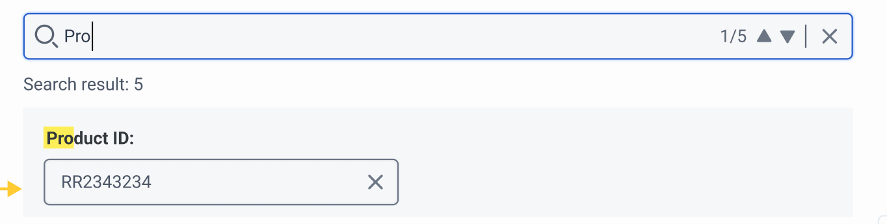
要编辑自定义属性,请按照以下步骤操作:
- 点击搜索栏旁边的编辑。
- 使用此模式进行以下更改:
- 编辑每个字段。
- 要删除标签,请点击消除。
- 要添加标签,请点击添加标签。
- 要保存更改,请点击节省。
要更改工作项的状态,请按照下列步骤操作:
- 点击地位。
- 从可用状态中,单击首选状态。注释:
- 您只能选择您的管理员映射的状态。
- 如果您的管理员设置了自动状态转换,则为了显示状态在特定时间更新,状态旁边会出现一个时钟图标。 当您处理工作项时,此自动状态转换可能会导致状态发生变化。
- 如果您的管理员为处于关闭状态的工作项启用自动终止并且您选择该状态,则 Genesys Cloud 将终止该工作项。有关详细信息,请参阅For more information, see定义工作类型。
要为您的工作项选择完成代码,请按照以下步骤操作:
- 要访问总结代码面板,请点击总结代码。
- 要搜索总结代码,请点击查找总结代码框并最多选择五个。
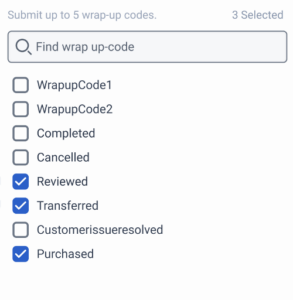 注意: 您最多可以选择 5 个代码。 如果其他人处理该工作项,则该工作项最多可以有 25 个代码。
 - 要保存您的选择,请点击节省。
- 您选择的代码将以卡片的形式出现在顶部。 要清除代码,请点击消除。
要从打开的工作项中搜索现有联系人,请按照以下步骤操作:
- 点击 轮廓 .
- 在搜索框中,键入所需联系人的姓名。
- 从结果列表中,单击所需的联系人。
- 要关联所需的联系人,请点击选择联系人。
要从打开的工作项创建新联系人,请按照以下步骤操作:
- 点击 轮廓 .
- 点击创造接触。
- 在 “新建联系人” 窗口中,键入您知道的联系信息。 名字 和 姓氏 是必填字段。 所有其他字段都是可选的。
- 要保存联系人,请点击底部的节省。
