

重新安装 Genesys 硬件解决方案 Edge Mini v1 或 Edge Micro v1
必备
- 电话 > 插件 > 所有 权限
- 32GB 或更大的 USB 闪存驱动器
如果您的 Genesys 硬件解决方案 (GHS) Edge Mini v1 或 Edge Micro v1 出现问题,并希望重新开始全新安装,您可以按照本文中描述的步骤进行操作。此过程使用为客户硬件解决方案 (CHS) Edges 创建的安装映像。但是,您可以使用相同的过程和安装映像重新安装 Genesys Hardware Solution Edge Mini v1 或 Edge Micro v1。
取消边缘配对
您需要做的第一件事是取消 Edge 与 Genesys Cloud 的配对。 有关详细信息,请参阅从 Genesys Cloud 中移除 BYOC 场所边缘。
获取 BIOS 密码
作为此过程的一部分,您需要访问 Edge 的 BIOS 并重新配置 Edge Mini v1 或 Edge Micro v1 的启动顺序。为此,您需要联系产品支持并请求 BIOS 密码。有关详细信息,请参阅Genesys Cloud 产品支持。
重新配置 BIOS
- 将显示器和键盘连接到边缘。
- 打开电源。
- 当控制台窗口出现时,按删除访问 BIOS。
- 输入您从产品支持处收到的 BIOS 密码。
- 当设置实用程序屏幕出现时,选择引导选项卡。
- 放UEFI 启动到已启用。
- 在启动选项优先级下,选择启动选项 #1 。
- 当出现“启动”选项卡时,选择您的 USB 闪存驱动器作为启动选项 #1。
- 选择F4:保存并退出。
下载安装程序
Genesys 提供安装程序来设置客户硬件解决方案优势。但是,您可以使用相同的安装程序重新安装 Genesys 硬件解决方案 - Edge Mini v1 或 Edge Micro v1。
开始资源调配过程
在该过程的第一阶段,您开始从 Genesys Cloud 用户界面内配置边缘。在此阶段,您将获得在后续步骤中需要的设备引脚。
- 从网络上的 Genesys Cloud 客户端计算机上登录 Genesys Cloud。
- 单击 管理员。
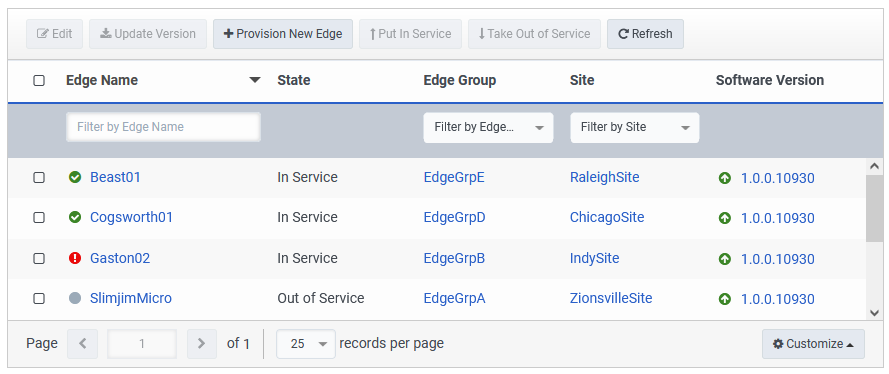
- 在 “电话” 下,单击 “ 边缘”。
- 点击菜单>数字和电话>电话>边缘。
- 单击 置备新 Edge。
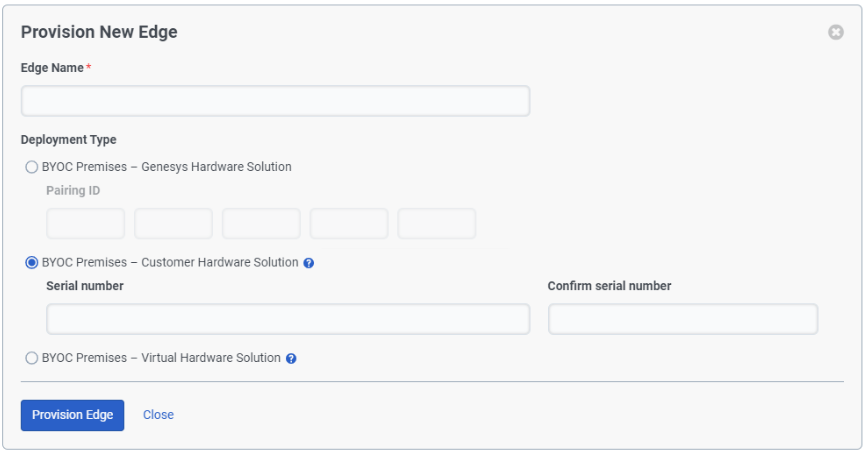
- 在 置备新 Edge 屏幕上,在边 缘名称 框中输入名称。
- BYOC 本地 – 客户硬件解决方案
- 单击 置备边缘。
- 在输入设备密码屏幕上,记下设备 PIN稍后您将需要该字段。
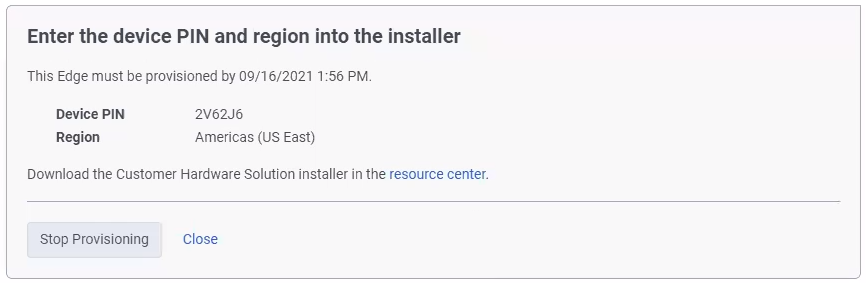
现在,配置操作已经开始,您将保持其运行状态,然后继续执行下一步。
准备好你的 USB 闪存驱动器
要准备USB闪存盘,请下载并使用名为Rufus的开源工具。 Rufus 将您的 USB 闪存驱动器重新格式化为可启动设备,然后将安装程序复制到您的 USB 闪存驱动器。
- 下载 R ufus 工具。
- 将 USB 闪存驱动器插入计算机上的 USB 端口。
- 找到并单击 Rufus 可执行文件以运行该工具。
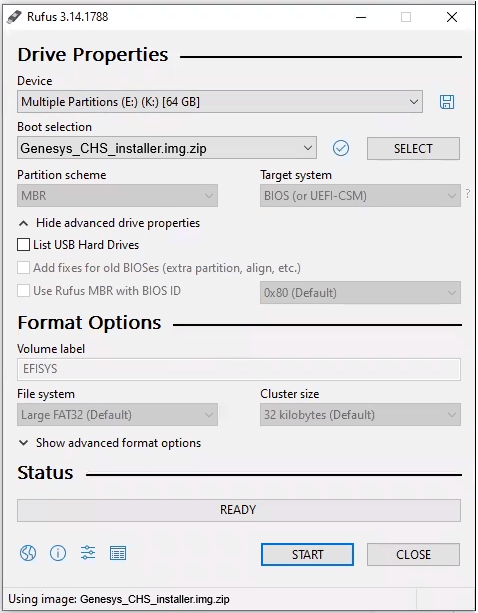
- 从 “ 设备” 列表中选择 USB 闪存驱动器。
- 从 启动选择 列表中选择磁盘或 ISO 映像。
- 单击 “选择” ,然后选择下载的图像文件。 Rufus 会自动填写必填字段。
- MBR 或 GPT 用于分 区方案。注意: Rufus 根据 USB 闪存驱动器的当前格式选择分区方案的值。 任何一种分区方案都有效
- 目标系统 的 UEFI(非 CSM)。
- 文件系统 列表 中的大型 FAT32(默认值)。
- 群集大小 为 32 KB(默认值)。
- MBR 或 GPT 用于分 区方案。
- 单击 “ 开始” ,然后等待 Rufus 准备可启动的客户硬件解决方案安装 USB 闪存驱动器。
- Rufus 完成操作后,单击 “ 关闭”。
将您的边缘连接到网络
在执行硬件验证之前,您必须首先将边缘连接到面向互联网的网络。此连接必须与边缘的 WAN 端口建立。
配置网络适配器设置
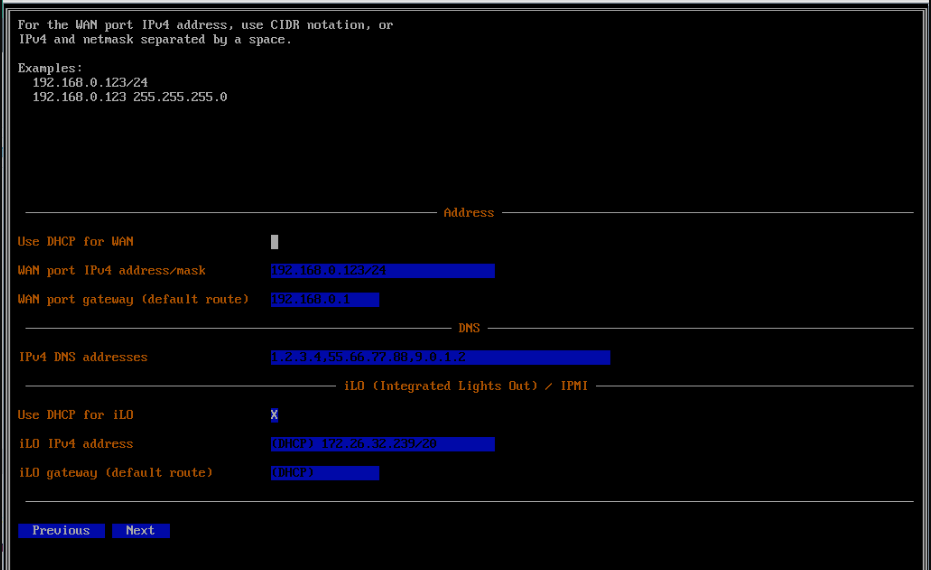
在过程的这一部分中,安装程序会提示您配置网络适配器设置,
- 如果要 使用 DHCP 地址,请单击将 DHCP 用于 WAN 框。
- 在 IP 地址 框中输入地址。 (你可以使用 CIDR 表示法。)
- 在 WAN 端口网关(默认路由) 框中输入地址。
- 在 IPv4 DNS 地址框中最多输入两个地址。
- 单击 下一步。
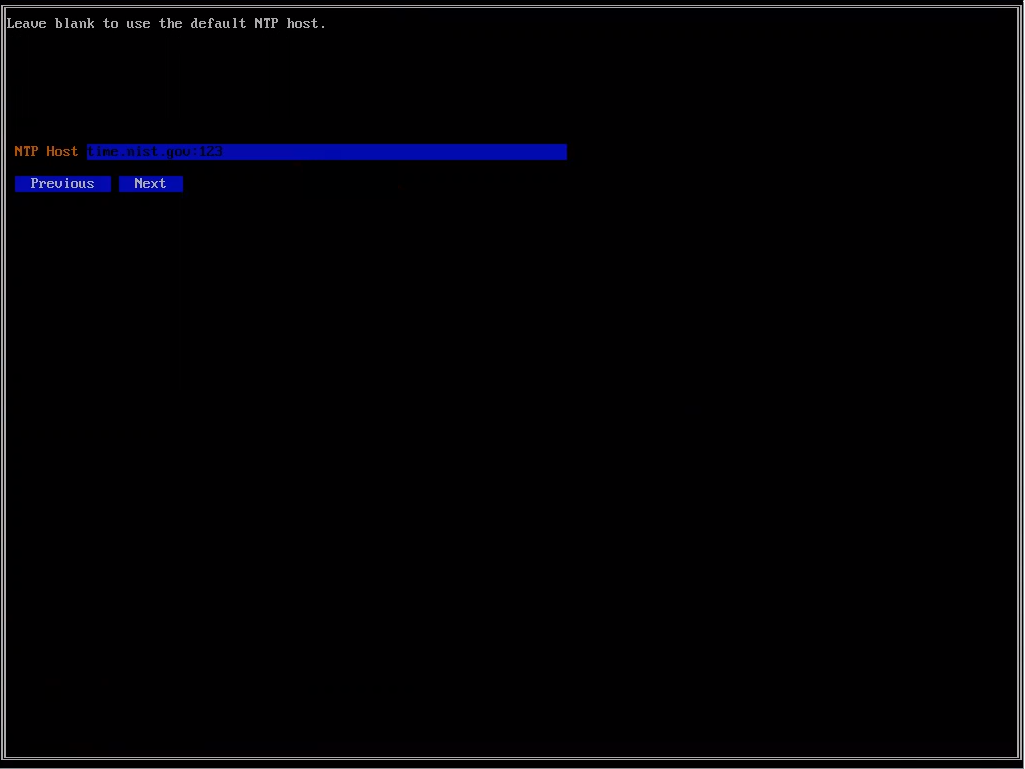
- 在 NTP 主机 框中输入您的 NTP 服务器地址,或将其留空以使用默认 NTP 主机。
- 单击 下一步。
输入 PIN 码
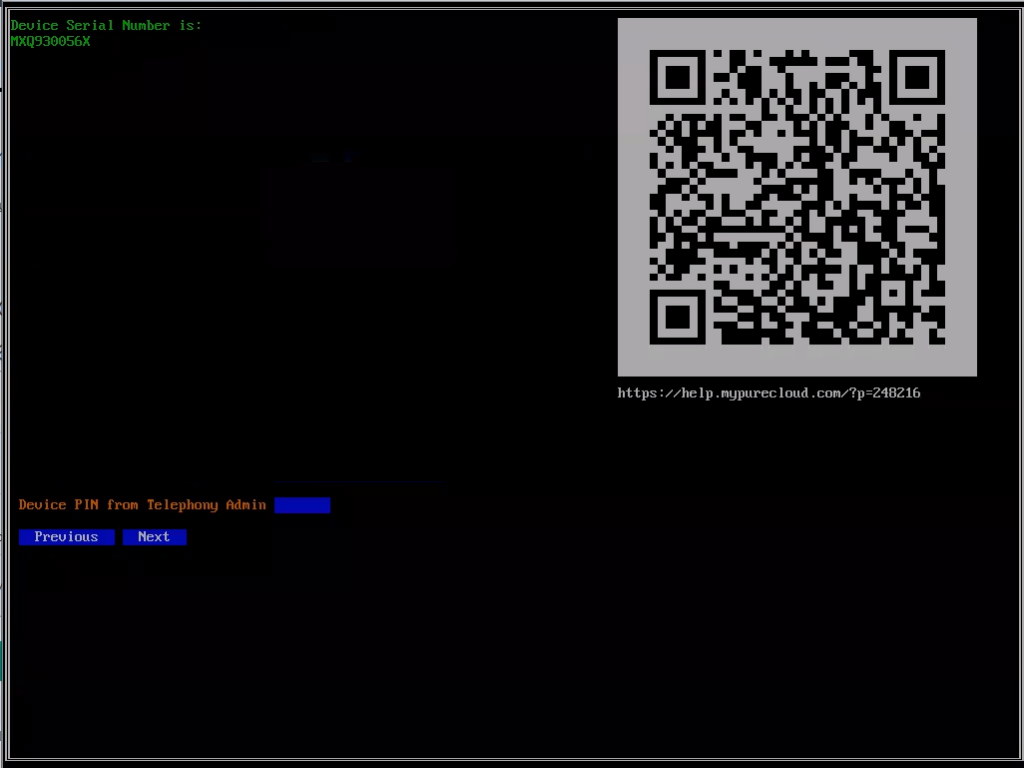
在此部分过程中,您使用设备 PIN您在开始配置过程时记录的信息。
- 在来自电话管理员的 设备 PIN 框中输入 PIN。
- 单击 下一步。
下载图片
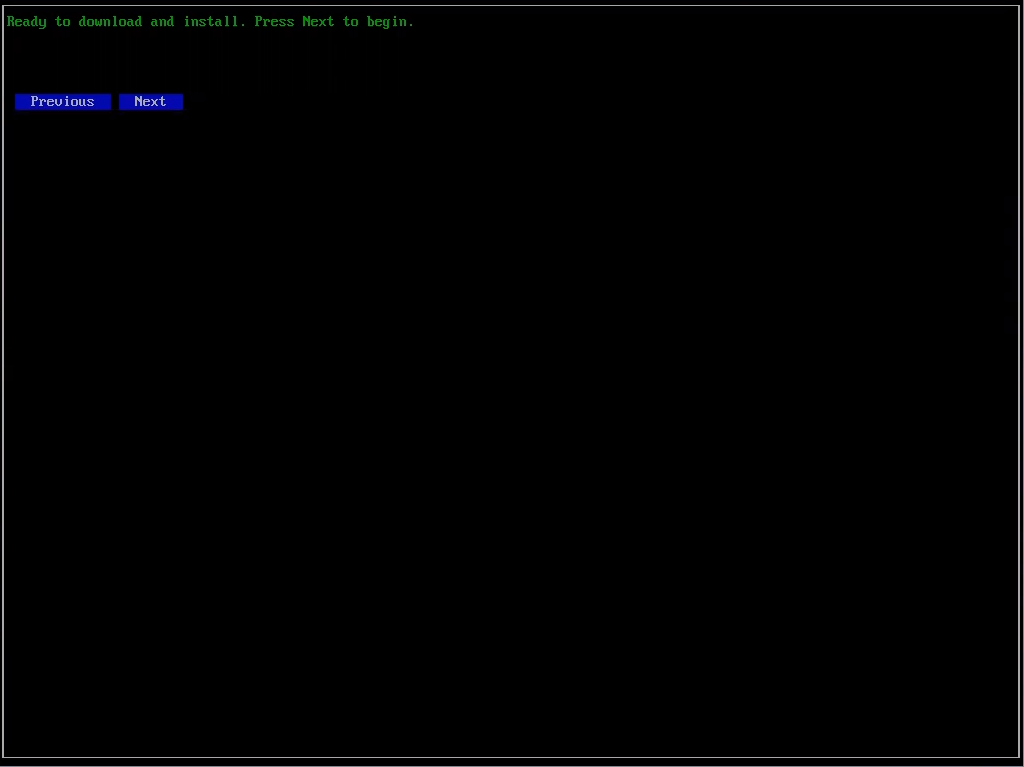
在此过程的这一部分,安装程序会下载实际的边缘图像。下载可能需要一些时间才能完成。下载完成后,安装程序会将映像写入硬盘。
- 看到 “ 准备下载并安装” 提示时,单击 “ 下一步”。
- 当安装程序完成映像过程后,单击下一个。
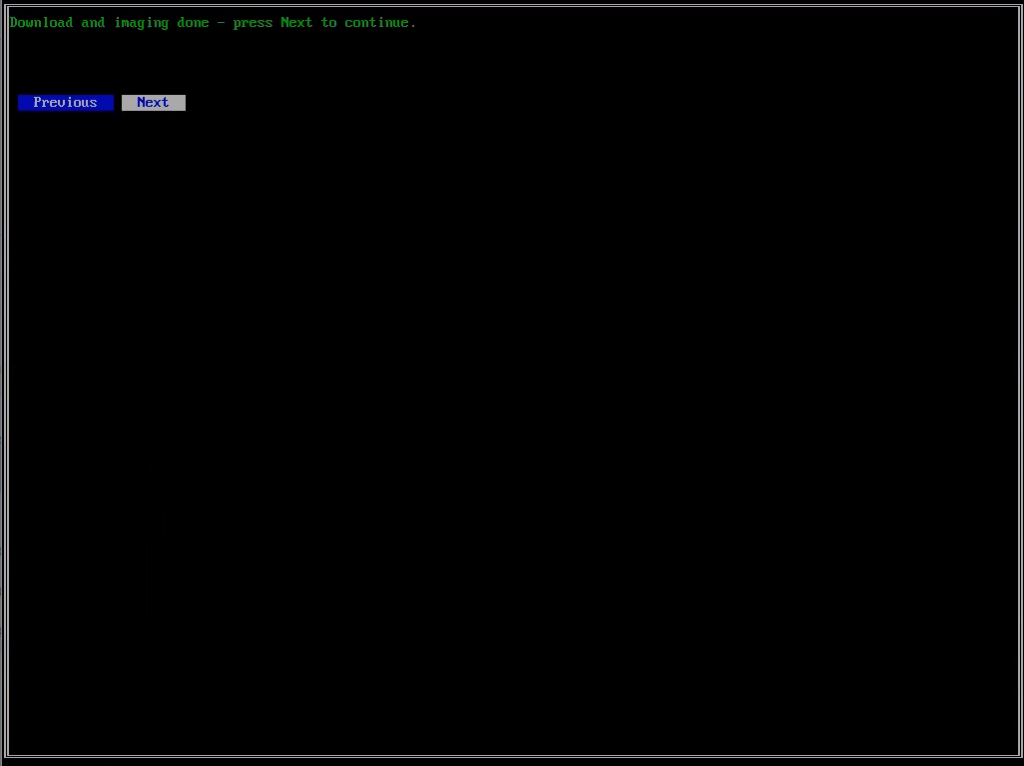
安装过程已完成
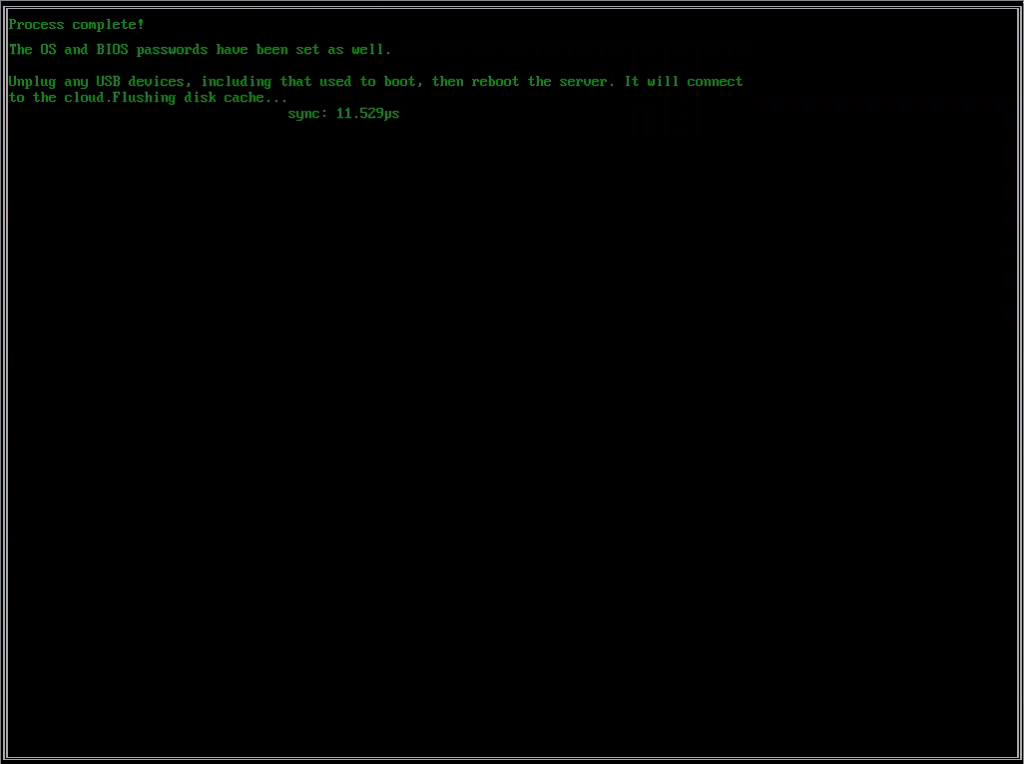
安装完成后,安装程序会提示您重新启动 Edge。
- 取出 USB 闪存驱动器。
- 按下电源按钮手动重启 Edge。
完成预配并配置您的边缘
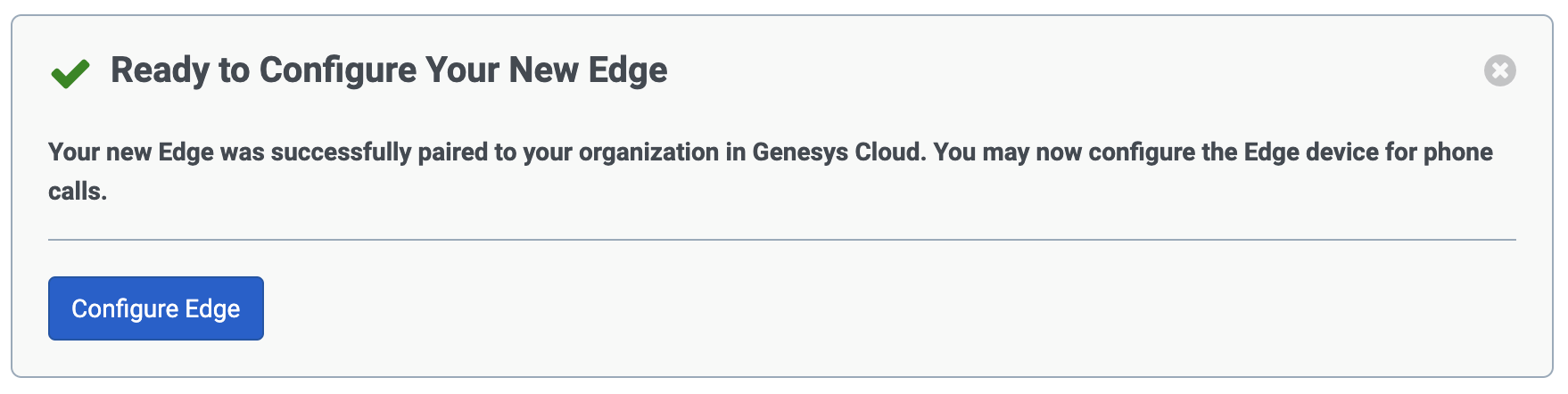
此时,您的 Edge 已与 Genesys Cloud 组织配对,您可以返回 Genesys Cloud 用户界面来配置 Edge 的电话连接。
- 看到 “ 准备配置” 提示时,单击 “ 配置 Edge”。
要配置新的边缘以用于 Genesys Cloud 组织,您需要执行一系列配置操作。
- 创建 SIP 中继
- 创建 SIP 电话中继
- 将现有中继连接到 Edge 网络接口。
- 确定需要多少个站点并将它们添加到系统中。
- 将 Edge 与站点和 Edge 组相关联。 选择外部 SIP 中继
- 添加新的或修改默认的号码计划。
- 添加新的或修改呼出路由。
- 配置紧急服务
